tplink无线路由器wifi如何设置adsl连接方法教程

 时间:2026-04-23 11:52:56

1、用网络连接TPLINK无线路由路到电脑上后,打开浏览器,

(此处可查看背面)输入管理IP 192.168.1.1 ,

tplink无线路由器wifi如何设置adsl连接方法教程

2、在弹出密码框中输入账号和密码,(此处可查看背面)

tplink无线路由器wifi如何设置adsl连接方法教程

3、新路由器,可直接使用向导,

tplink无线路由器wifi如何设置adsl连接方法教程

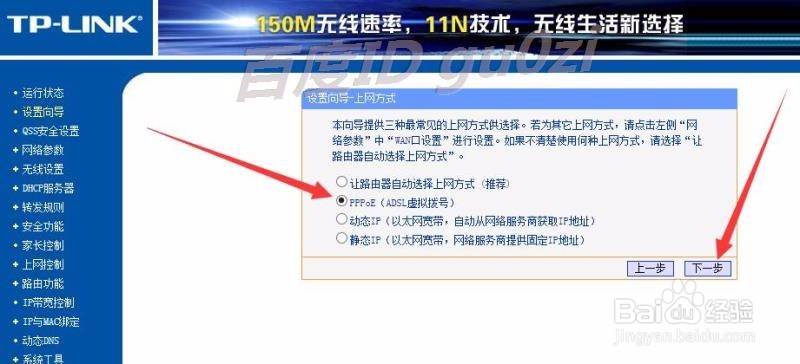
4、直接选择PPPoE(ADSL虚拟拨号),点击 下一步

tplink无线路由器wifi如何设置adsl连接方法教程

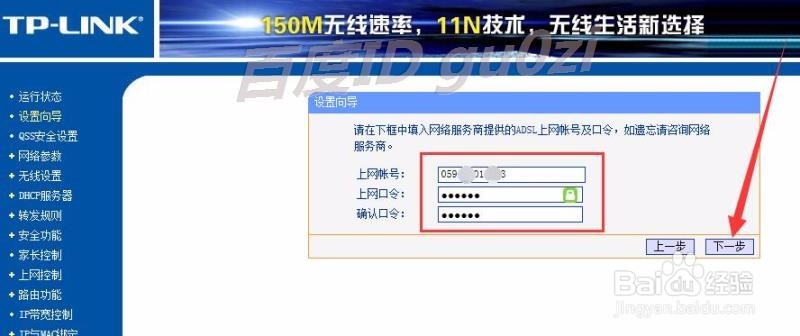
5、输入运营商提供给帐号和密码,下一步继续.

tplink无线路由器wifi如何设置adsl连接方法教程

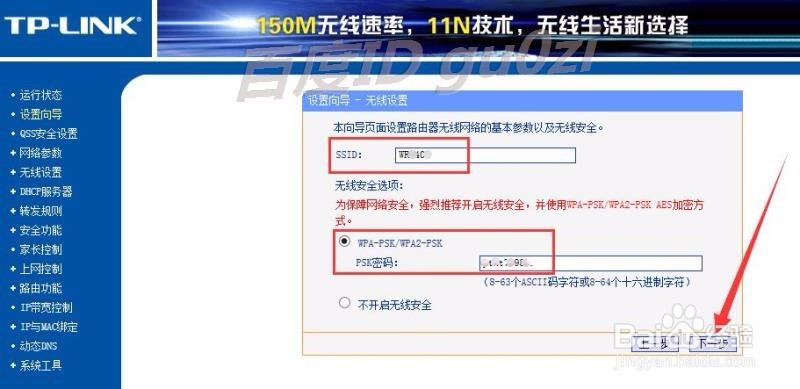
6、来到无线设置,在这里可以设置SSID,WIFI的名称

设置好无线密码.不要太简单,
tplink无线路由器wifi如何设置adsl连接方法教程

7、这样,设置就完成了,

tplink无线路由器wifi如何设置adsl连接方法教程

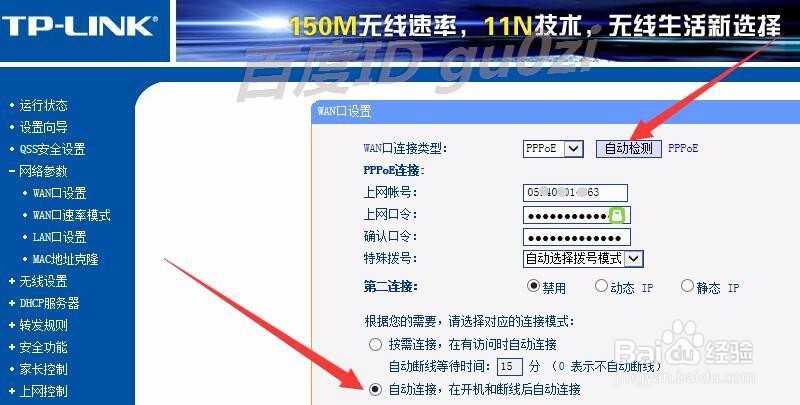
8、为了以后的使用,建议进入WAN口设置

设置为自动连接,记得要保存.

23:52 2017/3/31
tplink无线路由器wifi如何设置adsl连接方法教程

  • 如何做爆炒红薯尖
  • 津学教育如何查看历年真题
  • 每逢佳节倍思亲怎么解释
  • 怎么把歌上传到qq音乐
  • 金锅有雾常开涮,玉手无痕不算偷什么动物
  • 热门搜索
    迅雷怎么下载 黑眼圈重怎么办 装修图纸怎么看 秘密的近义词 年是怎么来的 神舟电脑怎么样 手机彩铃怎么设置 果然近义词 科学博物馆英语怎么读 自我简介怎么写