使用CAD绘制卸料小车

 时间:2026-04-25 00:28:15

1、打开CAD,使用圆工具在作图区绘制一个圆,如下图。

使用CAD绘制卸料小车

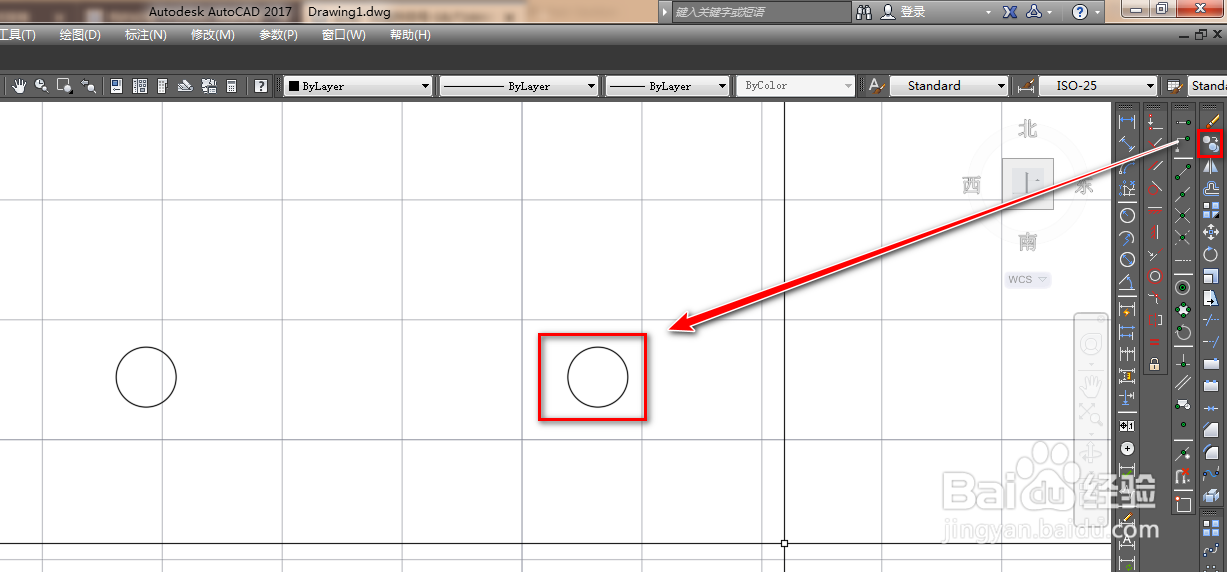
2、使用复制工具,将圆复制到右侧一个,如下图。

使用CAD绘制卸料小车

3、使用直线工具,绘制一条横线切线,如下图。

使用CAD绘制卸料小车

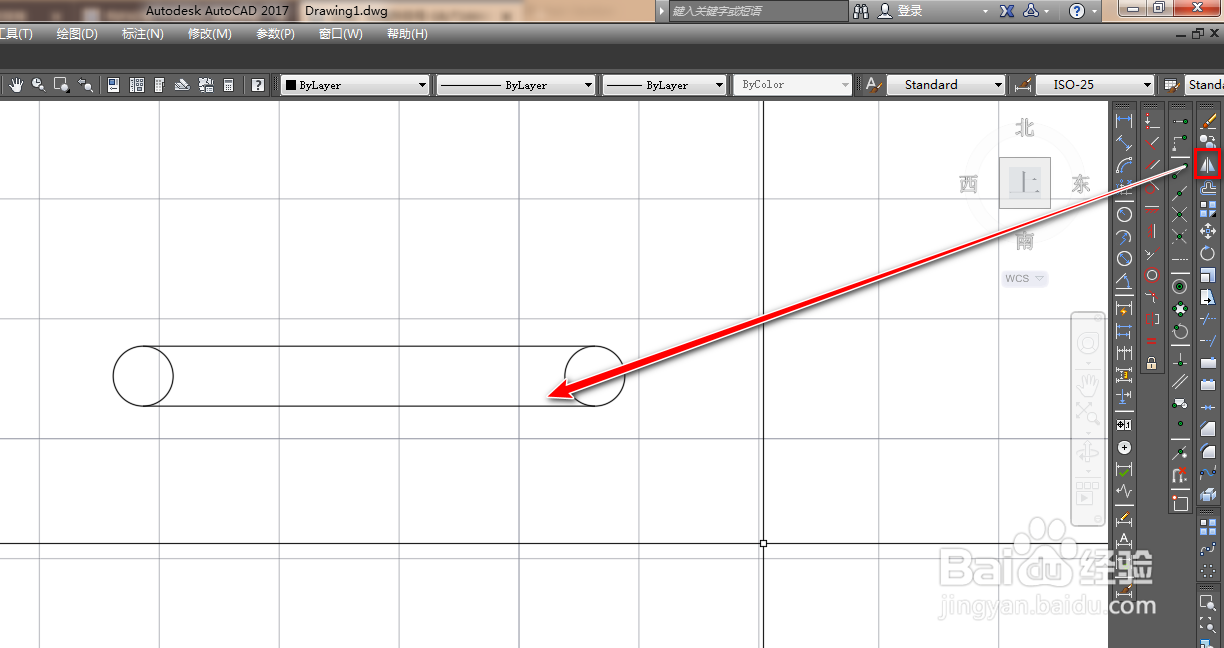
4、使用镜像工具,将切线镜像,得到另一条横线切线,如下图。

使用CAD绘制卸料小车

5、使用多段线工具,绘制一条竖线箭线,如下图。

使用CAD绘制卸料小车

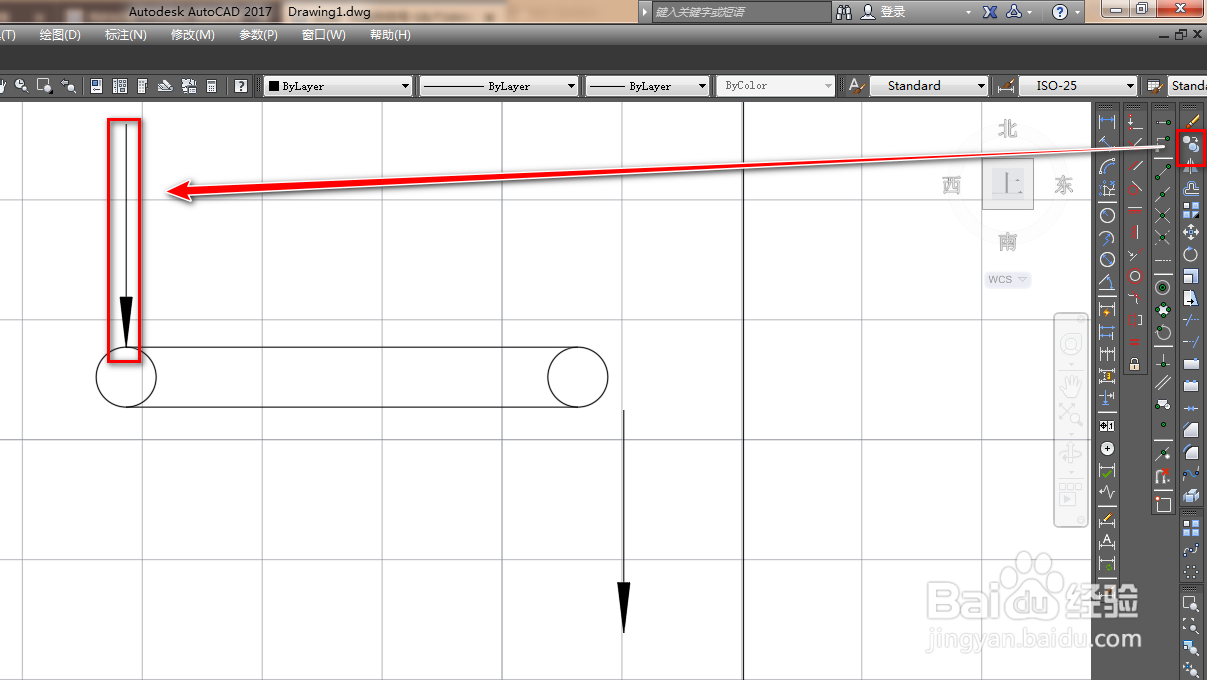
6、使用复制工具,将箭线复制一条到左侧圆的上方,如下图。

使用CAD绘制卸料小车

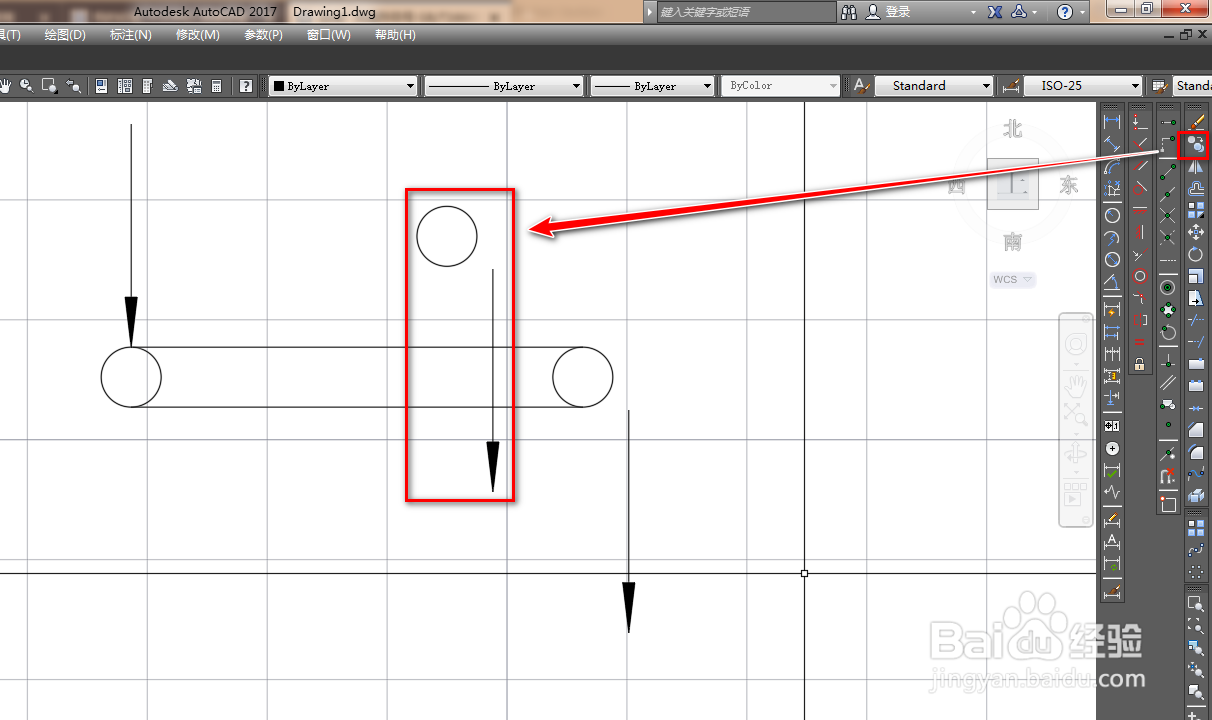
7、再次使用复制工具,将右侧圆和箭线复制一组到横线的上方,如下图。

使用CAD绘制卸料小车

8、使用旋转工具,将圆和箭线旋转90度,如下图。

使用CAD绘制卸料小车

9、使用直线工具,绘制上侧圆的两个切线,如下图。

使用CAD绘制卸料小车

10、使用修剪工具,将多余的线段修剪掉,就得到了卸料小车图形符号,如下图。

使用CAD绘制卸料小车

  • CAD批量修改文字大小
  • CAD缩放如何让标注和图一起缩放?
  • CAD软件如何设置文字的上标、下标!
  • 如何在cad表格里面怎么批量更改文字字体
  • 如何将autoCAD使用的纸张设置为A1
  • 热门搜索
    如何制作面包 11月20日是什么星座 如何炸鸡翅 熊猫生活习性 党内生活 我的世界如何骑马 大熊猫的生活 山东经贸职业学院怎么样 怎么截图啊 鼠标驱动怎么恢复