TP_LINK无线路由器的设置

 时间:2024-10-11 23:11:48

1、首先我们拿出无线路由器,可以看下在路由器的下面有一张纸,上面写了路由器配置界面的登录地址

TP_LINK无线路由器的设置TP_LINK无线路由器的设置

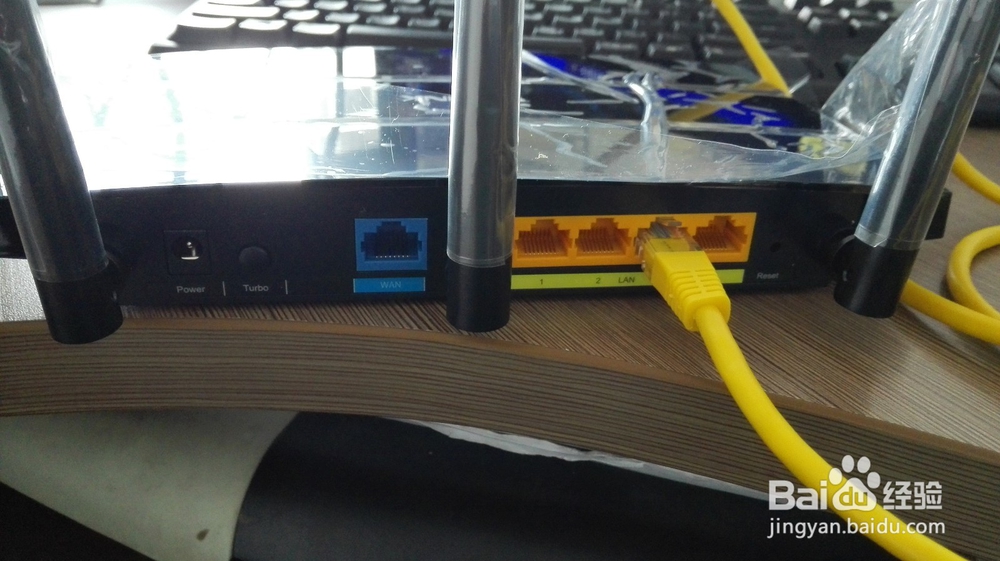
2、我们把网线连接到无线路由器的LAN口以及电脑的网线接口上,并把网卡属性里面设置为自动获取IP地址

TP_LINK无线路由器的设置TP_LINK无线路由器的设置TP_LINK无线路由器的设置TP_LINK无线路由器的设置TP_LINK无线路由器的设置

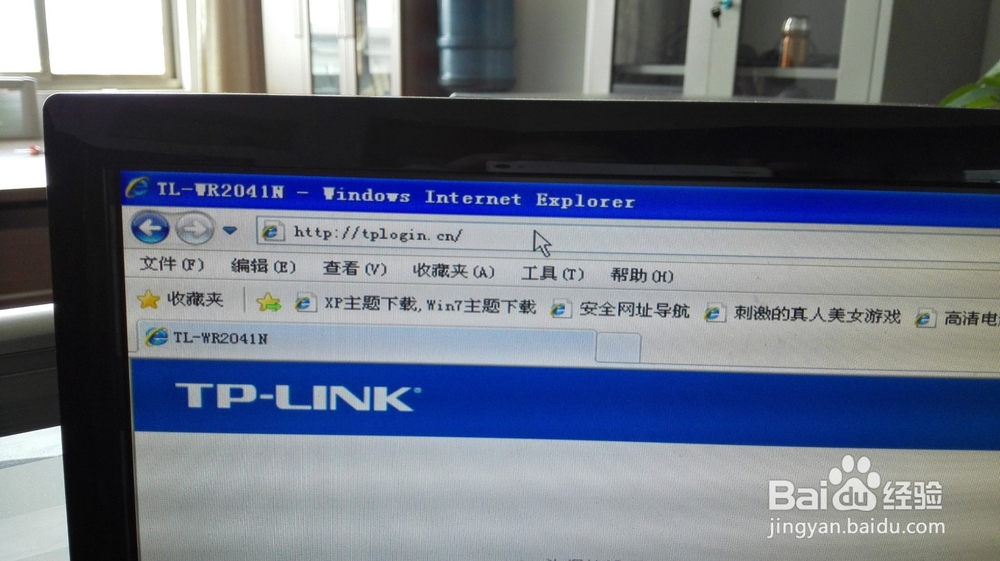
3、然后,我们可以打开IE浏览器,并且输入刚才看到的再路由器后面纸上贴的地址,tplogin.cn,我们可以看到路由器配置界面的登录页面

TP_LINK无线路由器的设置TP_LINK无线路由器的设置TP_LINK无线路由器的设置

4、由于是第一次登录,所以我们需要设置一个密码,

TP_LINK无线路由器的设置

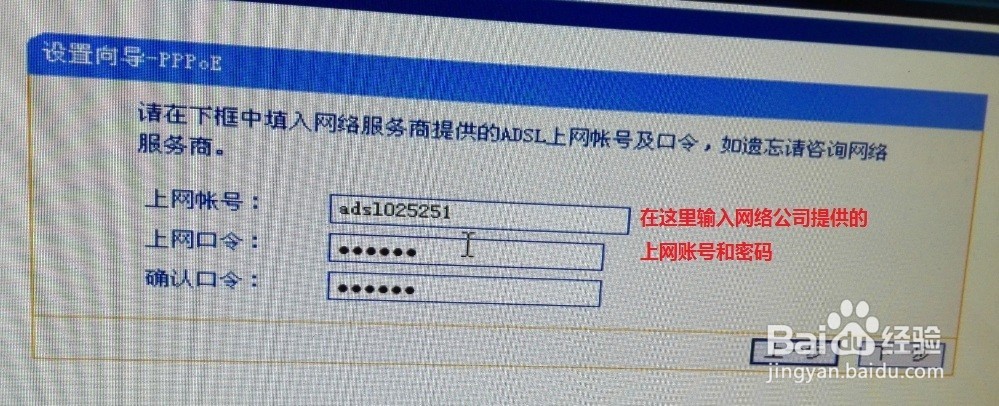
5、登录进入之后,会有导航栏跳出来,我们只要跟着导航栏走就可以

TP_LINK无线路由器的设置TP_LINK无线路由器的设置TP_LINK无线路由器的设置TP_LINK无线路由器的设置TP_LINK无线路由器的设置

6、OK,到这里无线路由器就可以设置好了,然后把网线一头接在无线路由器的WAN口上,一头接在猫上,接入电源即可使用

TP_LINK无线路由器的设置
  • 液压绳锯机使用指南
  • 水泥地面为什么会空鼓
  • 钟拼音怎么拼写
  • 如何开始进行走步锻炼
  • 怎么修改wifi密码
  • 热门搜索
    墨粉盒怎么加粉 显示器尺寸怎么算 司马懿是怎么死的 透视表怎么做 怎么写歌词 21金维他怎么吃 朝阳轮胎怎么样 微信聊天记录怎么迁移 怎么删除qq好友 门锁怎么拆