怎么给PDF文档加密 不让别人编辑和复制内容

 时间:2026-04-27 14:14:52

1、安装Adobe Acrobat pro:百度搜索“Adobe Acrobat pro”,然后下载安装即可。

怎么给PDF文档加密 不让别人编辑和复制内容

2、运行Adobe Acrobat pro软件,然后依次点击“安全”>“使用口令加密”。

怎么给PDF文档加密 不让别人编辑和复制内容

3、接下来弹出提示是否更改文档安全性的对话框,这里直接点击“是”。

怎么给PDF文档加密 不让别人编辑和复制内容

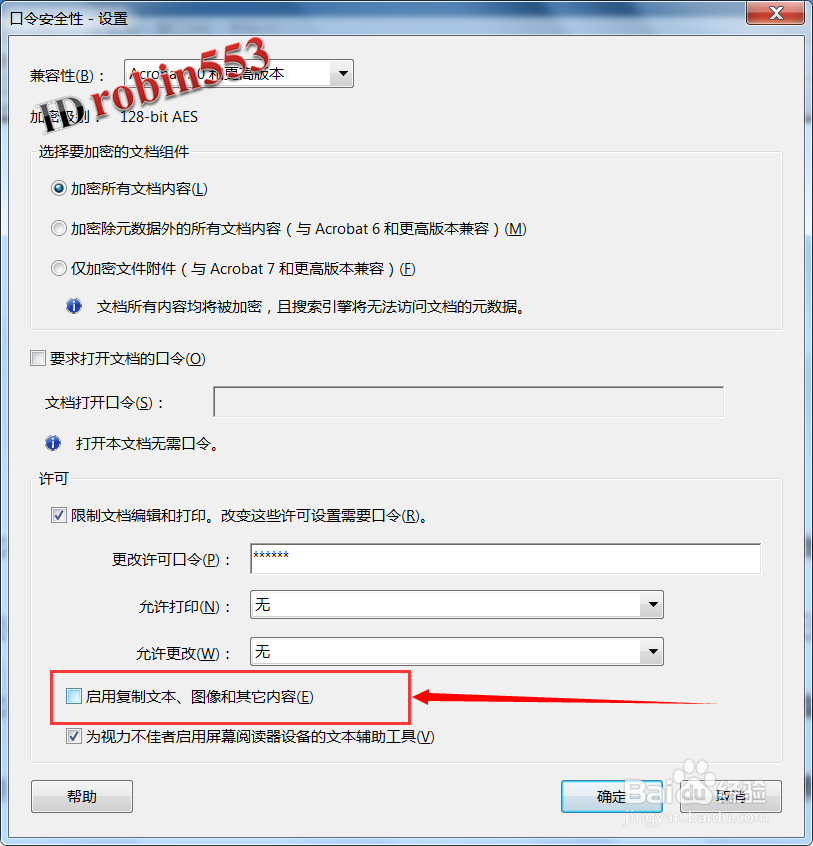
4、打开安全性设置窗口后,首先勾选“限制文档编辑和打印”选项,然后设置口令。

怎么给PDF文档加密 不让别人编辑和复制内容

5、取消“启用复制文本、图像和其它内容”选项的勾选状态。然后点击“确定”按钮。
怎么给PDF文档加密 不让别人编辑和复制内容

6、接下来会要求你再次输入口令。再次输入刚才的口令,然后点击“确定”。

怎么给PDF文档加密 不让别人编辑和复制内容

7、设置完成后,点击保存按钮,保持设置内容。

怎么给PDF文档加密 不让别人编辑和复制内容

8、当再次打开该文档时,在文档的左上角就会出现一个小锁的标志,文档的名称也会显示已加密。

怎么给PDF文档加密 不让别人编辑和复制内容

  • 日式培根烤芦笋
  • Teststand的SequenceFile锁加密和锁解密
  • 如何做茄子烩豇豆
  • EVA热熔胶介绍
  • 医疗行业如何攥写项目计划书
  • 热门搜索
    国庆节的手抄报怎么画 吕梁旅游 怎么在网上发帖子 圣托里尼岛旅游多少钱 自考本科可以考公务员吗 分居多久可以离婚 全国旅游监管服务平台 雁荡山旅游攻略 定期存款可以提前取出来吗 广州旅游攻略