PS教程之制作火烧照片效果

 时间:2026-05-04 09:00:20

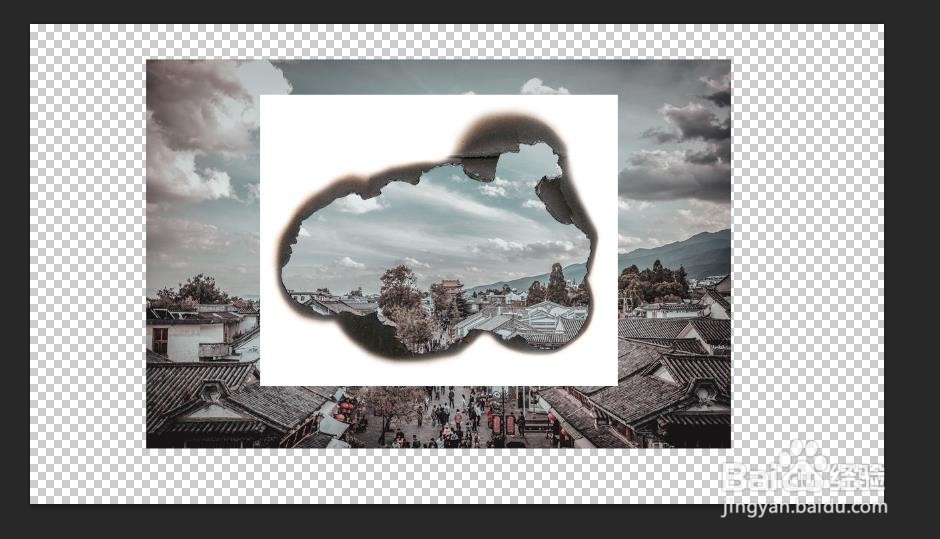
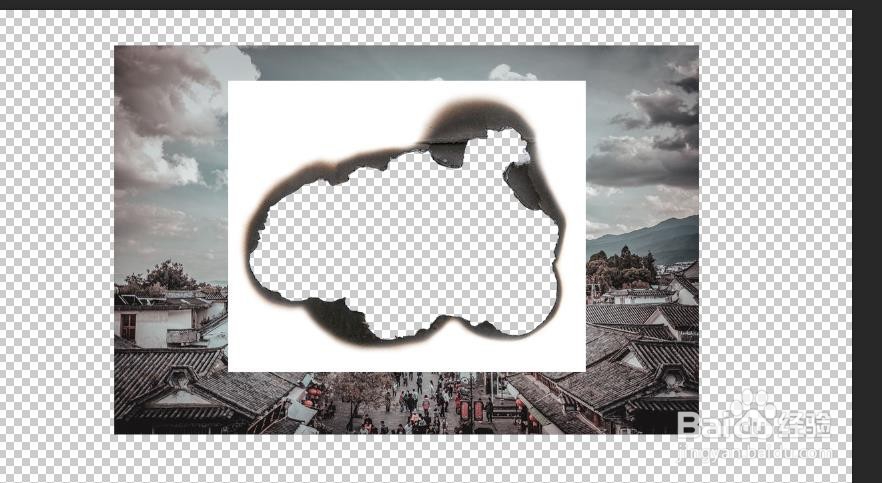
1、找一张照片,和一张烧过的白纸的效果,如图所示。
PS教程之制作火烧照片效果

2、烧过的效果图层在最上面。

PS教程之制作火烧照片效果

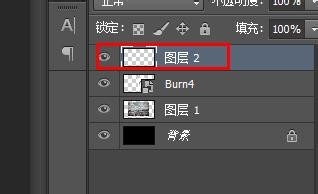
3、现在开始制作照片层的蒙版。新建一个图层。

PS教程之制作火烧照片效果

PS教程之制作火烧照片效果

4、填充图层颜色,alt+delete,填充前景色

PS教程之制作火烧照片效果

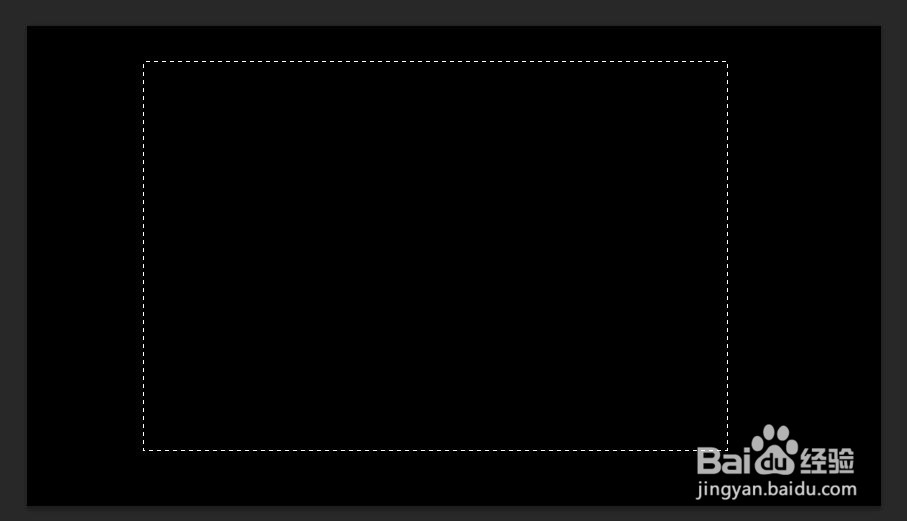
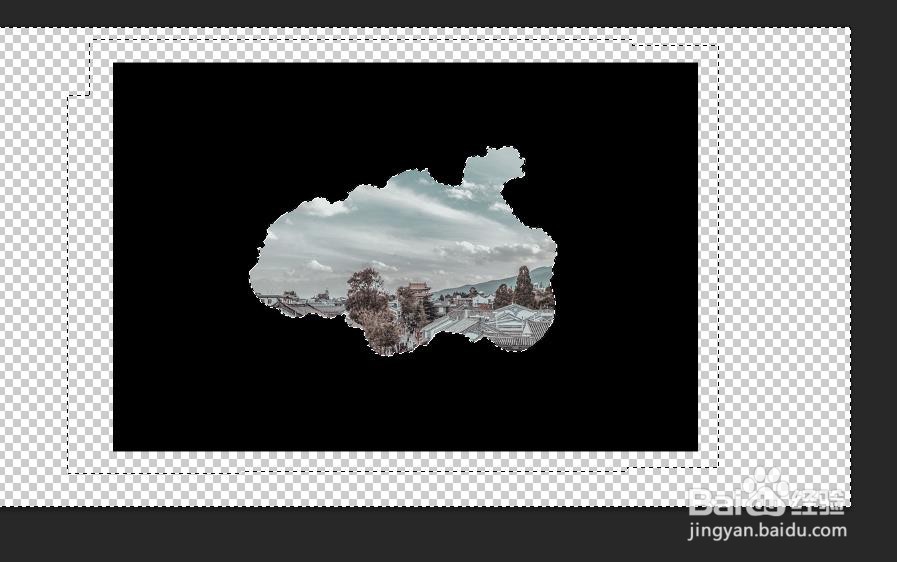
5、按住ctrl+照片层,然后选择蒙版层

PS教程之制作火烧照片效果

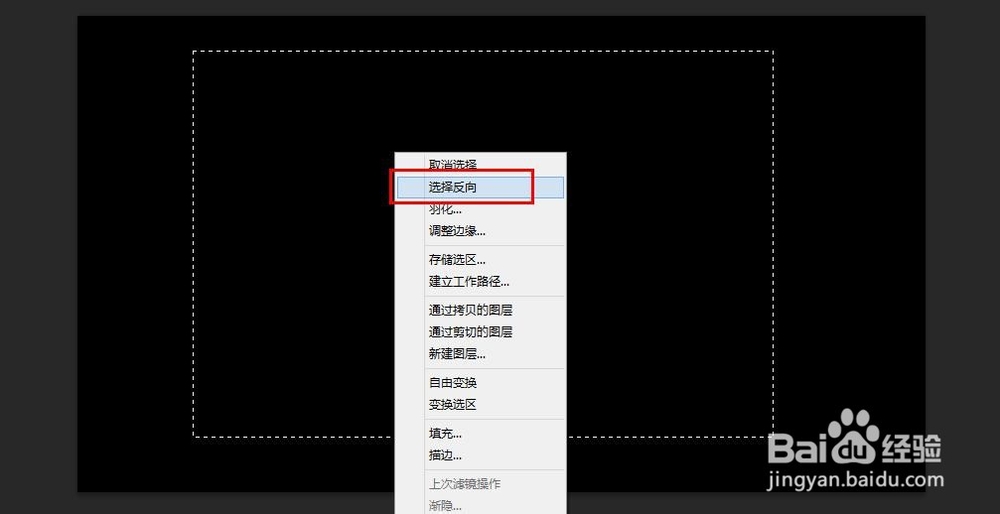
6、点击选择工具,在蒙版导的选区右键选择反向选择。再按delete删除。
PS教程之制作火烧照片效果

PS教程之制作火烧照片效果

PS教程之制作火烧照片效果

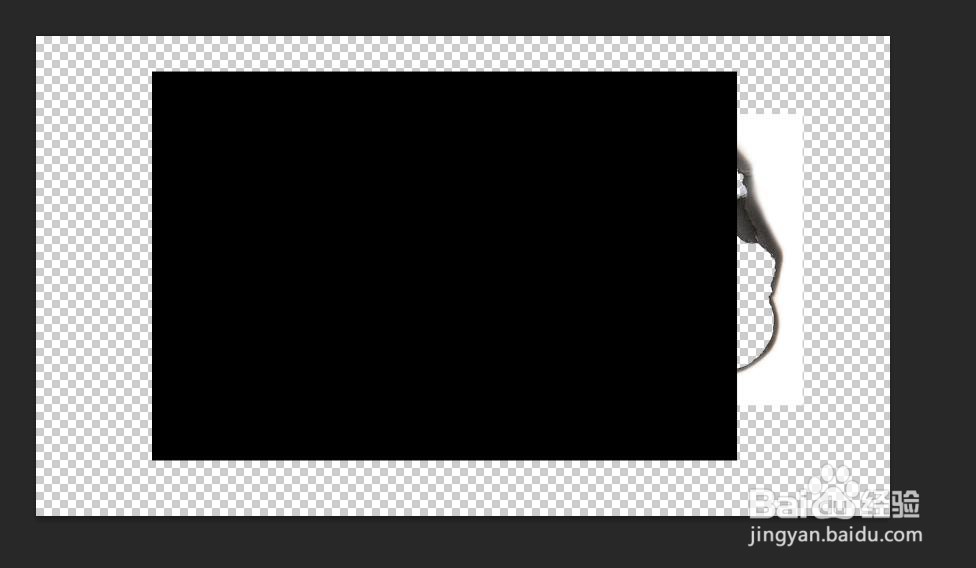
7、移动烧焦效果到照片中间位置。

PS教程之制作火烧照片效果

8、按住ctrl+烧焦层,通过shift键再使用鼠标拖动选择,增加被选区域。

PS教程之制作火烧照片效果

9、选择蒙版层,同样,用选择工具反选后按delete键删除。

PS教程之制作火烧照片效果

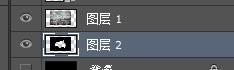
10、将蒙版层放到照片层下面。

PS教程之制作火烧照片效果

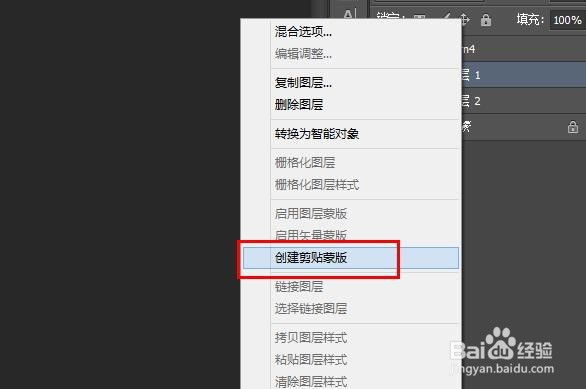
11、右键选择创建剪贴蒙版。

PS教程之制作火烧照片效果

PS教程之制作火烧照片效果

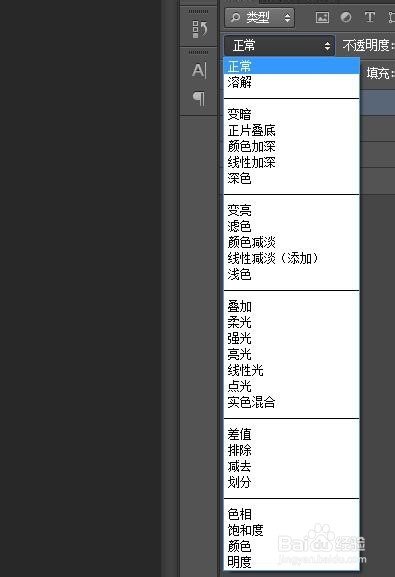
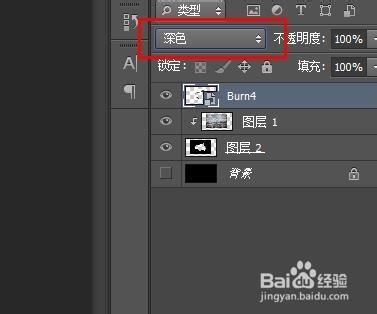
12、最后,选择烧焦层,设置图层叠加效果。

PS教程之制作火烧照片效果

PS教程之制作火烧照片效果

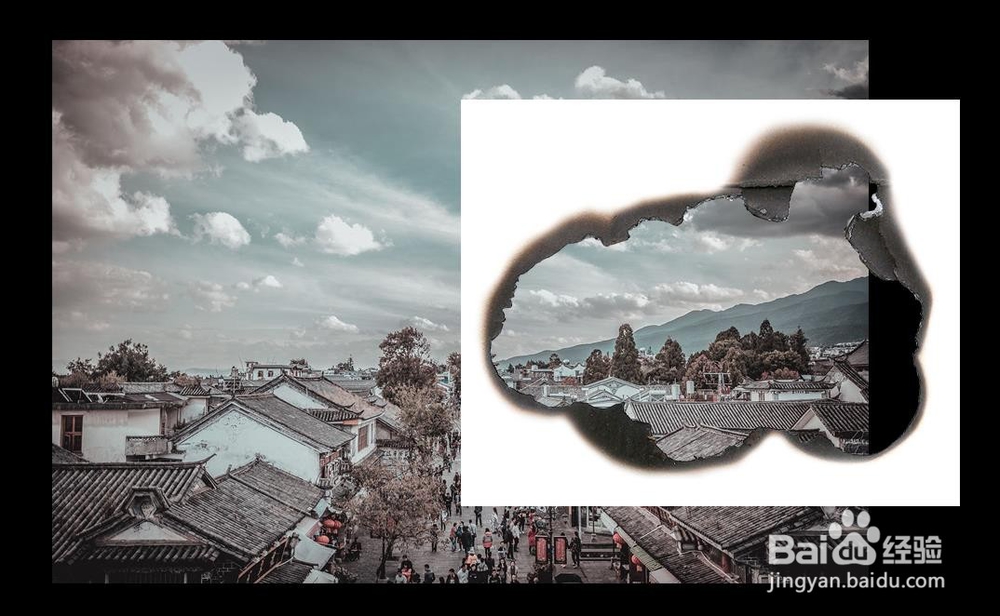
13、好了,照片烧焦的效果做好了。

PS教程之制作火烧照片效果

  • PS的“球面化”滤镜怎么设置
  • ps怎么均匀的布满小点
  • Adobe Illustrator怎么绘制米老鼠插画
  • 如何用ps合成扑克牌
  • ps如何实现斑点效果
  • 热门搜索
    磨粉机什么牌子好 凉风习习的意思 什么手机好用又便宜 搞笑生日祝福 丝竹指什么 人民币破7有什么影响 六一节祝福语 零存整取是什么意思 闲庭信步的意思 泡温泉要穿什么