如何禁用“添加或删除程序”

 时间:2026-04-29 11:26:38

1、实现禁用“添加或删除程序”,需要在电脑组策略里进行设置。

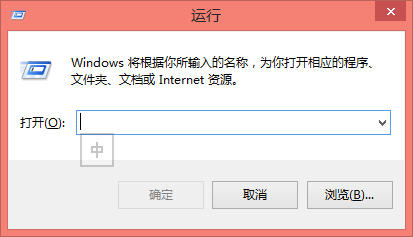
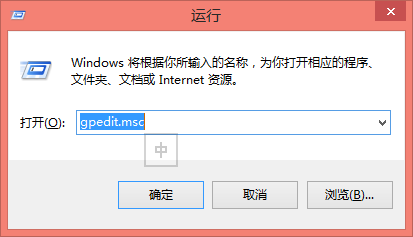
2、首先,在桌面上使用快捷键“Win+R”,调出运行窗口。
如何禁用“添加或删除程序”

3、在“运行”窗口,输入“gpedit.msc”,回车打开“本地组策略编辑器”窗口。
如何禁用“添加或删除程序”

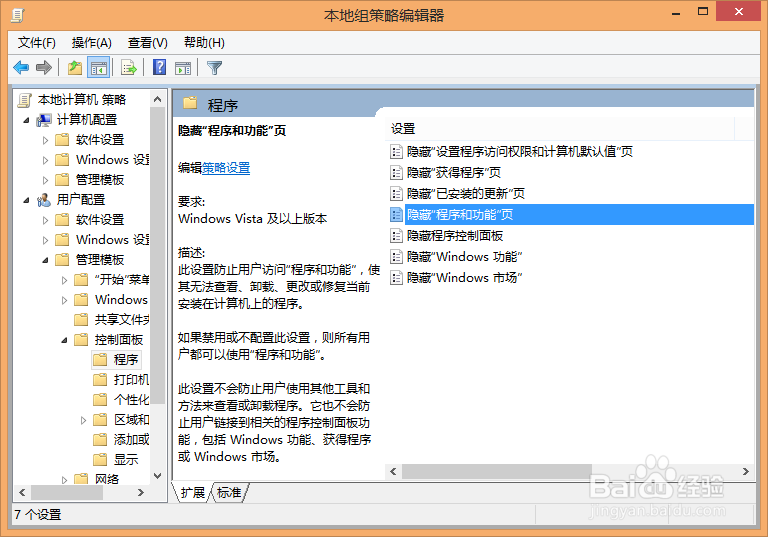
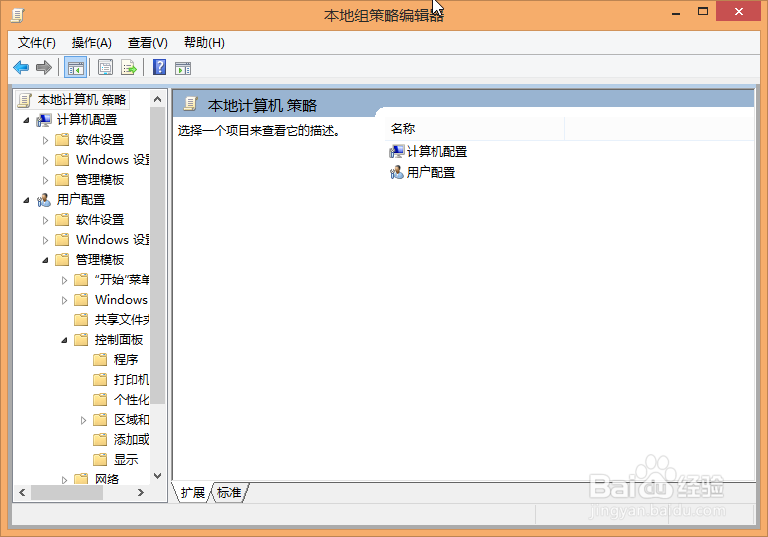
4、在“本地组策略编辑器”窗口的左栏,依次选择:“用户配置”>“管理模板”>“控制面板”>“程序”。
如何禁用“添加或删除程序”

5、进入“程序”项后,找到“隐藏“程序和功能””。双击打开它。

如何禁用“添加或删除程序”

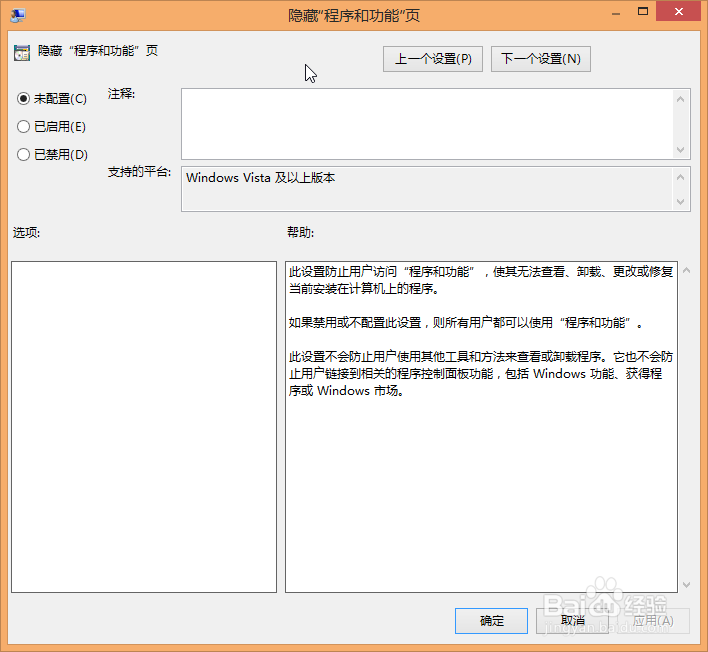
6、看到默认的设置是“未配置”,即没有启用。

如何禁用“添加或删除程序”

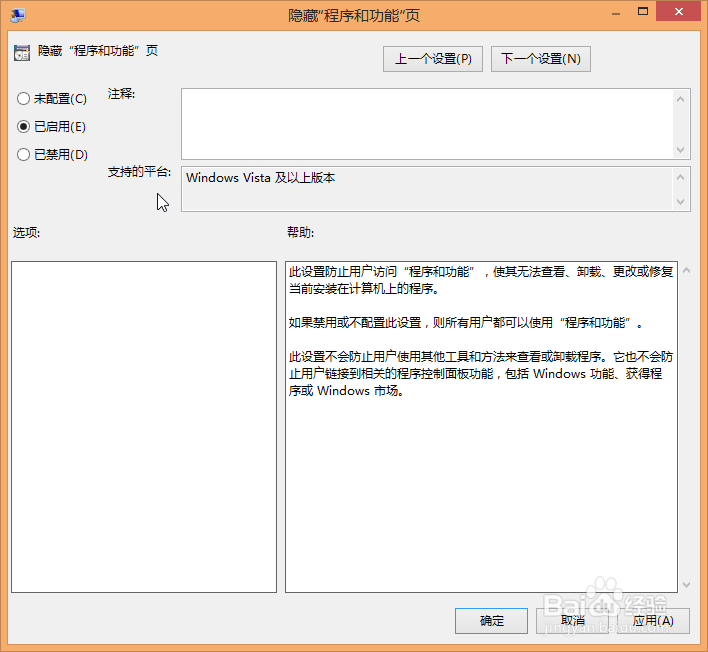
7、将其更改为“已启用”项,点击“确定”完成设置。

如何禁用“添加或删除程序”

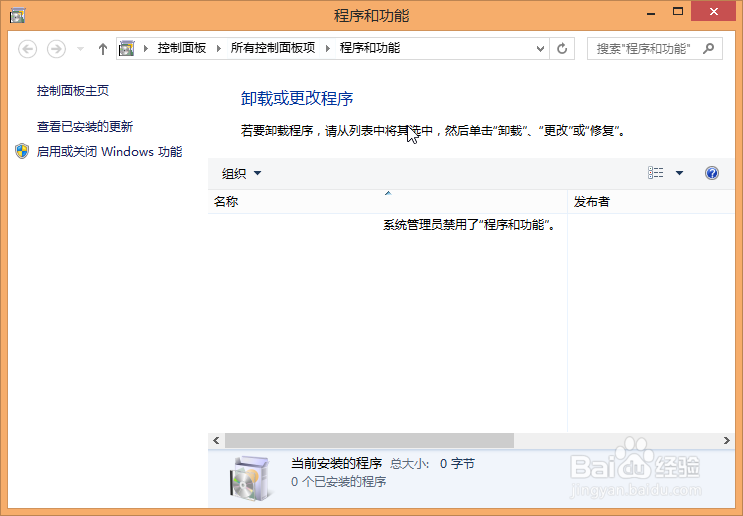
8、则系统的“程序和功能”就被禁用了,虽然仍可以打开,但是不会显示任何程序。
如何禁用“添加或删除程序”

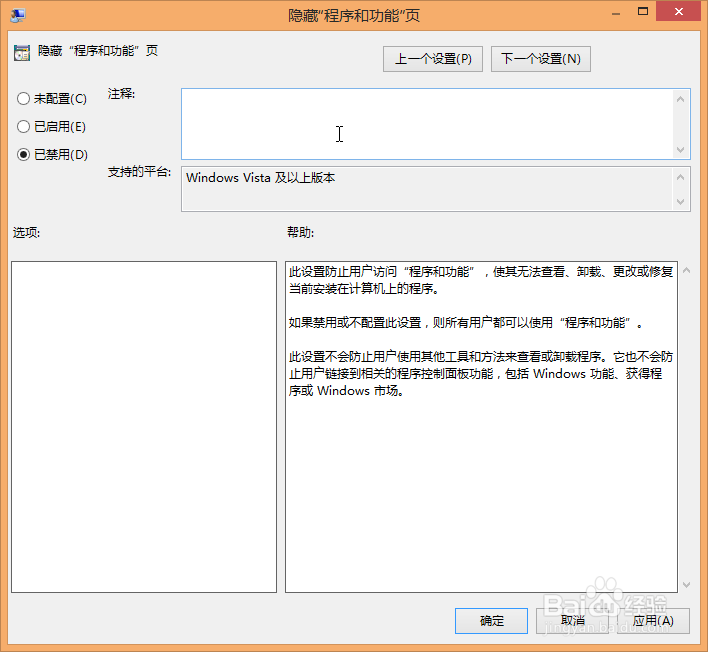
9、再次显示“程序和功能”也是同样的方法,将配置更改为“未配置”或者“已禁用”就可以了。
如何禁用“添加或删除程序”

  • Windows7系统如何限制IE浏览器的保存功能?
  • 禁止IE浏览器修改主页
  • 注册表编辑器已被禁用该怎么办
  • 怎样禁用Internet选项?
  • 易语言写注册表
  • 热门搜索
    推理题及答案大全 英文儿歌大全100首 车名大全 公主简笔画图片大全 排比句大全 斗龙战士图片大全 香料调料大全 宠物狗大全 睾丸痒是怎么回事 理论大全免费观看