Excel的if判断函数#校园分享#

 时间:2026-04-29 11:57:30

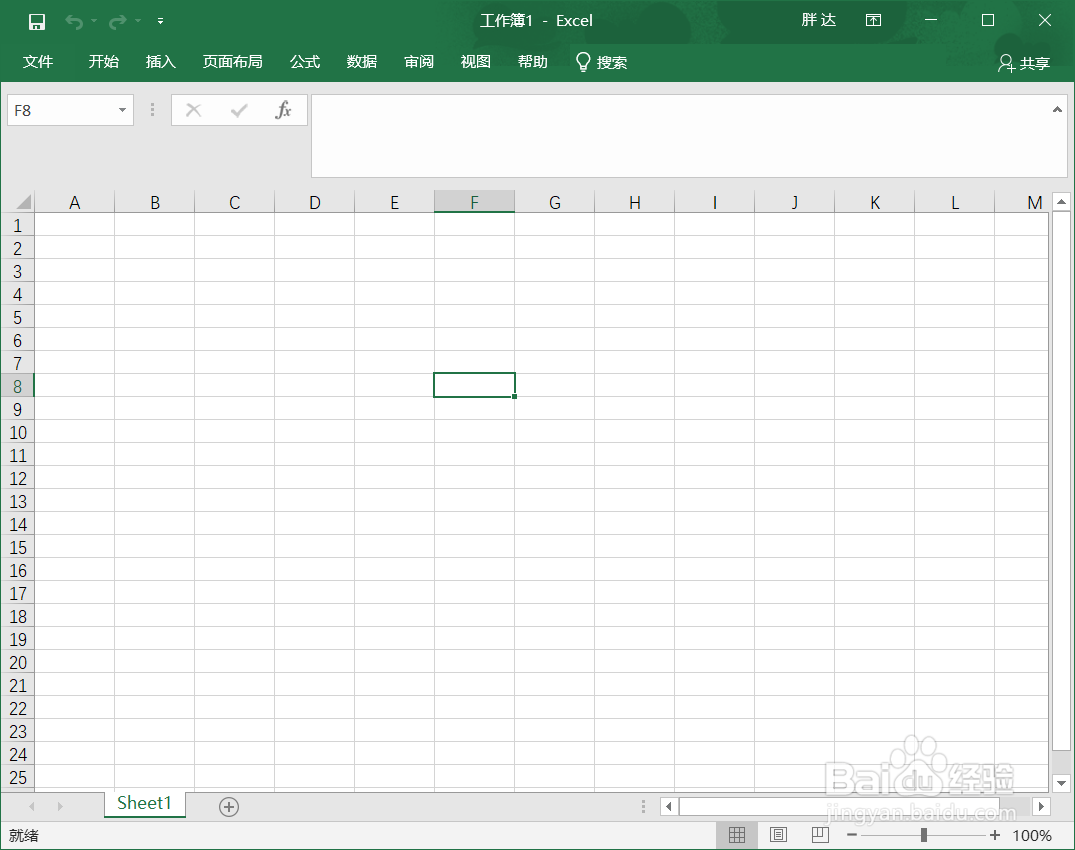
1、首先,我们打开Excel应用,进入到这个界面,我们点击【空白工作簿】,创建个空白工作簿;

Excel的if判断函数#校园分享#

2、这样,我们就进入到空白工作簿的界面了,这就是我们以后制作表格的地方;

Excel的if判断函数#校园分享#

3、首先,我们输入数据到这工作簿中,当然输入的数据由个人选择,这里我只是举个例子;

Excel的if判断函数#校园分享#

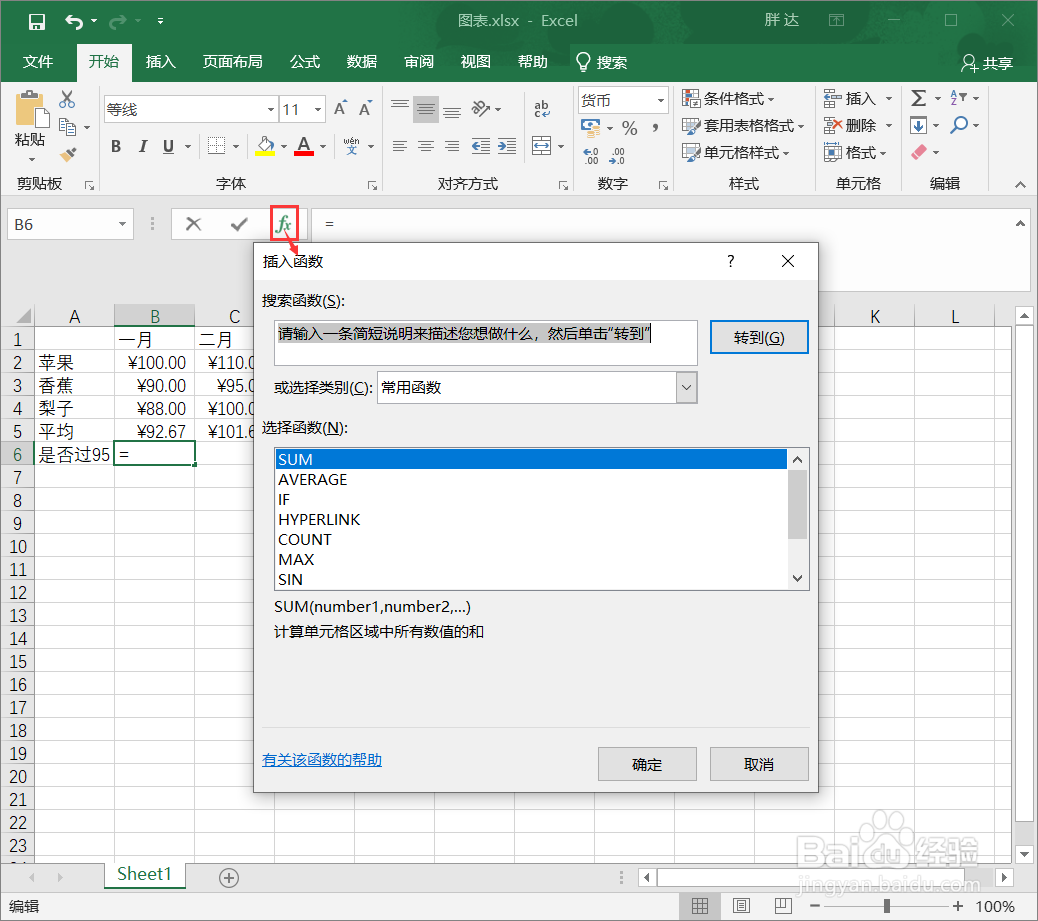
4、我们点击“fx”快速打开插入函数的面板,这有许多可供选择的函数;

Excel的if判断函数#校园分享#

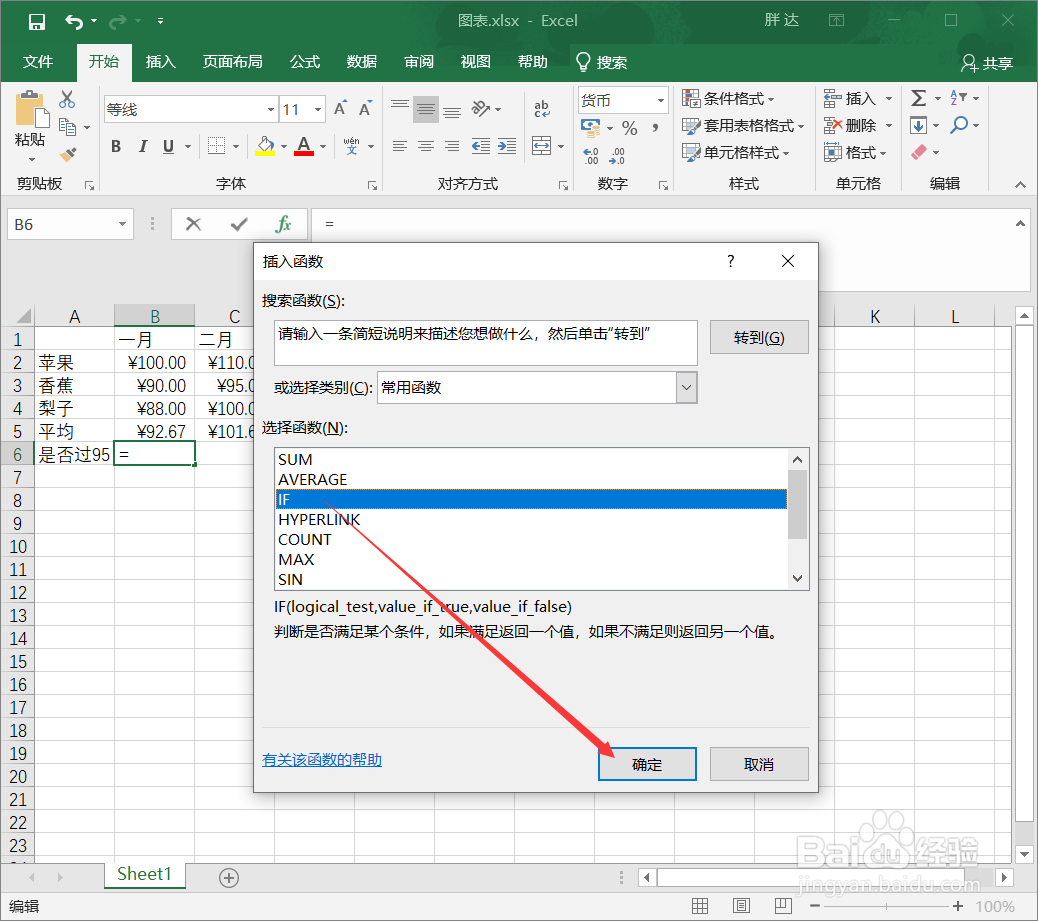
5、这次我们要使用if函数,我们选择“IF”后,点击【确定】按钮;

Excel的if判断函数#校园分享#

6、这样,我们就进入了IF函数的界面了,下面还有简单的说明;

Excel的if判断函数#校园分享#

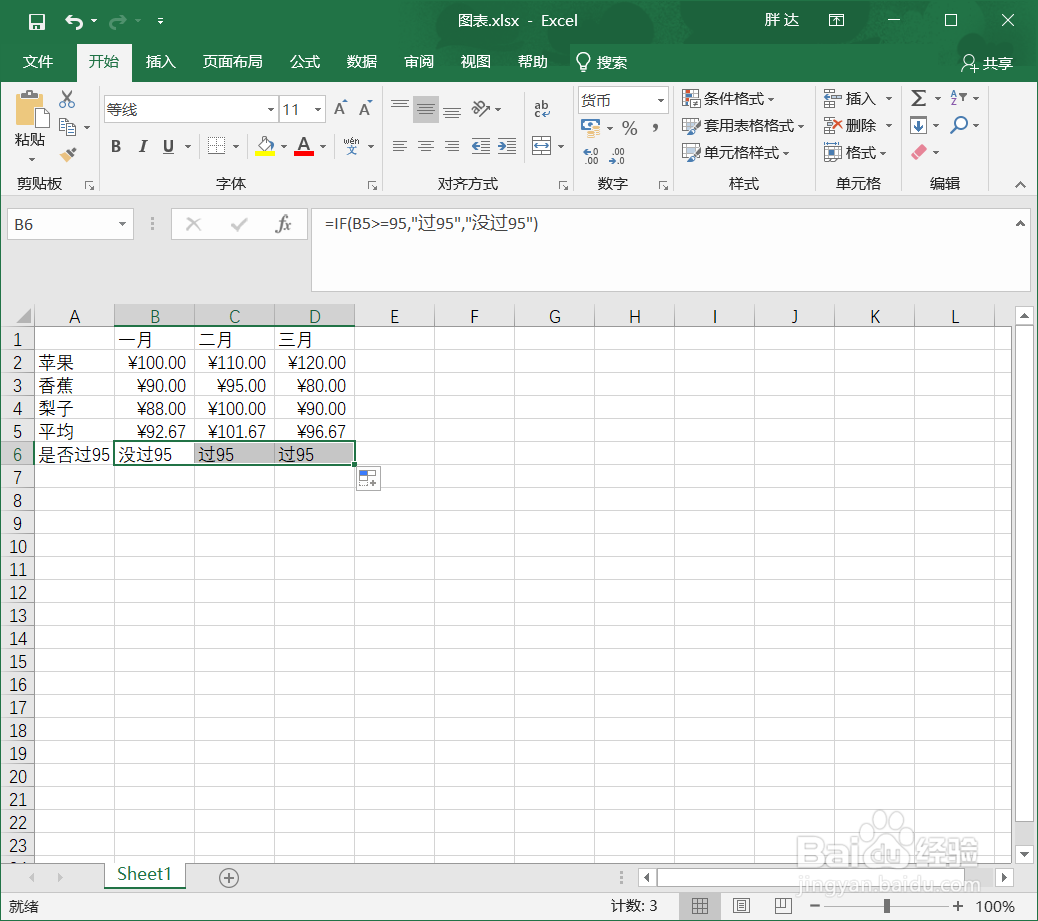
7、我们输入好IF的判断条件和判断结果后,点击【确定】按钮就可以执行函数了;

Excel的if判断函数#校园分享#

8、接着,我们可以将判断好的单元格,拖拉至其他需要相同的单元格,这样就完成了。
Excel的if判断函数#校园分享#

  • 如何将Excel表格的文本内容按笔画进行排序
  • SUMIF函数的使用实例
  • EXCEL如何让新开的工作簿默认10个工作表
  • Excel2016如何使用WEEKDAY函数
  • Excel针对数据生成迷你柱状图方法
  • 热门搜索
    苑怎么读 明信片怎么写 宫外孕是怎么引起的 非牛顿流体怎么做 三相电表怎么看度数 头发怎么能长 伊莱克斯冰箱怎么样 鸡腿怎么做 高压锅怎么用 胃肠功能紊乱怎么调理