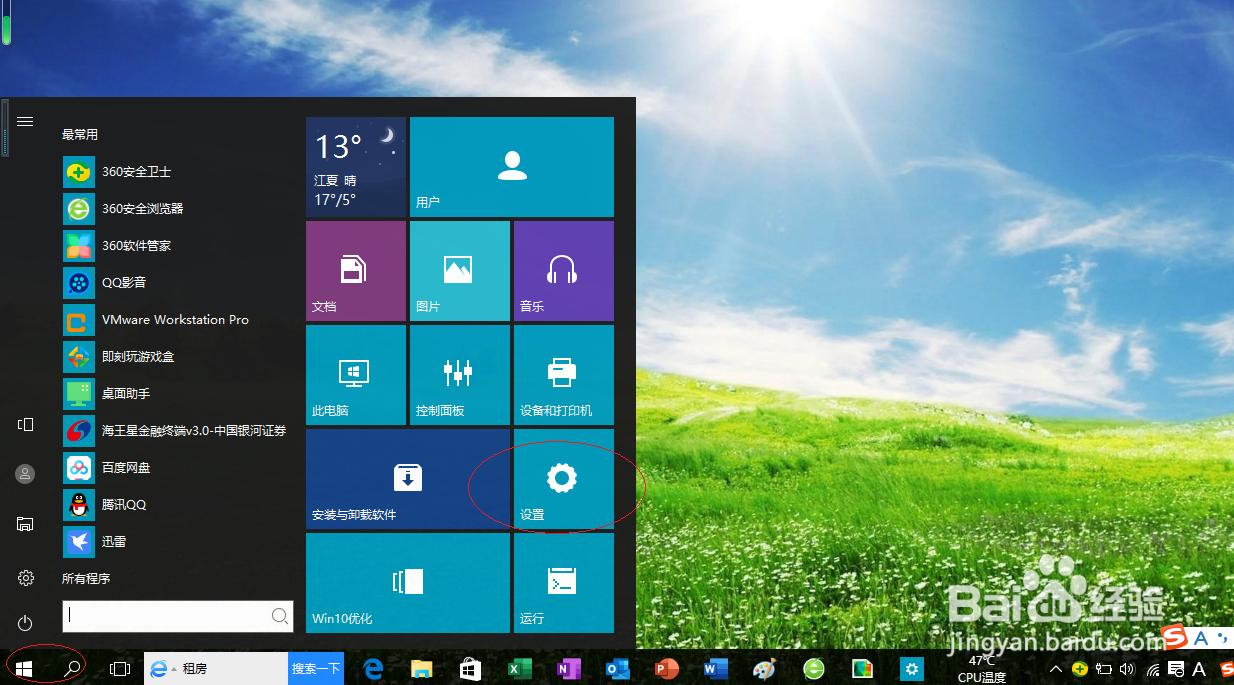
1、启动Windows 10操作系统,点击任务栏"开始"按钮

2、点击开始屏幕"设置"磁贴
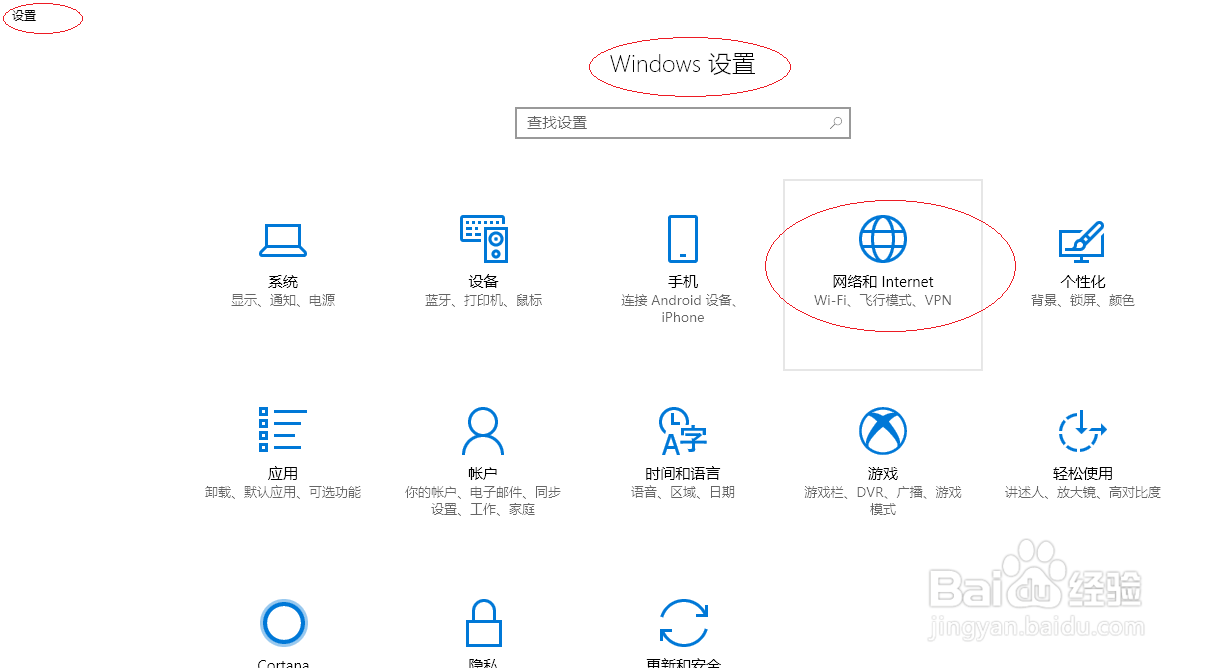
3、唤出"Windows 设置"程序窗口,点击"网络和Internet"图标
4、点击"状态|更改网络设置|更改适配器选项"链接

5、鼠标右击"以太网"图标,弹出快捷菜单选择"属性"项

6、点击"网络|配置..."按钮

7、点击"高级|属性|大量传送减负v2(IPv4)|值"文本框向下箭头,选择"关闭"项。完成解决网络上传速度慢问题的操作

时间:2026-04-22 19:51:09
1、启动Windows 10操作系统,点击任务栏"开始"按钮
2、点击开始屏幕"设置"磁贴
3、唤出"Windows 设置"程序窗口,点击"网络和Internet"图标
4、点击"状态|更改网络设置|更改适配器选项"链接
5、鼠标右击"以太网"图标,弹出快捷菜单选择"属性"项
6、点击"网络|配置..."按钮
7、点击"高级|属性|大量传送减负v2(IPv4)|值"文本框向下箭头,选择"关闭"项。完成解决网络上传速度慢问题的操作
