word2019怎么样使文字与图片在同一行上

 时间:2026-02-15 11:54:36

1、在默认情况下,word文档中的文字与图片并不是在同一行显示。

word2019怎么样使文字与图片在同一行上

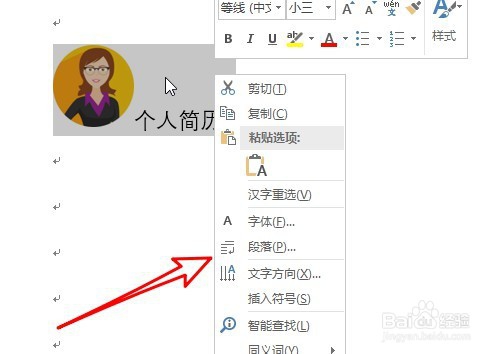
2、这时右键点击我们选中图片与文字,在弹出菜单中选择段落的菜单项。

word2019怎么样使文字与图片在同一行上

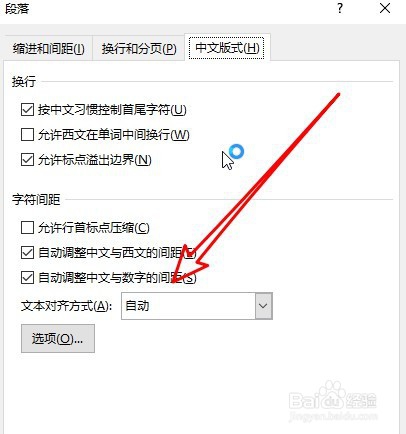
3、然后在打开的段落的窗口中点击中文版式的选项卡。

word2019怎么样使文字与图片在同一行上

4、接下来在打开的窗口找到“文本对齐方式”下拉按钮。

word2019怎么样使文字与图片在同一行上

5、在弹出的下拉菜单中选择居中的菜单项。

word2019怎么样使文字与图片在同一行上

6、返回到word2019的编辑区域,可以看到文本与图片已在同一行显示出来 了。

word2019怎么样使文字与图片在同一行上

7、总结:

1、在默认情况下,word文档中的文字与图片并不是在同一行显示。

2、这时右键点击我们选中图片与文字,在弹出菜单中选择段落的菜单项。
3、然后在打开的段落的窗口中点击中文版式的选项卡。

4、接下来在打开的窗口找到“文本对齐方式”下拉按钮。
5、在弹出的下拉菜单中选择居中的菜单项。

6、返回到word2019的编辑区域,可以看到文本与图片已在同一行显示出来 了。

  • word中插入图片后,文字放在图片右侧如何设置?
  • word文档如何调整图片边框的粗细
  • word超链接怎么取消
  • Word中插入图片如何设置左边图片右边文字?
  • 如何在Word2019中添加无序列表
  • 热门搜索
    奇迹暖暖攻略 怎么吃才能减肥 马占山简介 热血传奇手游攻略 减肥丰胸 怎么说话好听 安徽九华山旅游攻略 西双版纳攻略 昂科雷怎么样 花木兰攻略