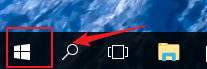
1、点击windows左下按钮。
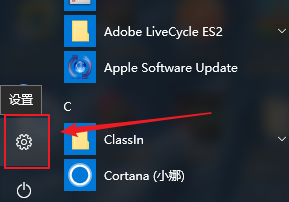
2、点击齿轮设置按钮。
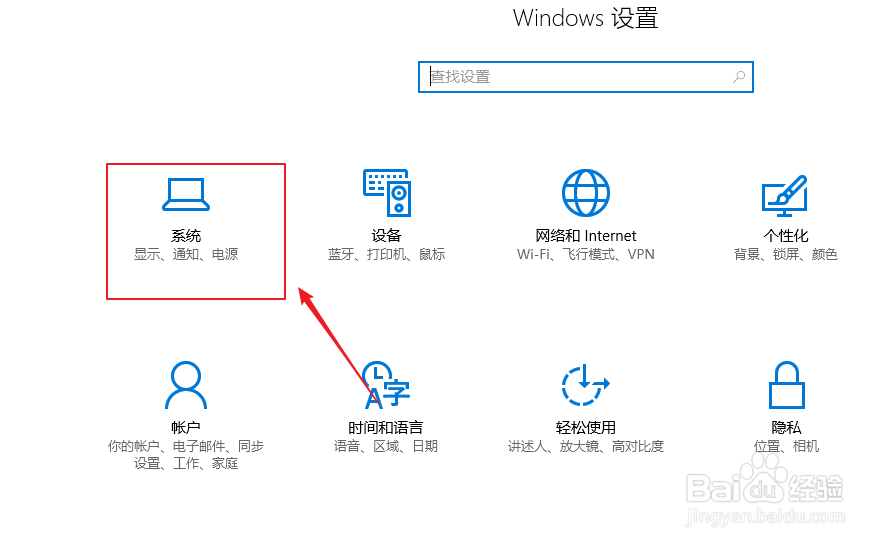
3、选择【系统】。
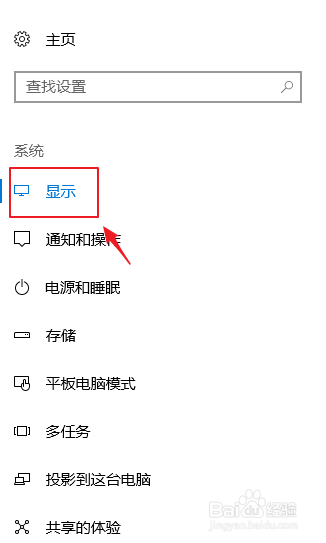
4、点击【显示】。
5、默认方向【横向】。
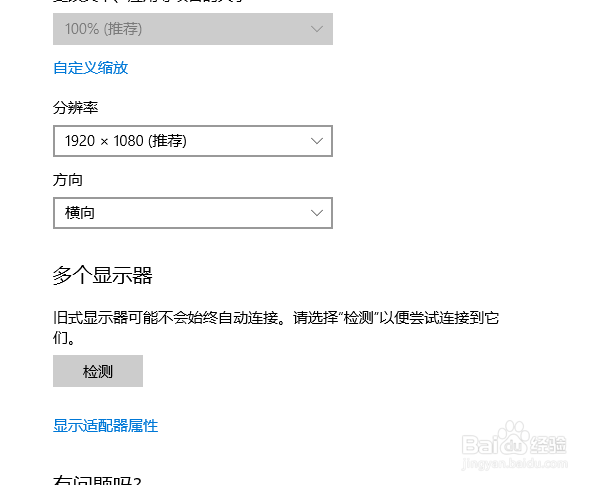
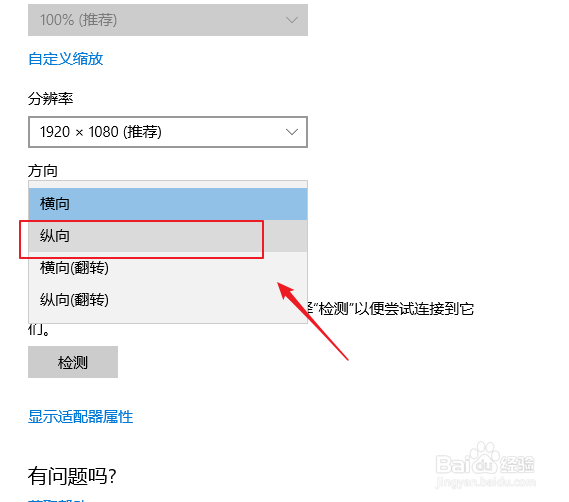
6、点击下拉菜单,选择【纵向】。
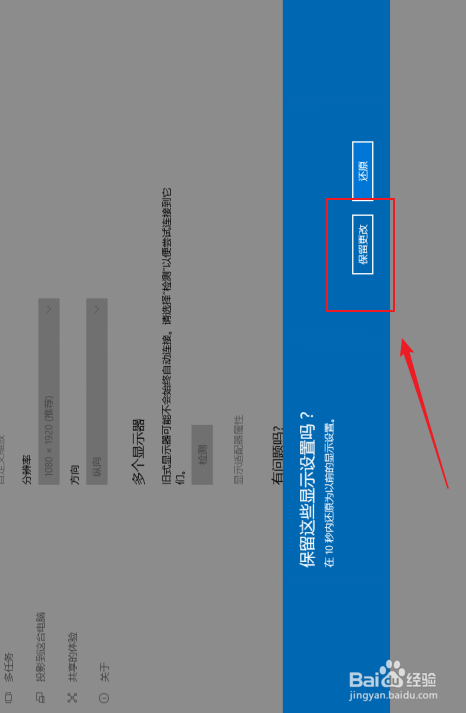
7、我们可以看到屏幕已经变成纵向了,点击【保留更改】即可生效。按ESC取消选择。
时间:2026-04-22 10:37:15
1、点击windows左下按钮。
2、点击齿轮设置按钮。
3、选择【系统】。
4、点击【显示】。
5、默认方向【横向】。
6、点击下拉菜单,选择【纵向】。
7、我们可以看到屏幕已经变成纵向了,点击【保留更改】即可生效。按ESC取消选择。
