怎样在ppt中创建基本V形流程

 时间:2026-02-13 20:47:15

1、打开PPT,进入其主界面中;

怎样在ppt中创建基本V形流程

2、选中主、副标题输入框,按delete键将其删除;

怎样在ppt中创建基本V形流程

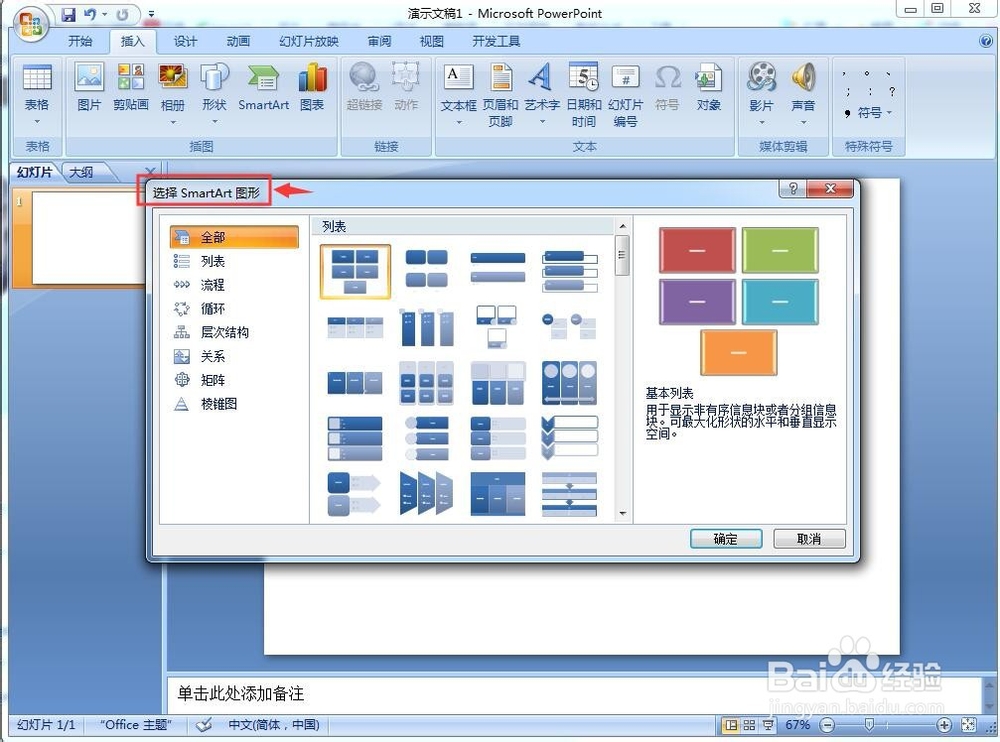
3、点击插入菜单,选择SmartArt工具;

怎样在ppt中创建基本V形流程

4、进入选择SmartArt图形对话框中;

怎样在ppt中创建基本V形流程

5、在流程类别中找到并点击基本V形流程,按确定

怎样在ppt中创建基本V形流程

6、在PPT中创建好一个空的基本V形流程;

怎样在ppt中创建基本V形流程

7、给基本V形流程填充好文字内容;

怎样在ppt中创建基本V形流程

8、选择添加一种需要的smartart样式;

怎样在ppt中创建基本V形流程

9、我们就在powerpoint中创建好了一个基本V形流程。

怎样在ppt中创建基本V形流程

1、打开powerpoint,点击插入菜单,选择smartart工具;

2、在流程类别中找到并点击基本V形流程,按确定;

3、在PPT中创建好一个空的基本V形流程;

4、给基本V形流程填充好文字内容并添加一种smartart样式。

  • 怎么在幻灯片中插入垂直图片重点列表
  • ppt文字效果怎么设置
  • 文档如何添加和取消项目符号和编号
  • PPT演示文档如何插入六边形集群关系
  • 如何在PPT中插入数据,图表?
  • 热门搜索
    玉田生活 白月光是什么意思 短裤怎么搭配 如何贴笛膜 超级店长怎么用 别来无恙是什么意思 ptsd是什么意思梗 怎么去潘达利亚部落 小米手机如何连接电脑 怎么打开pdf文件