如何用美图秀秀给照片添加圣诞老人的胡子

 时间:2026-04-28 02:16:55

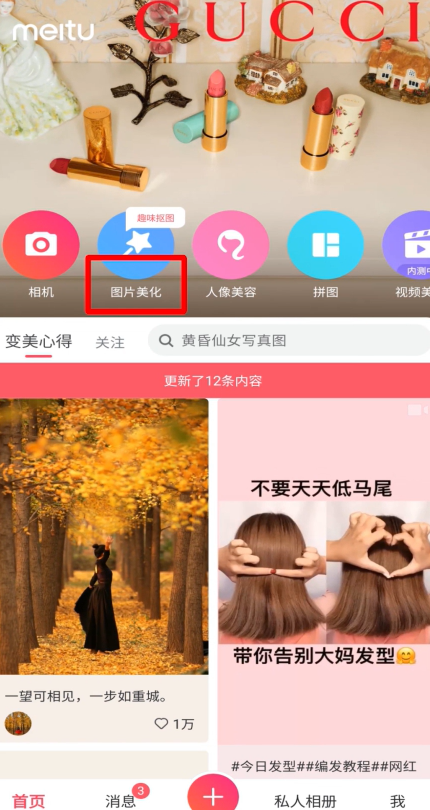
1、打开“美图秀秀”。

如何用美图秀秀给照片添加圣诞老人的胡子

2、点击“图片美化”。

如何用美图秀秀给照片添加圣诞老人的胡子

3、选好照片,点击“贴纸”。

如何用美图秀秀给照片添加圣诞老人的胡子

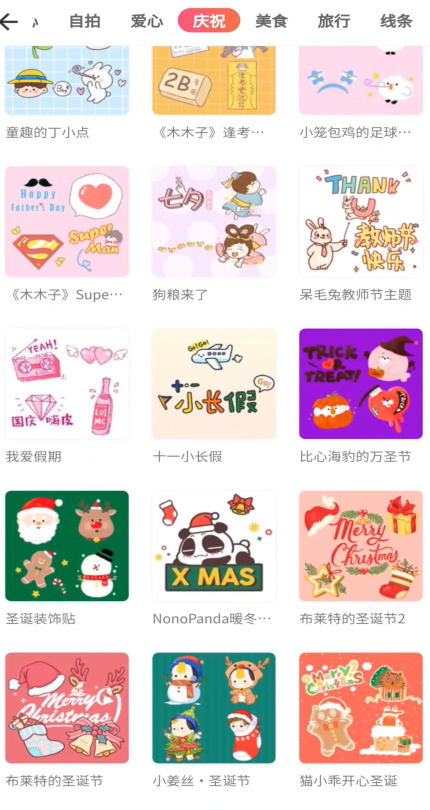
4、点击“更多”。

如何用美图秀秀给照片添加圣诞老人的胡子

5、切换到“庆祝页”。

如何用美图秀秀给照片添加圣诞老人的胡子

6、点击“圣诞装饰贴”。

如何用美图秀秀给照片添加圣诞老人的胡子

7、找到圣诞老人的胡子,点击“继续下载”。

如何用美图秀秀给照片添加圣诞老人的胡子

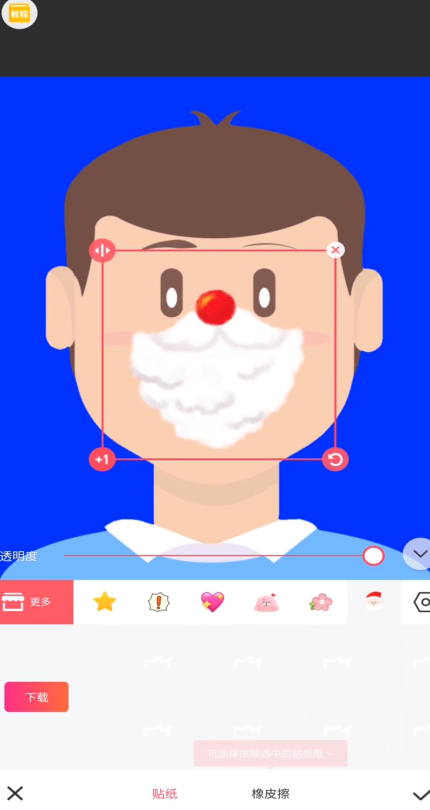
8、点击“胡子”。

如何用美图秀秀给照片添加圣诞老人的胡子

9、将胡子移到照片上即可。

如何用美图秀秀给照片添加圣诞老人的胡子

10、总结如下。

如何用美图秀秀给照片添加圣诞老人的胡子

  • 如何用美图秀秀给照片添加细长小胡子?
  • 如何在美图秀秀制作头像胡须效果?
  • 用美图秀秀怎样给照片添加胡子?
  • 美图秀秀怎么加胡子
  • 手机美图秀秀中的胡子相机如何使用?
  • 热门搜索
    移动的宽带怎么样 海子简介 男生怎么保养皮肤 造梦西游4宠物大全 古装美女图片大全 彩泥手工制作大全 怎么样可以快速减肥 纪晓岚简介 鸡肉饺子馅做法大全 蒸排骨的做法大全