如何使用WPS Office工具制作散点图

 时间:2026-02-14 20:18:42

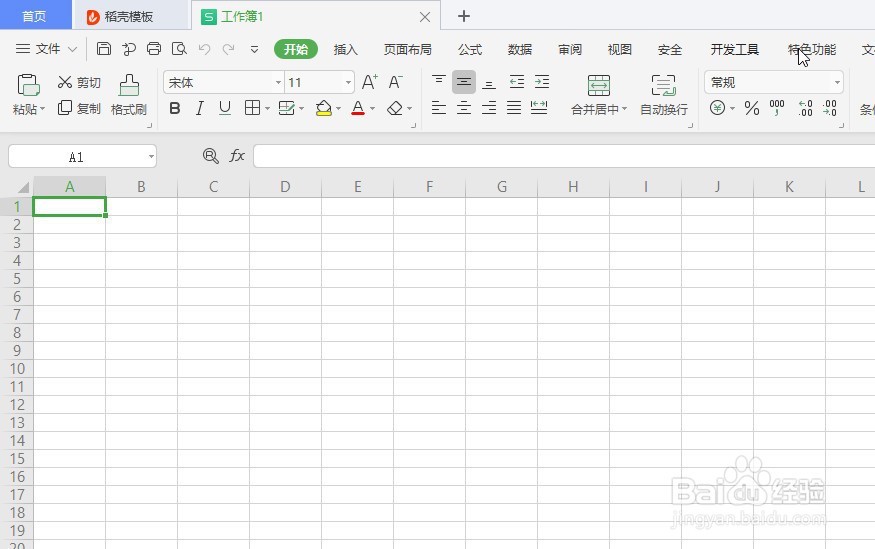
1、打开"WPS Office 2019"工具软件。宋趣

如何使用WPS Office工具制作散点图

2、选择"表格"->"新盲暗召建"菜单。

如何使用WPS Office工具制作散点图

3、自动新建一个"工作簿"。

如何使用WPS Office工具制作散点图

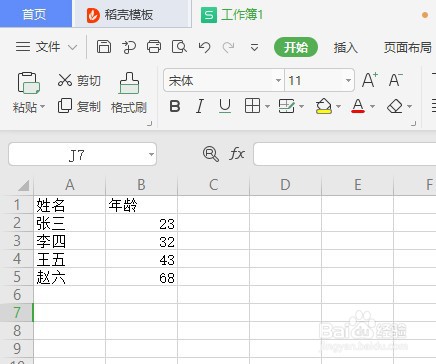
4、在表格中编辑好数据。

如何使用WPS Office工具制作散点图

5、选中单元格中的数据。

如何使用WPS Office工具制作散点图

6、选择"插入"->"全部图表"菜单。

如何使用WPS Office工具制作散点图

7、打开"插入图表"对话框,选择"散点图"菜单,并选择一款"散点图模板"插入。

如何使用WPS Office工具制作散点图

8、查看散点图效果。何率

如何使用WPS Office工具制作散点图

1、打开"WPS Office 2019"工具软件。

2、选择"表格"->"新建"菜单。

3、自动新建一个"工作簿"。

4、在表格中编辑好数据。

5、选中单元格中的数据。
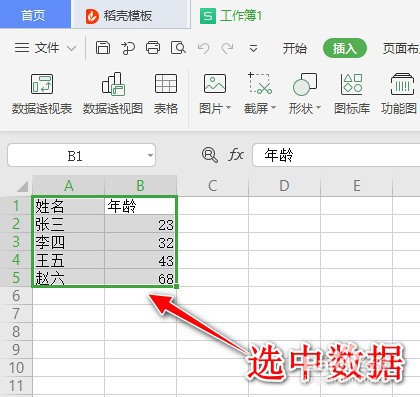
6、选择"插入"->"全部图表"菜单。

7、打开"插入图表"对话框,选择"散点图"菜单,并选择一款"散点图模板"插入。

8、查看散点图效果。

  • wps表格怎么制作散点图
  • 在WPS表格中制作xy散点图
  • wps表格数据怎么制作散点图
  • 如何使用Word制作带直线的散点图?
  • Excel中怎么正确地画XY散点图?
  • 热门搜索
    水果罐头的做法 直角三角形斜边怎么算 营养食谱大全及做法 剁椒酱的做法 奁怎么读 挂面怎么做好吃 糖醋鱼的做法视频 菠菜的做法 检讨书怎么写 小虾米的做法