将图片转换成固定的文件大小

 时间:2026-04-25 04:13:58

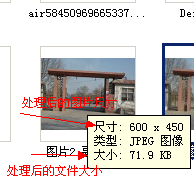
1、图片处理前的尺寸及文件大小。

将图片转换成固定的文件大小

2、图片处理后的尺寸及文件大小。

将图片转换成固定的文件大小

3、使用photoshop打开需要处理的图片,右键图片使用photoshop打开。

将图片转换成固定的文件大小

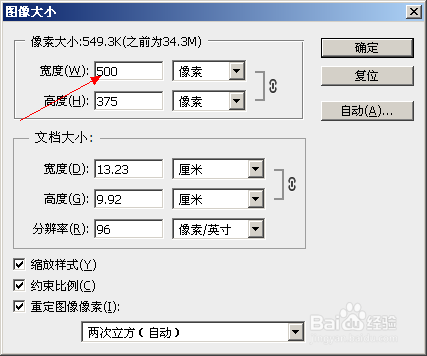
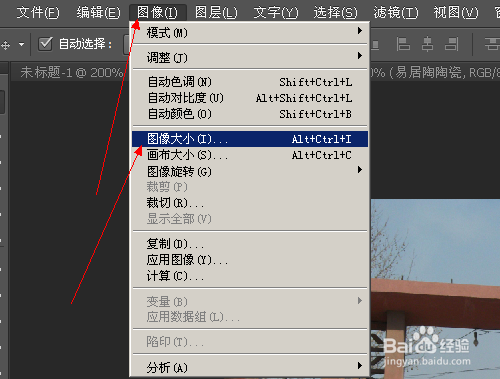
4、选择菜单栏中的“图像”---“图像大小”打开“图像大小”对话框。在宽度中输入500像素,高度会自动变化。点击“确定”按钮
将图片转换成固定的文件大小

将图片转换成固定的文件大小

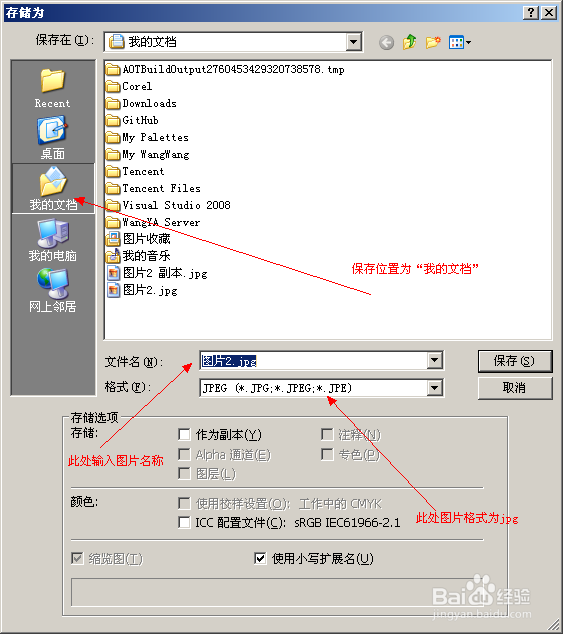
5、保存图片,选择“文件”菜单中的“存储为”。

将图片转换成固定的文件大小

6、选择保存位置路径,现在文件格式为“jpg”,输入文件名称点击“保存”按钮。
将图片转换成固定的文件大小

1、指定图片宽度及高度处理方法介绍,此处省略图片的打开及保存步骤。

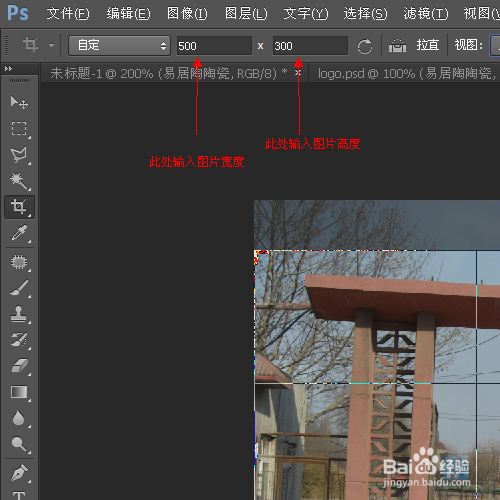
此处将以指定宽度为500像素,指定高度为300像素为例:

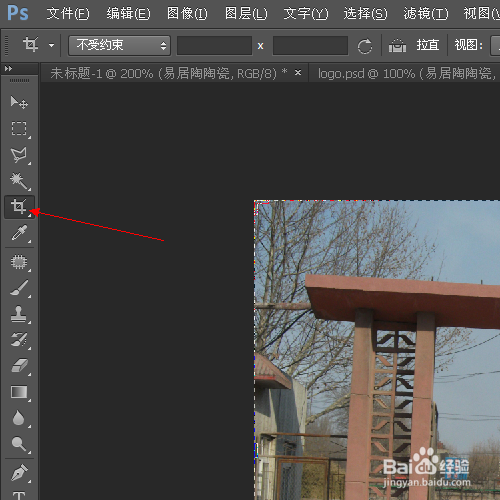
2、打开图片后进行 第一步点击裁剪工具。
将图片转换成固定的文件大小

3、从此处输入图片宽度及高度。

将图片转换成固定的文件大小

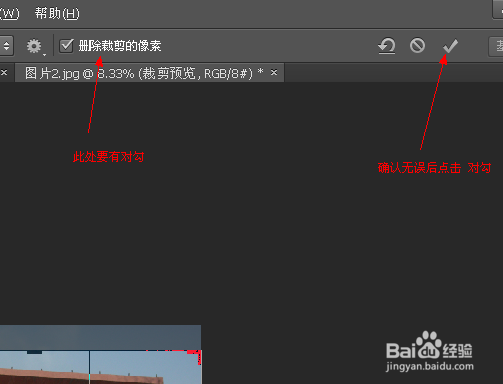
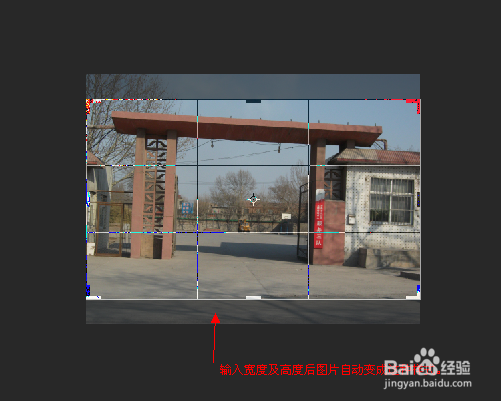
4、输入宽度及高度图片变成的样式,被裁剪掉的位置会变成灰色。可以调整裁剪位置,保留图片最佳效果。
将图片转换成固定的文件大小

5、最后点击“对勾”,然后保存即可。

将图片转换成固定的文件大小

  • 使用OCR页面内容解析的方法
  • Axure如何调整文本行高?
  • 怎么制作证件照
  • 如何将企业目标转变为企业愿景?
  • 手机网易云音乐怎么设置上限为200M图片缓存
  • 热门搜索
    如何更新目录 如何激励员工 山楂干泡水喝的功效 哪里好玩 广州市旅游商贸职业学校 如何设计调查问卷 宁波哪里好玩 白带有血丝是怎么回事啊 资金申请报告怎么写 华为路由器设置