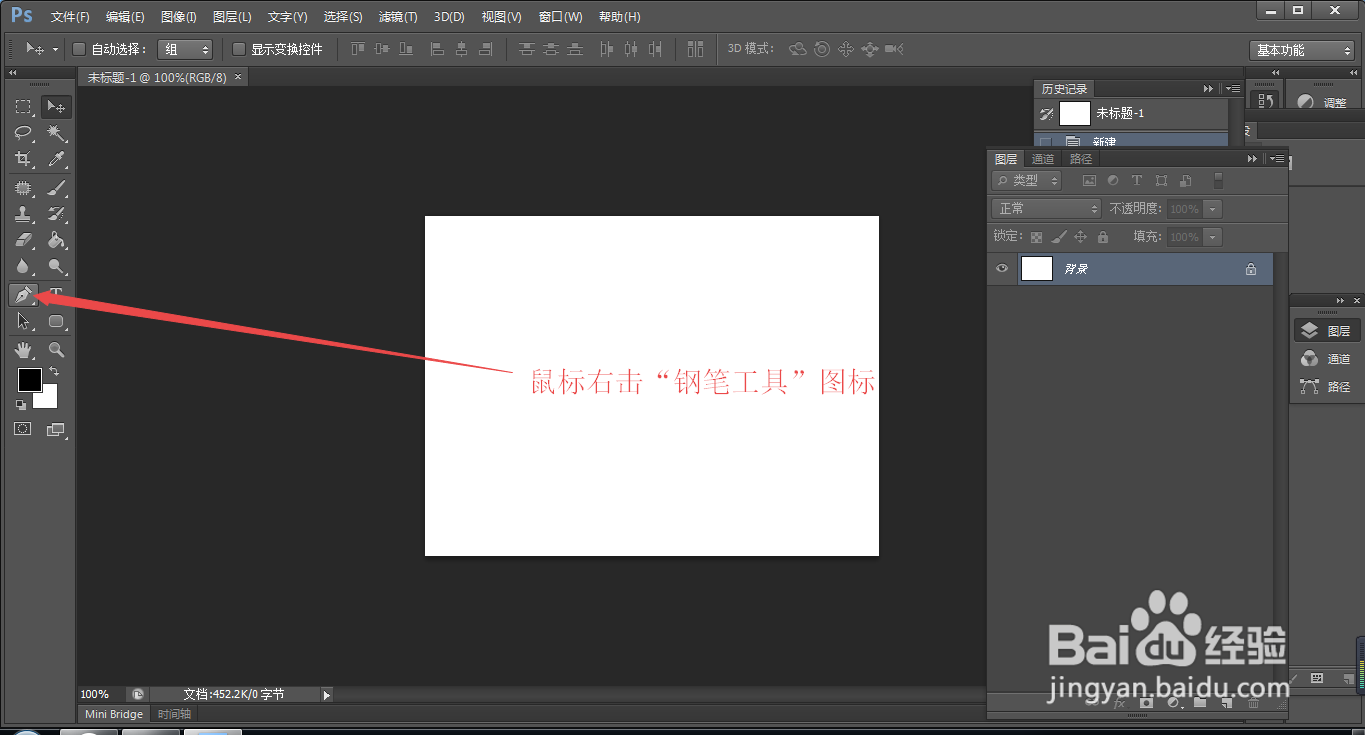
1、1.如图所示,我们鼠标右击箭头所指的“钢笔工具”图标。
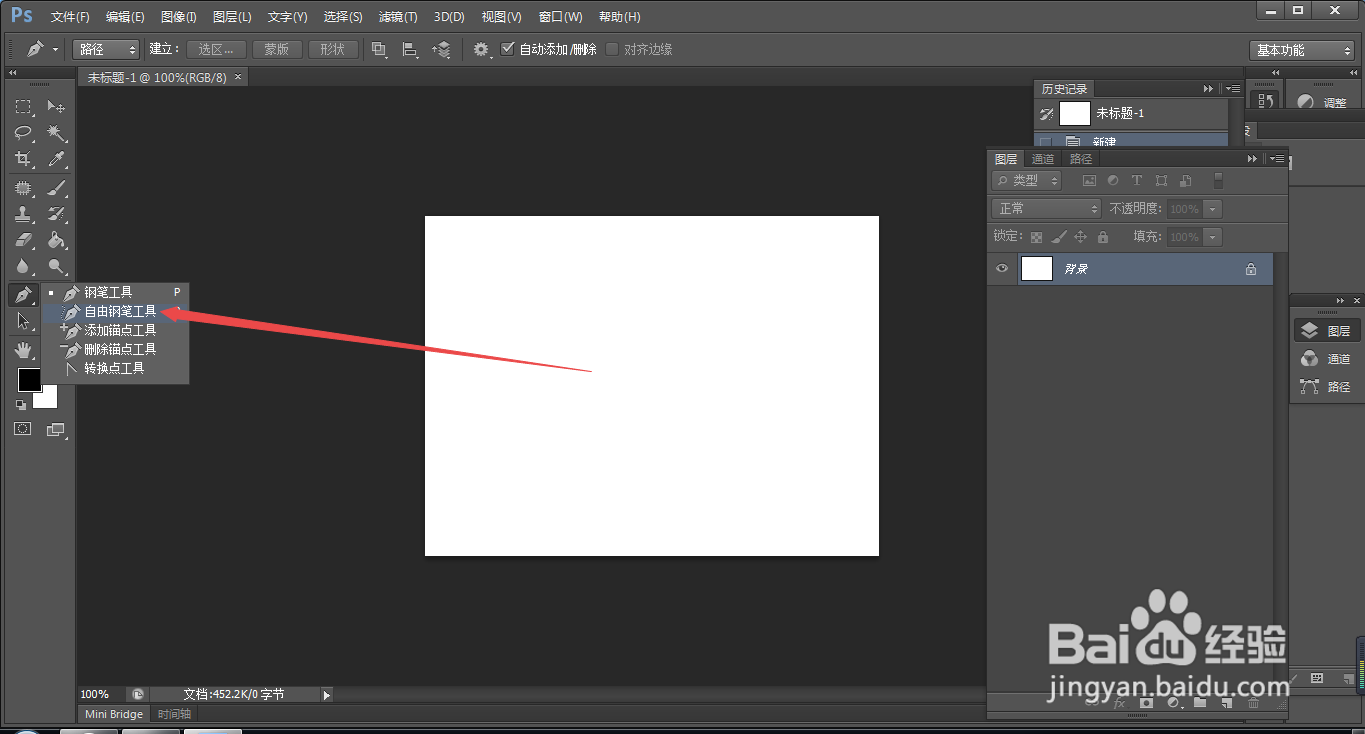
2、2.如图所示,在弹出的下拉列表菜单中,我们点击箭头所指的“自由钢笔工具”选项。
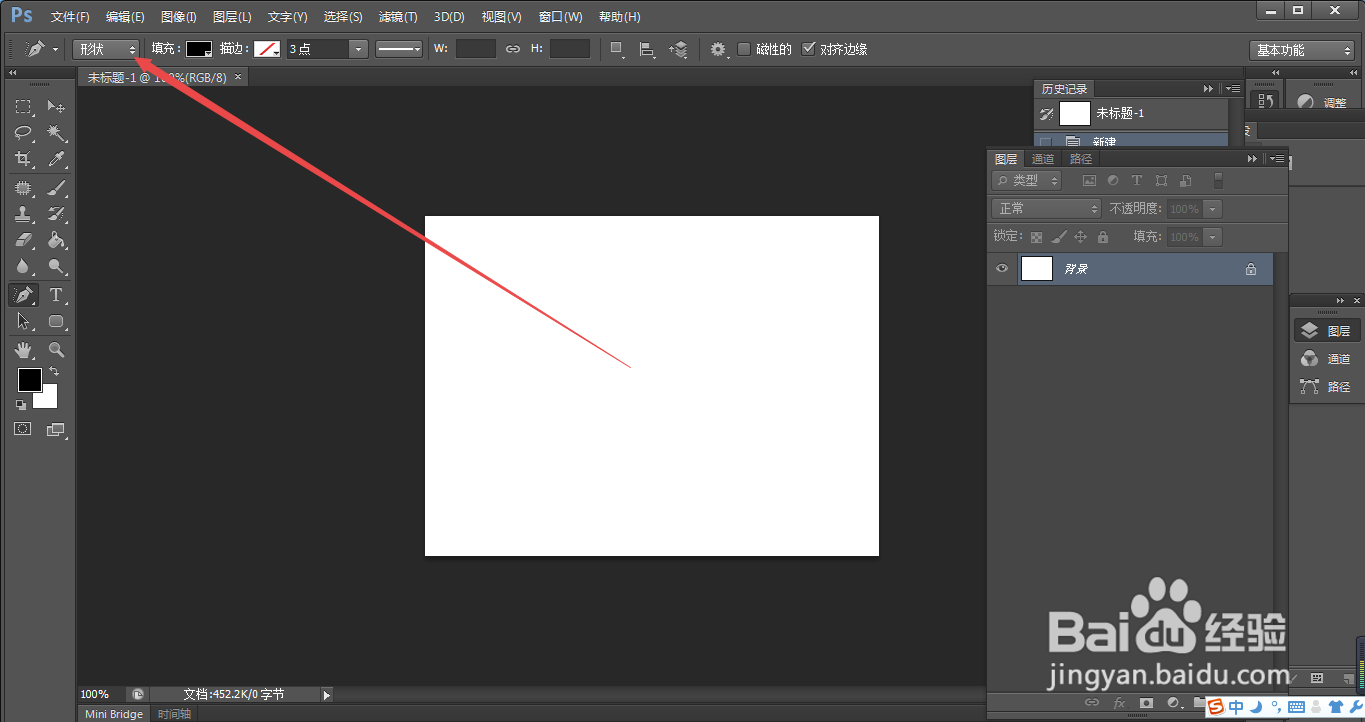
3、3.如图所示,我们点击箭头所指的“形状”选项。
4、4.如图所示,在弹出的下拉列表菜单中,我们点击箭头所指的“路径”选项。

5、5.如图所示,我们从箭头所指的地方,开始绘制圆形。

6、6.如图所示,我们就可以自由的绘制出了个没有多么标准的圆形了。

时间:2026-04-25 08:15:03
1、1.如图所示,我们鼠标右击箭头所指的“钢笔工具”图标。
2、2.如图所示,在弹出的下拉列表菜单中,我们点击箭头所指的“自由钢笔工具”选项。
3、3.如图所示,我们点击箭头所指的“形状”选项。
4、4.如图所示,在弹出的下拉列表菜单中,我们点击箭头所指的“路径”选项。
5、5.如图所示,我们从箭头所指的地方,开始绘制圆形。
6、6.如图所示,我们就可以自由的绘制出了个没有多么标准的圆形了。
