1、用photoshop打开一张需要进行重点标注的图片。

2、鼠标点选左侧工具栏中的“选框工具”(可以是方形和椭圆形,根据自己需要选择)。

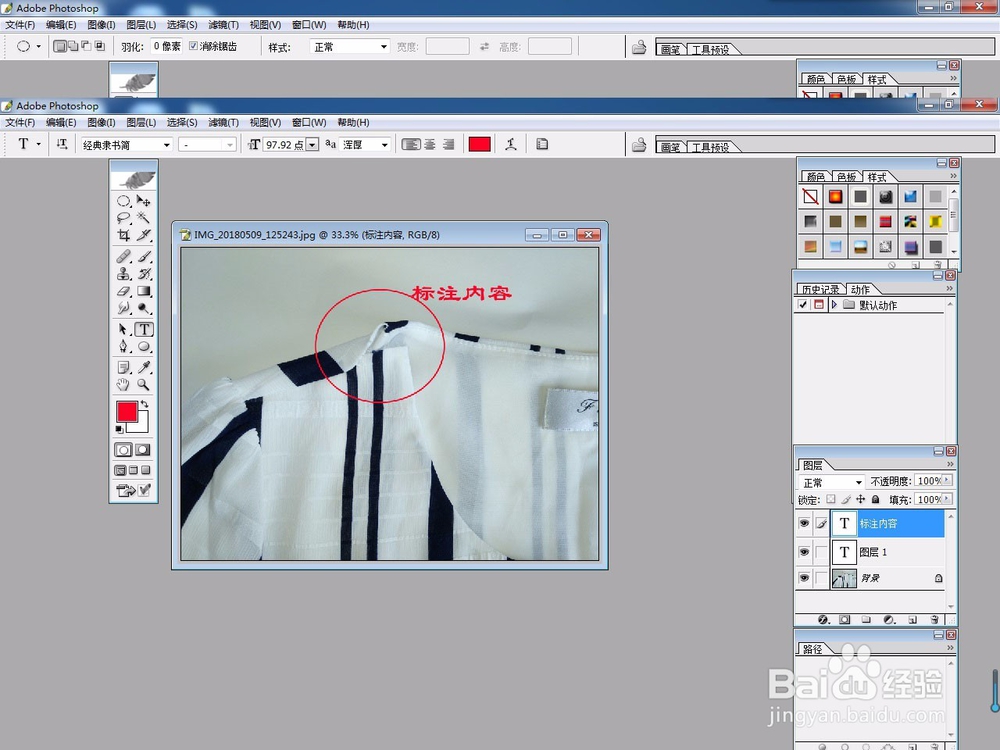
3、按住鼠标左键,拖动鼠标,把要重点标注的部分圈起来。(例如:图片中的肩缝处开裂。)

4、在圈起来的地方点击鼠标右键,弹出菜单,选择“描边”。

5、设置“宽度”和“颜色”,根据自己需要选择。

6、设置完成,点击“好”按钮。

7、鼠标在左侧工具栏选择“文字工具”,设置好字体属性。

8、然后再圈起来的地方,输入文字说明(根据自己需求)。标注完成。
时间:2026-04-24 01:52:50
1、用photoshop打开一张需要进行重点标注的图片。
2、鼠标点选左侧工具栏中的“选框工具”(可以是方形和椭圆形,根据自己需要选择)。
3、按住鼠标左键,拖动鼠标,把要重点标注的部分圈起来。(例如:图片中的肩缝处开裂。)
4、在圈起来的地方点击鼠标右键,弹出菜单,选择“描边”。
5、设置“宽度”和“颜色”,根据自己需要选择。
6、设置完成,点击“好”按钮。
7、鼠标在左侧工具栏选择“文字工具”,设置好字体属性。
8、然后再圈起来的地方,输入文字说明(根据自己需求)。标注完成。
