WPS演示文稿怎样给柱状图添加横向网格线

 时间:2026-02-14 14:17:44

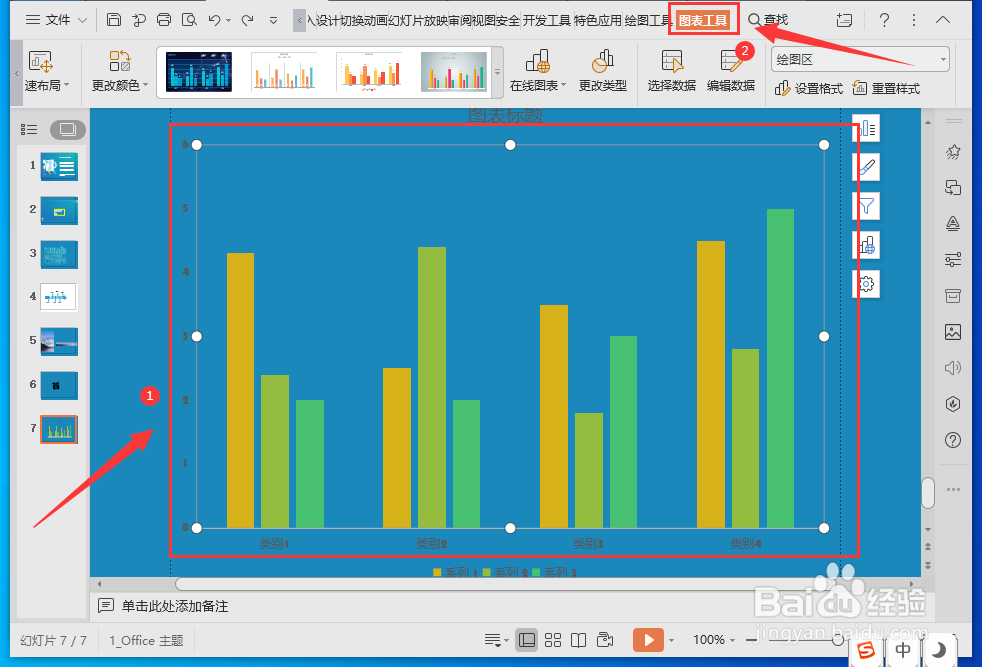
1、打开WPS演示文稿,选中柱状图,点击菜单栏中的“图表工具”

WPS演示文稿怎样给柱状图添加横向网格线

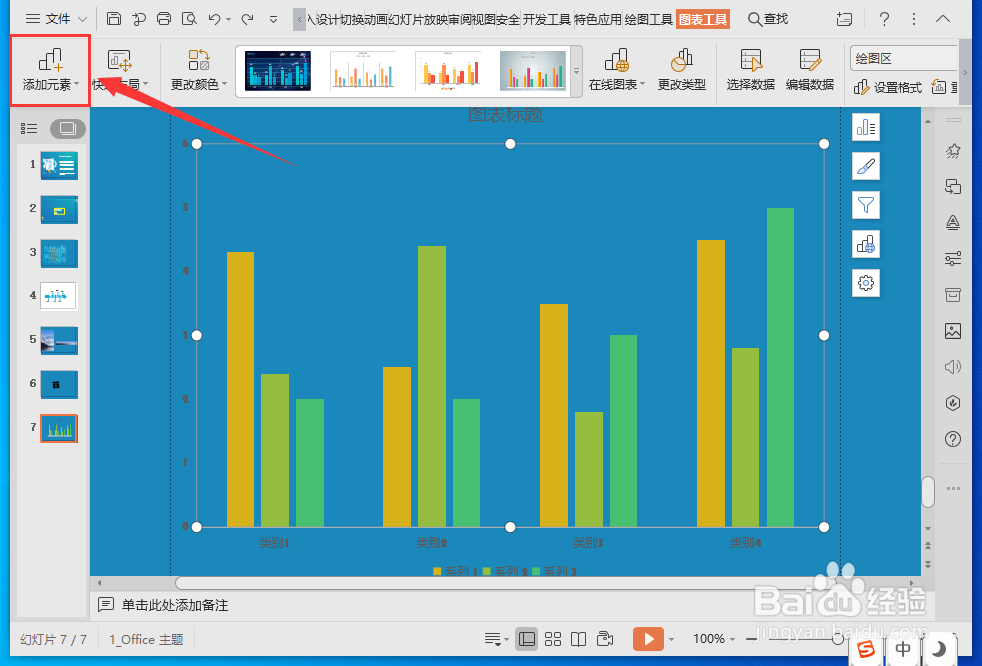
2、点击工具栏中的“添加元素”。

WPS演示文稿怎样给柱状图添加横向网格线

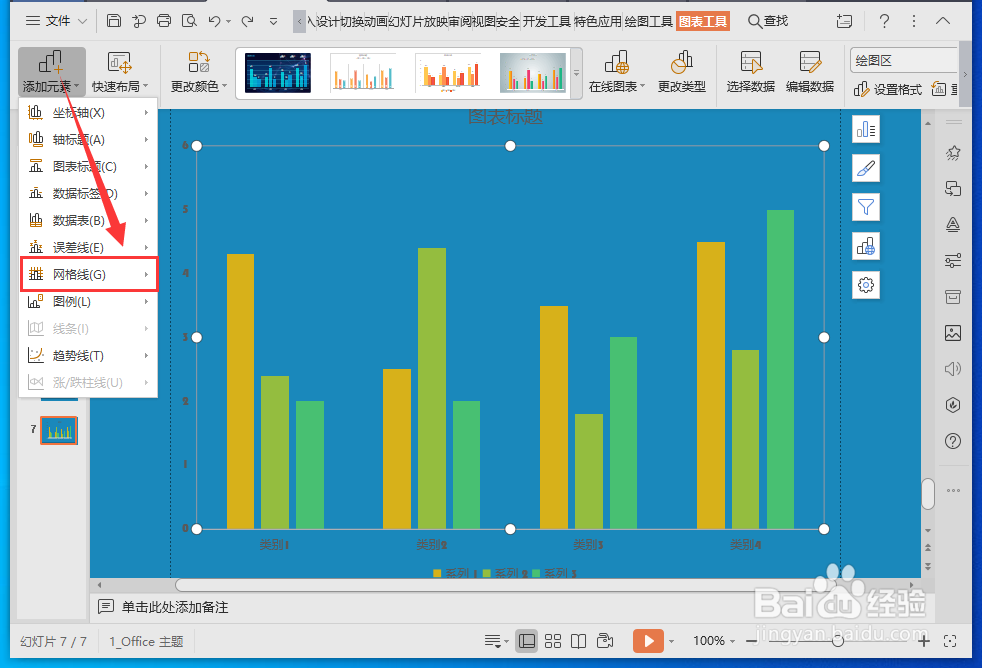
3、在下拉选项中选择“网格线”。

WPS演示文稿怎样给柱状图添加横向网格线

4、在子菜单中点击“主轴主要水平网格线”。

WPS演示文稿怎样给柱状图添加横向网格线

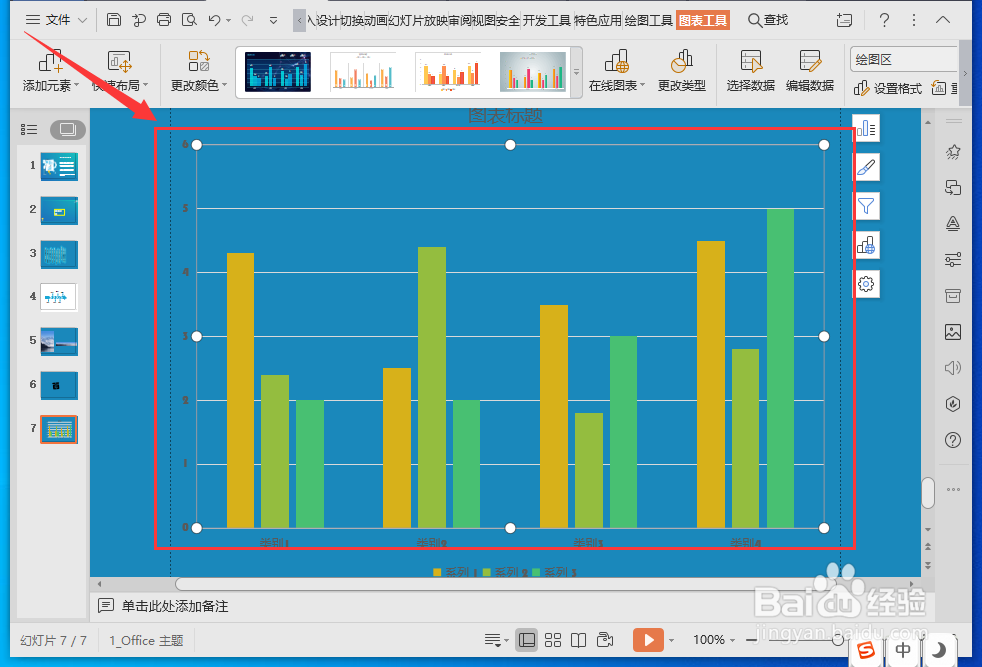
5、这样柱状图就添加了横向网格线。

WPS演示文稿怎样给柱状图添加横向网格线

  • wps图表怎么更改坐标轴数据
  • wps柱状图怎么改横纵坐标
  • WPS表格柱形图如何添加数据标签?
  • WPS表格中柱状图怎样设置显示数据
  • WPS表格横纵坐标轴怎么设置
  • 热门搜索
    王子文个人资料简介 写包称呼大全写包格式 古文字大全 邮箱名字大全 电子邮箱地址怎么填 铁锈怎么洗掉 安全模式怎么进入 年号大全 免费观看人成视频大全 两个月没来月经怎么回事