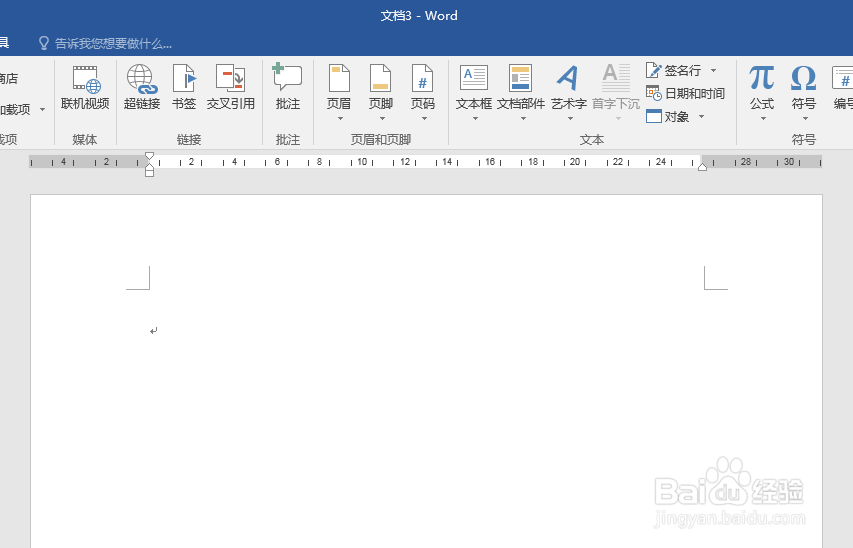
1、打开Word,建立空白文档。
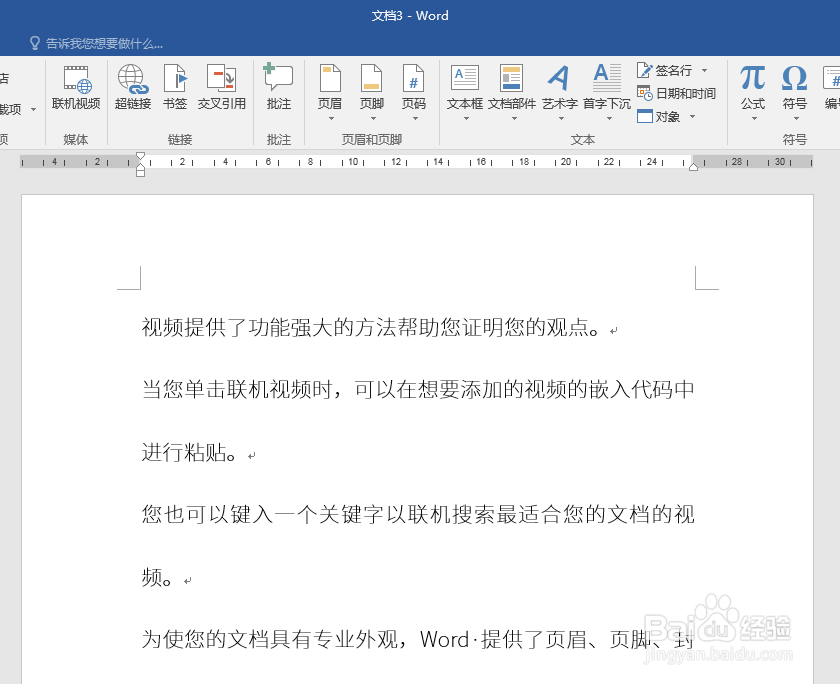
2、在文档中录入正文内容,然后执行保存。
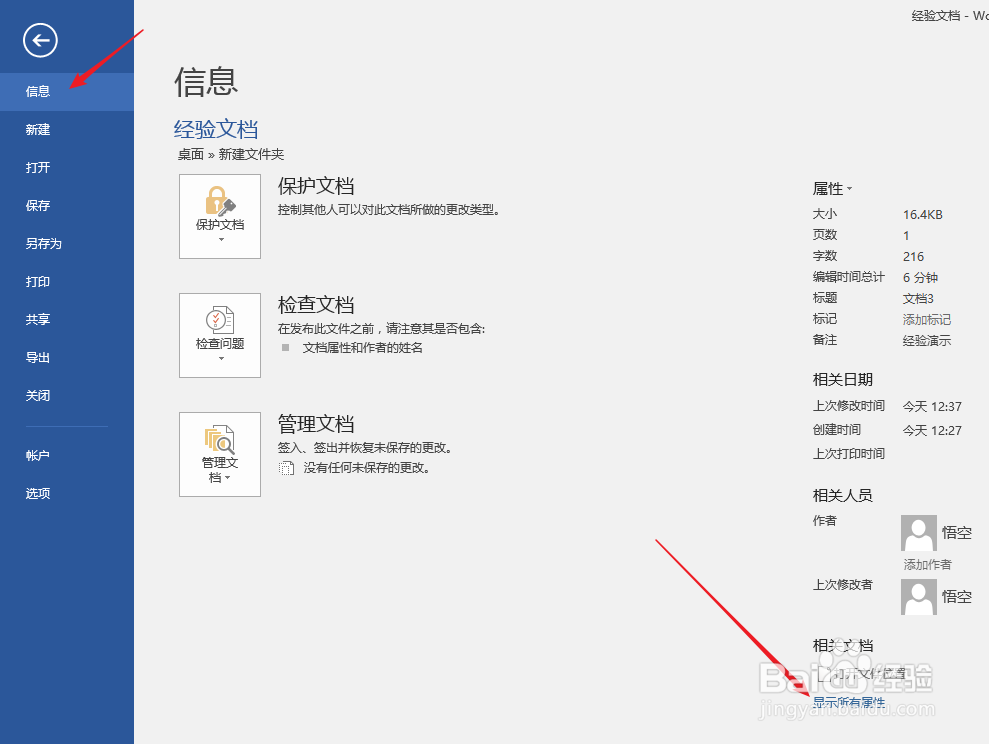
3、点击【文件】—【信息】—【显示所有属性】。
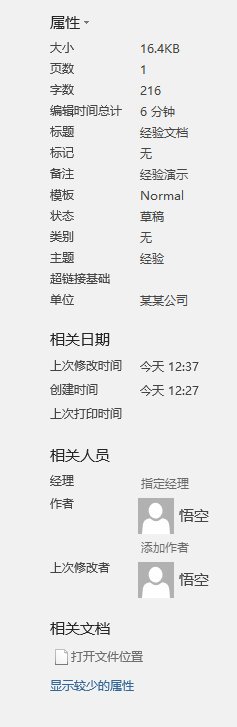
4、在上方的属性项目中输入本文档的信息。
5、回到正文,在特殊的地方,比如文档底部,需要插入文档的相关信息。则点击【插入】—【文档部件】—【文档属性】,可以看到右侧列出了文档的多个属性项目。
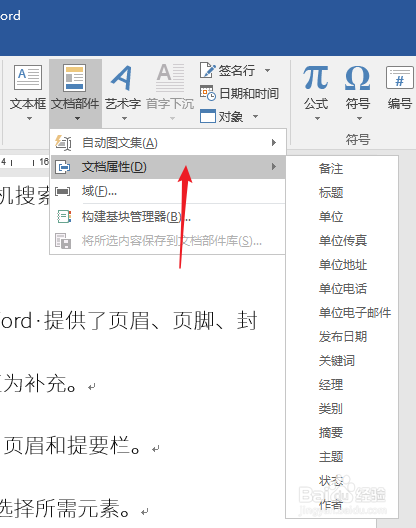
6、点击其中的一项,则自动将该属性项目以文本框控件插入进了文档正文。
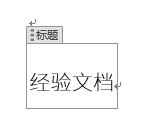
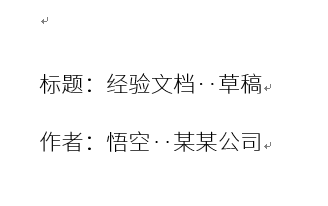
7、这样,就能快速插入本文档的相关信息。
时间:2026-04-27 00:36:23
1、打开Word,建立空白文档。
2、在文档中录入正文内容,然后执行保存。
3、点击【文件】—【信息】—【显示所有属性】。
4、在上方的属性项目中输入本文档的信息。
5、回到正文,在特殊的地方,比如文档底部,需要插入文档的相关信息。则点击【插入】—【文档部件】—【文档属性】,可以看到右侧列出了文档的多个属性项目。
6、点击其中的一项,则自动将该属性项目以文本框控件插入进了文档正文。
7、这样,就能快速插入本文档的相关信息。
