如何制作简单又好看的星空头像?

 时间:2026-02-13 20:18:01

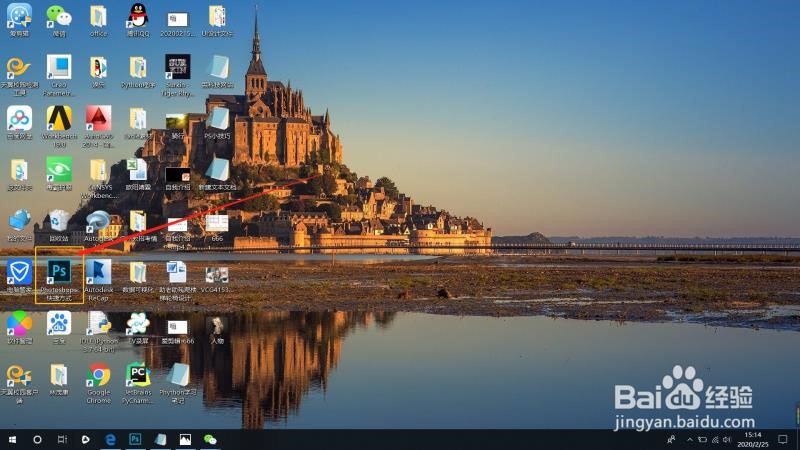
1、1.打开电脑双击桌面Photoshop图标进入
如何制作简单又好看的星空头像?

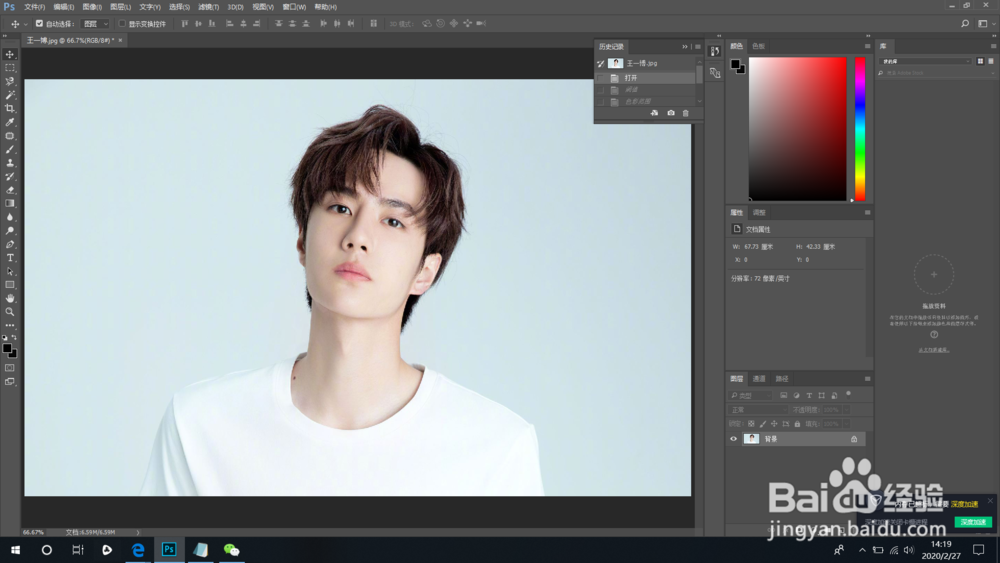
2、2.按住鼠标左键不松开,先将你喜欢的人物头像或者自己的头像直接拖拽进Photoshop软件里面。或者文件-打开-选择照片-打开。下面是修改前的照片。
如何制作简单又好看的星空头像?

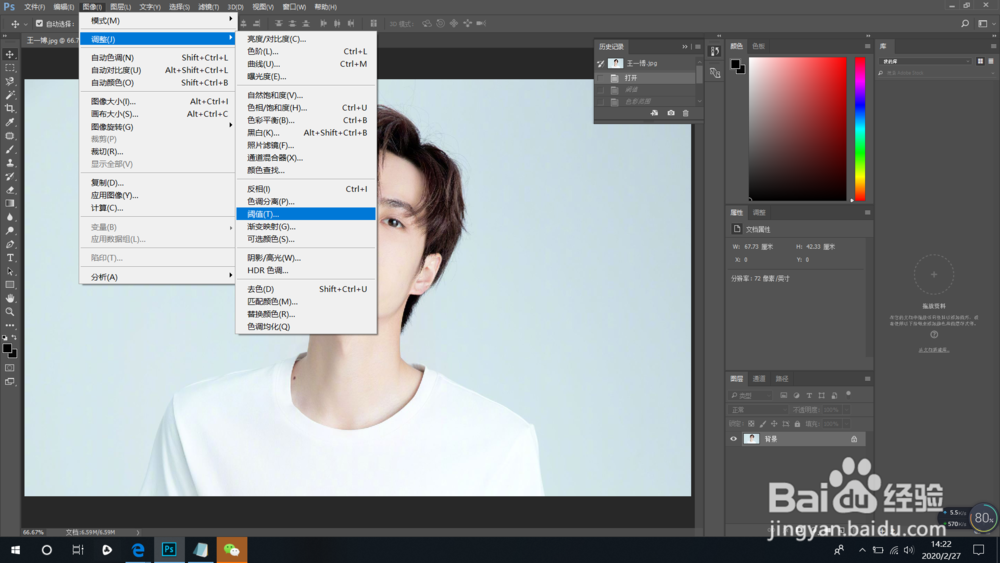
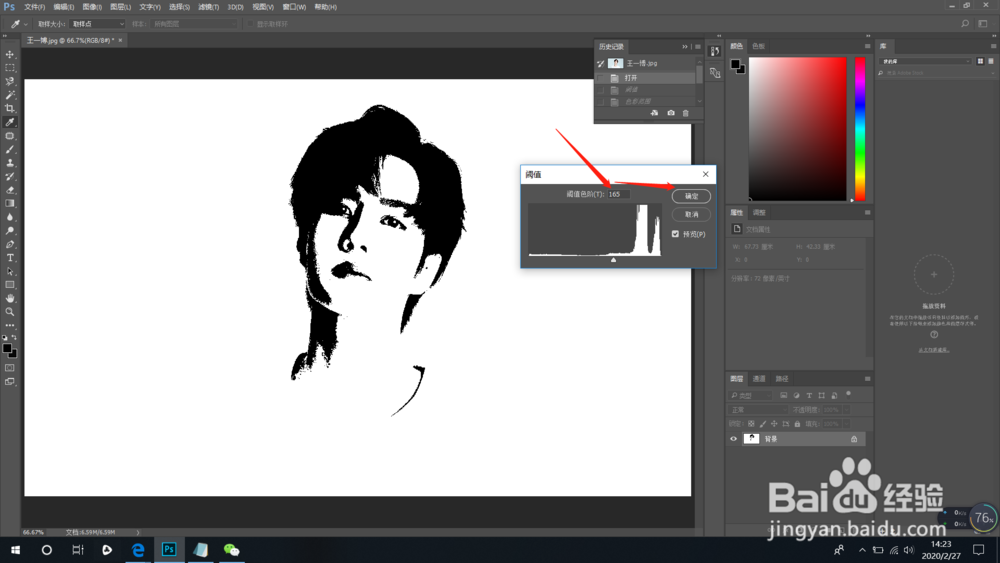
3、3.依次选择图像-调整-阀值,将阀值色阶稍微调大,点击确定。

如何制作简单又好看的星空头像?

如何制作简单又好看的星空头像?

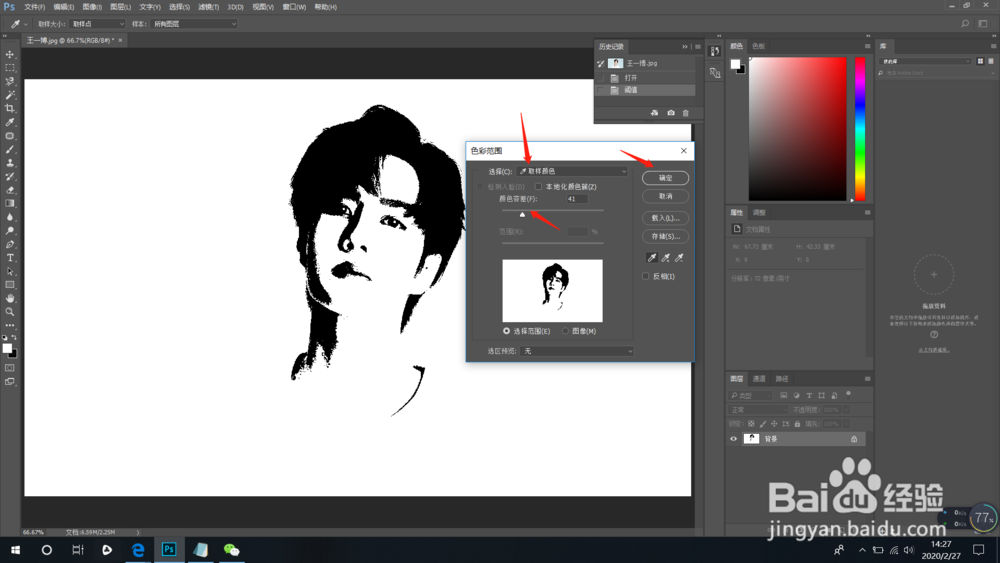
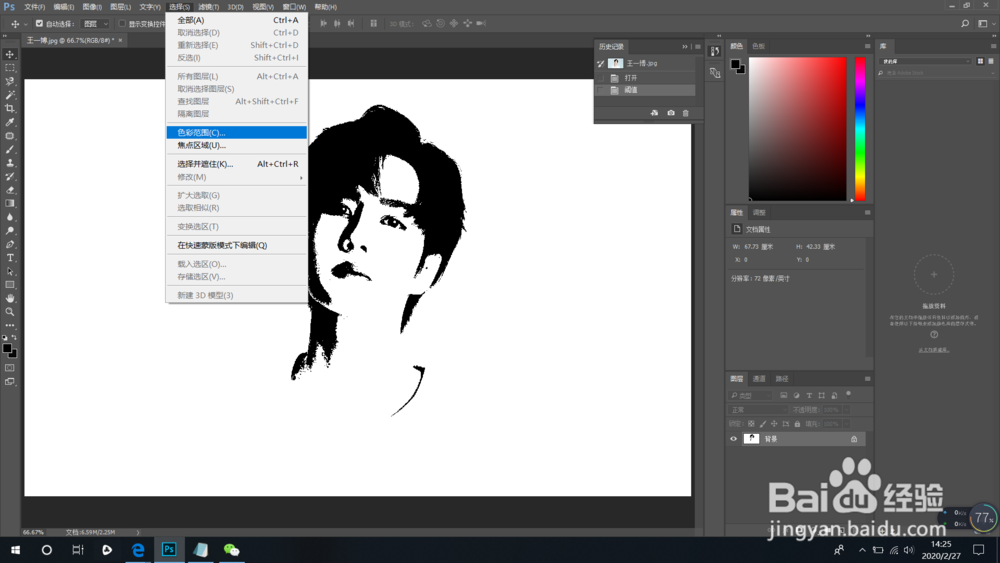
4、4.依次点击选择-色彩范围,采用吸管吸取人物颜色并选择合适的容差值,单击确定。
如何制作简单又好看的星空头像?

如何制作简单又好看的星空头像?

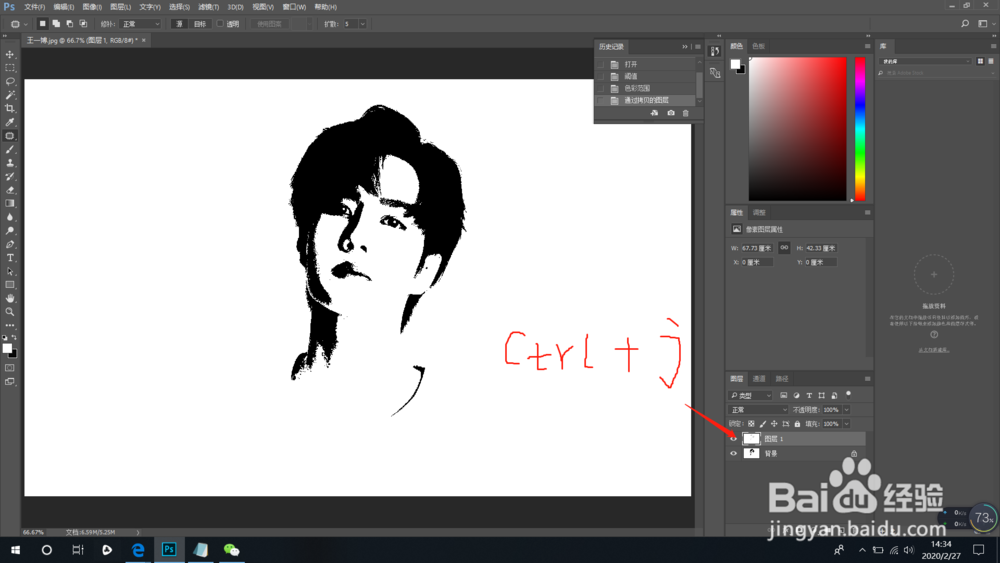
5、5.按Ctrl+j复制图层,以免损坏原图

如何制作简单又好看的星空头像?

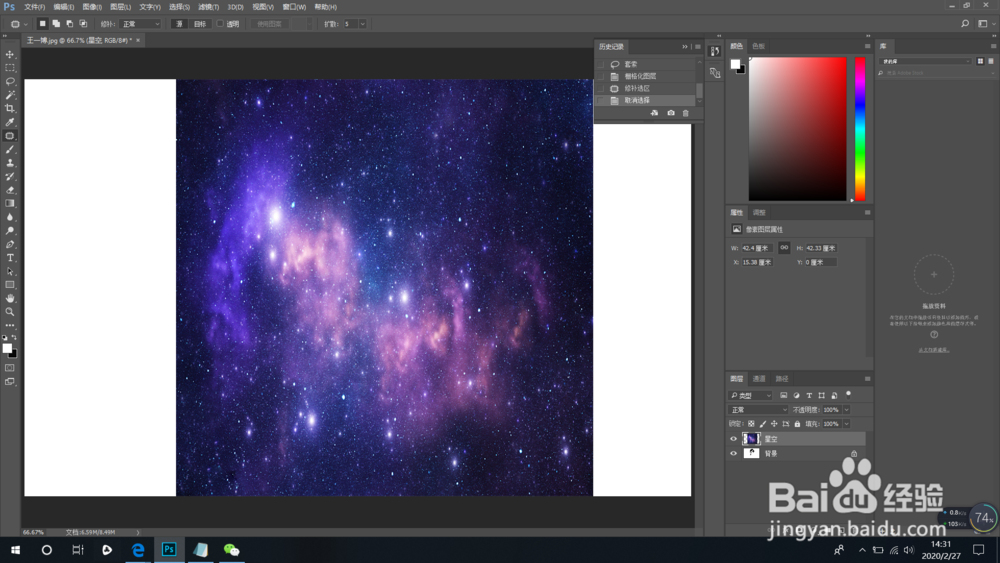
6、6.把星空图片拖拽进来,星空完全盖住人物图像后,按回车键确定。

如何制作简单又好看的星空头像?

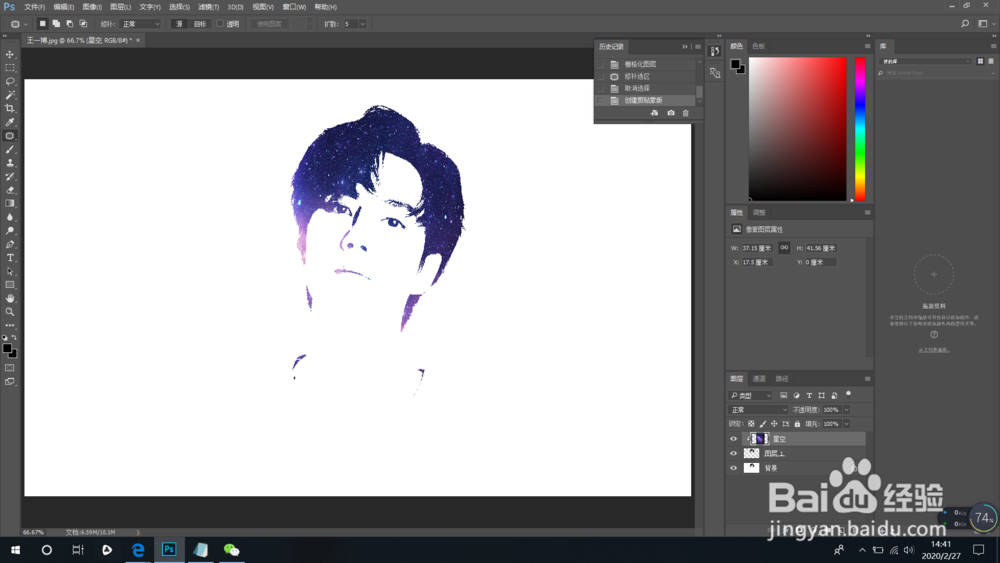
7、7. 按Ctrl+alt+G创建剪贴蒙版即可,下面就是星空头像了,是不是觉得瞬间高大上了许多。
如何制作简单又好看的星空头像?

  • 念珠菌性阴道炎的症状
  • 腹肌养成—虐腹的几个动作
  • 如何用手机积分换话费?
  • 燕窝糕的做法
  • 50x0.13x0.2的简便方法
  • 热门搜索
    经常发烧是怎么回事 纤维瘤是怎么形成的 皓镧传怎么读 西湖简介 我的世界陷阱大全 高中作文600字大全 达内怎么样 五行属金的字大全 华为手机图片大全 小品剧本大全