1、如图所示,我们需要汇总1-6月每个业务员的销售总额。
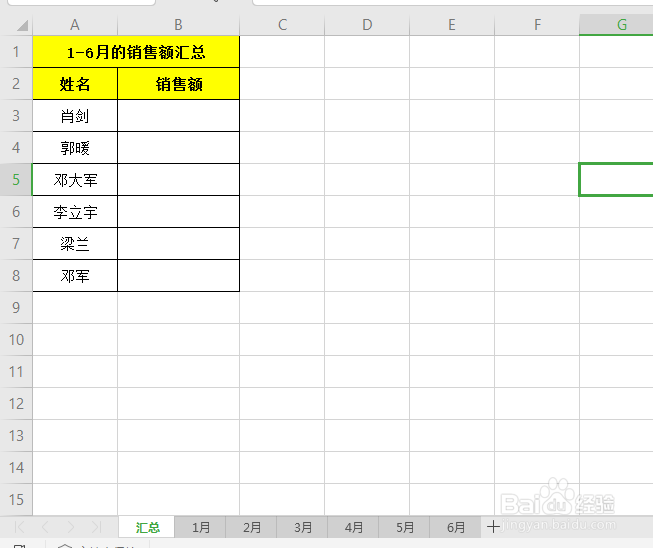
2、首先,每个工作簿的数据格式必须一致。


3、接着,我们在B3单元格输入“=SUM()”函数。

4、鼠标点击1月工作簿的B3单元格。

5、在公式里面,1月后输入“:6月”。注意这里的冒号用英文的冒号。
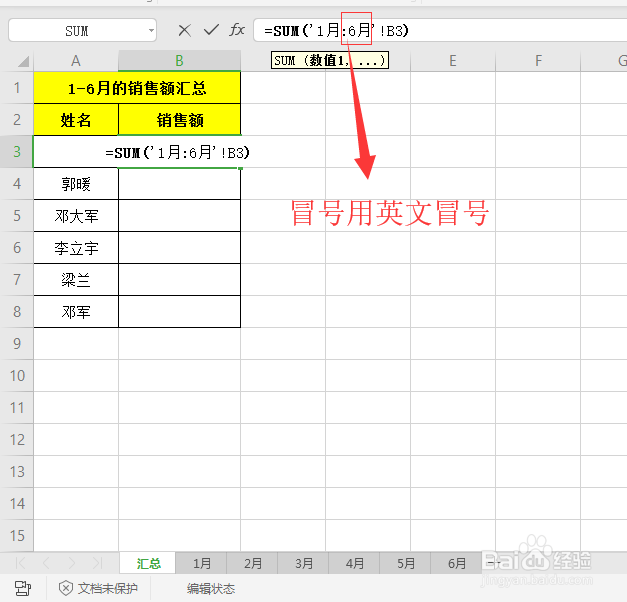
6、按回车键得出第一业务员的销售总额。
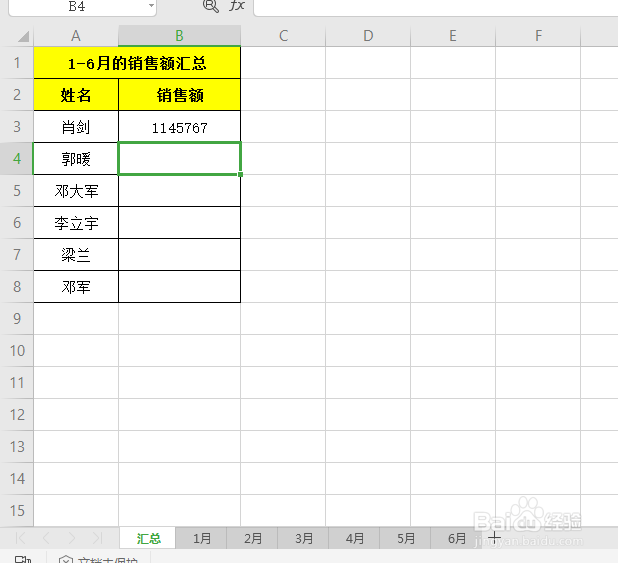
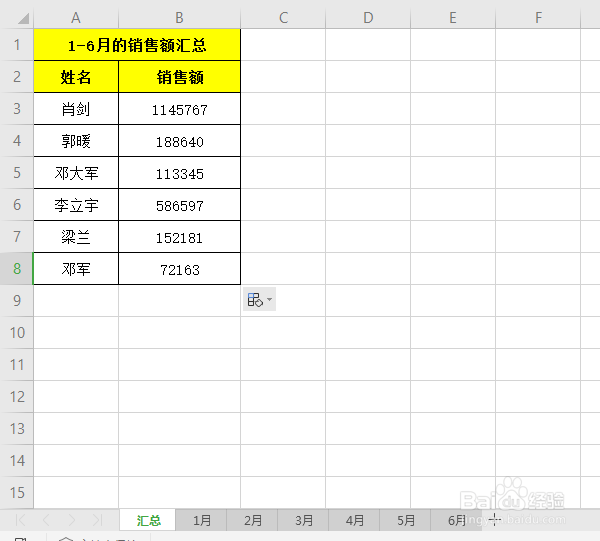
7、公式下拉,得出全部的数据。
时间:2026-05-01 09:27:19
1、如图所示,我们需要汇总1-6月每个业务员的销售总额。
2、首先,每个工作簿的数据格式必须一致。
3、接着,我们在B3单元格输入“=SUM()”函数。
4、鼠标点击1月工作簿的B3单元格。
5、在公式里面,1月后输入“:6月”。注意这里的冒号用英文的冒号。
6、按回车键得出第一业务员的销售总额。
7、公式下拉,得出全部的数据。
