WPS表格中如何给符合条件的数据设置颜色

 时间:2026-02-14 21:24:08

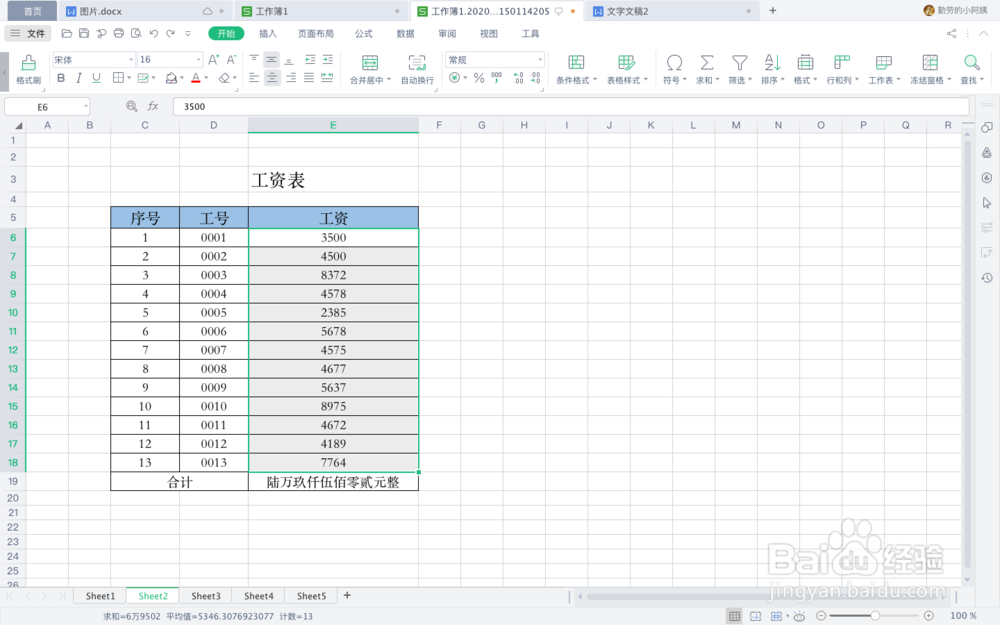
1、选中表格中所有的工资数据。

WPS表格中如何给符合条件的数据设置颜色

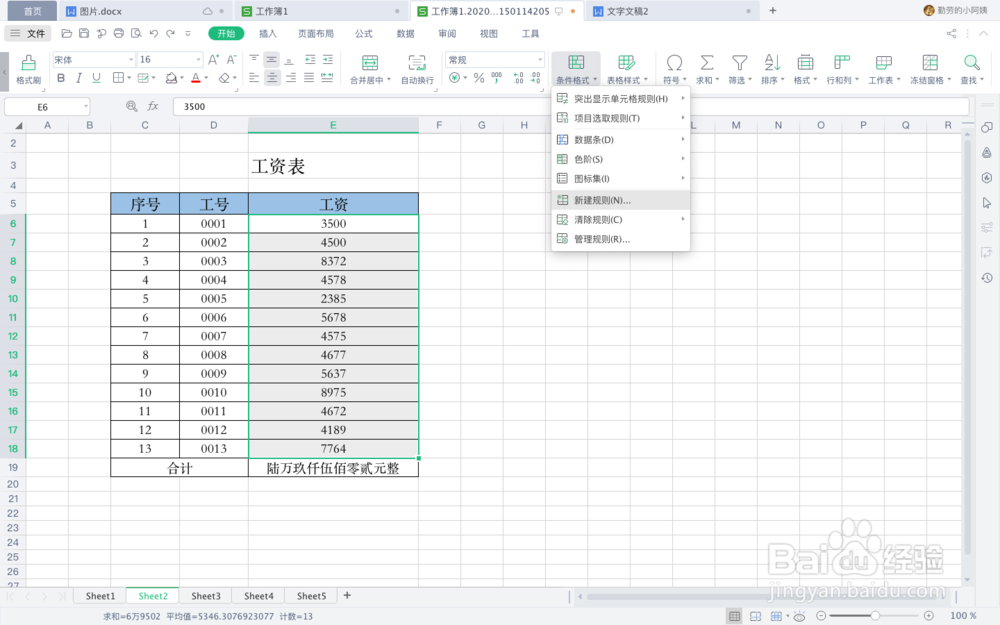
2、依次点击”条件格式”——“新建规则”。

WPS表格中如何给符合条件的数据设置颜色

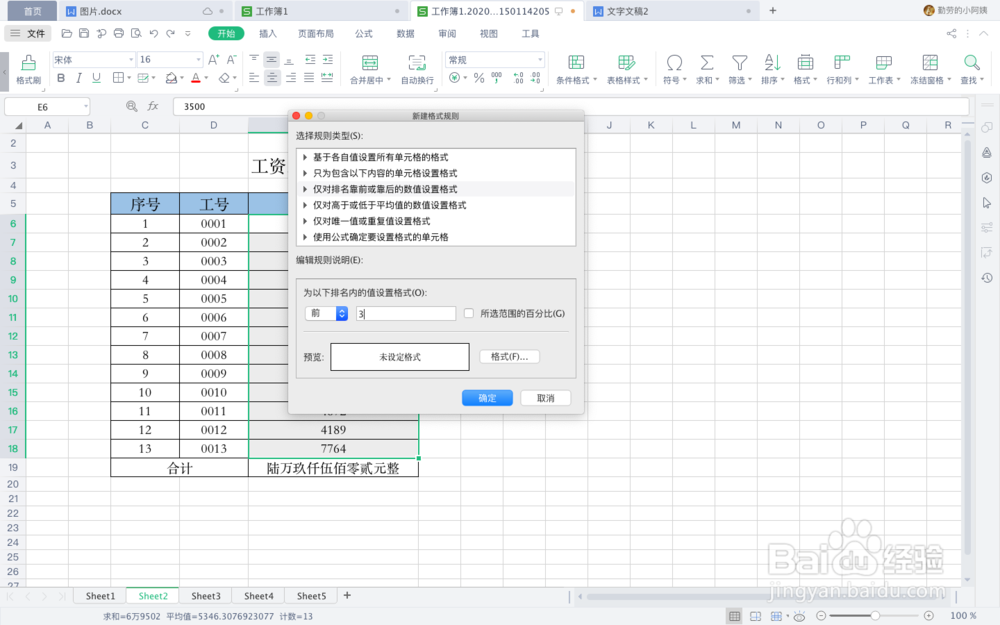
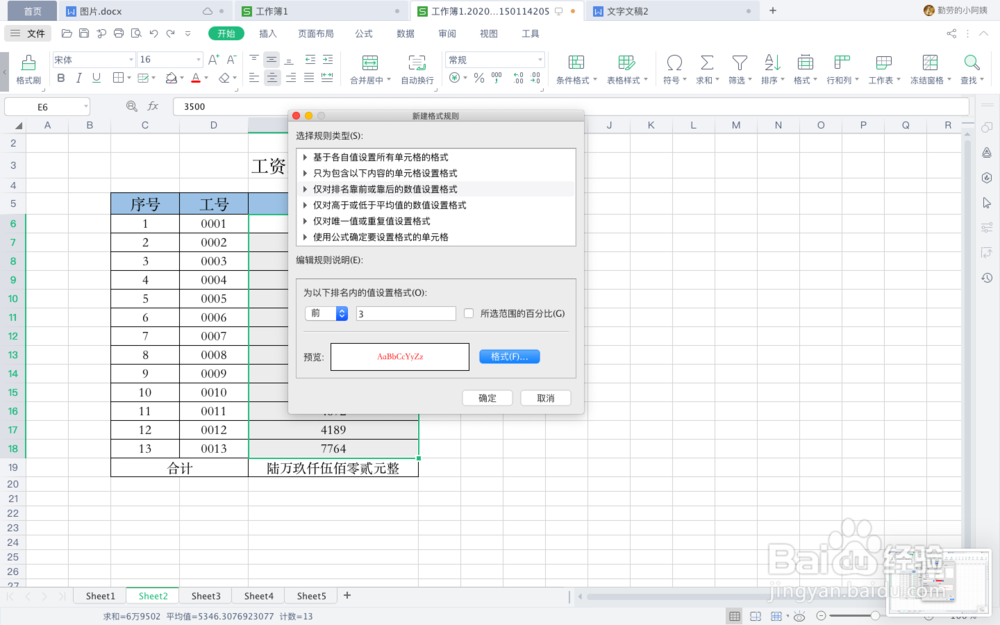
3、在“新建格式规则”对话框中,先选择“仅对排名靠前靠后的数据设置格式”条件。

WPS表格中如何给符合条件的数据设置颜色

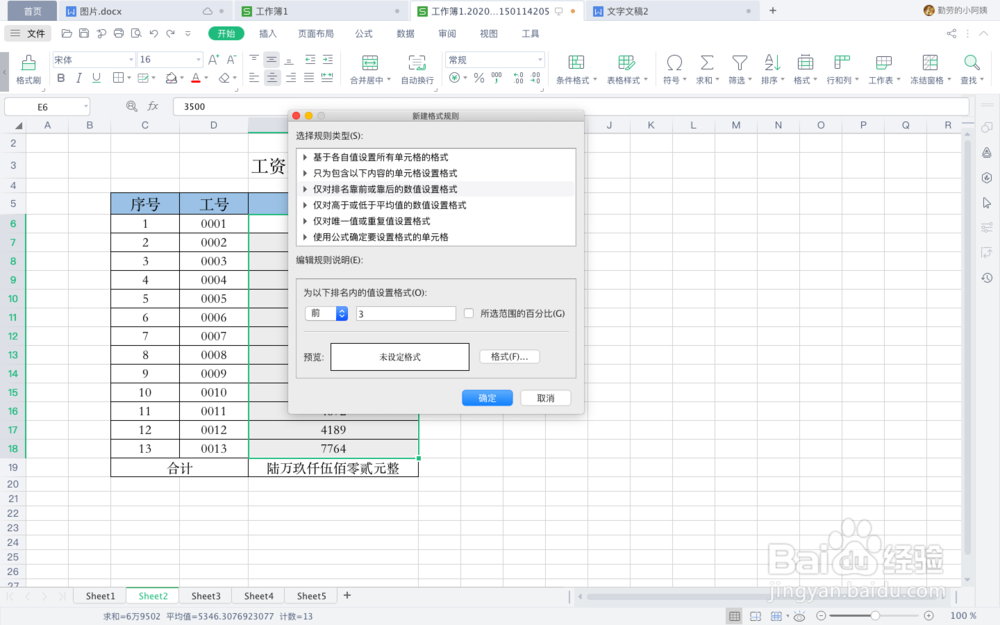
4、设置为对前3名的数据设置格式。

WPS表格中如何给符合条件的数据设置颜色

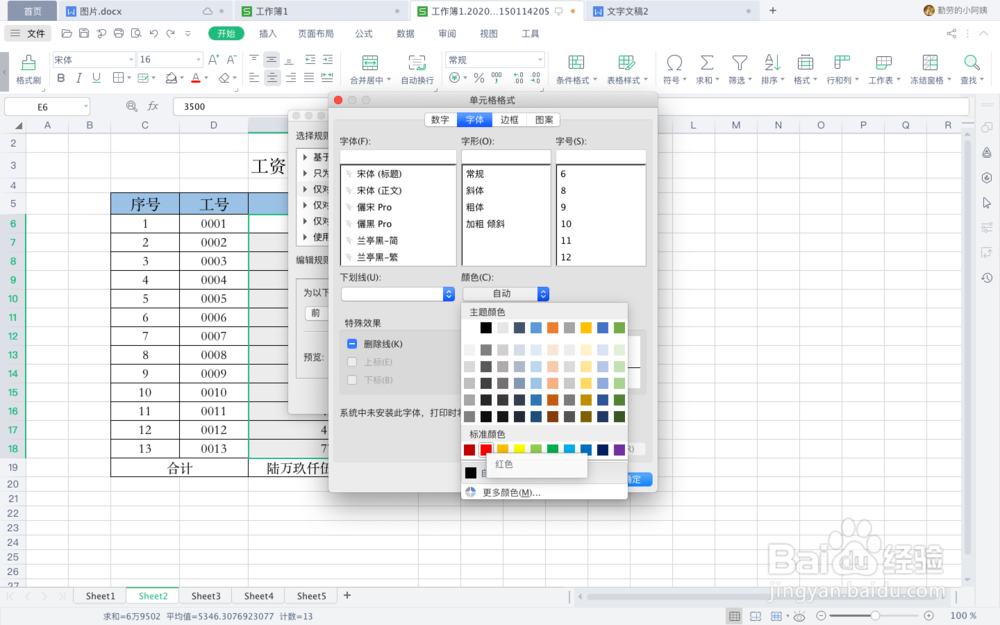
5、点击“格式”,将字体设置为“红色”,点击确定。

WPS表格中如何给符合条件的数据设置颜色

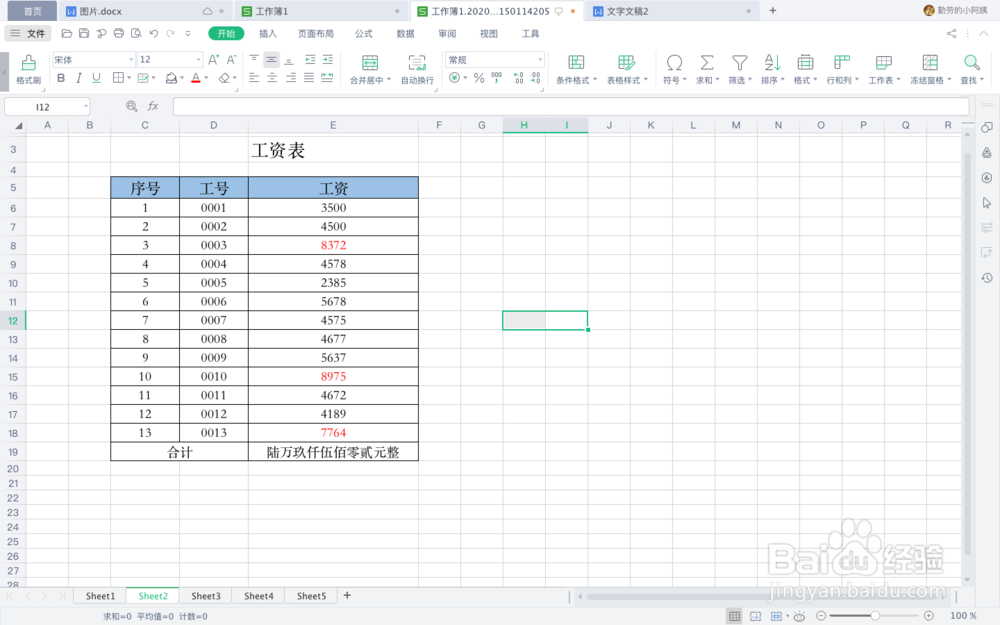
6、回到“规则对话框中,点击确定。工资表中排名前三的数据就已红色显示出来了。

WPS表格中如何给符合条件的数据设置颜色

WPS表格中如何给符合条件的数据设置颜色

1、选中表格中所有的工资数据。

2、依次点击”条件格式”——“新建规则”。
3、在“新建格式规则”对话框中,先选择“仅对排名靠前靠后的数据设置格式”条件。
4、设置为对前3名的数据设置格式。
5、点击“格式”,将字体设置为“红色”,点击确定。
6、回到“规则对话框中,点击确定。工资表中排名前三的数据就已红色显示出来了。
  • wps表格怎样添加底纹
  • WPS表格如何给单元格设置条纹背景
  • WPS如何将幻灯片背景填充为右下射线渐变效果?
  • wps表格如何高级筛选
  • WPS文档怎么插入自动更新的日期
  • 热门搜索
    炉石传说怎么刷金币 秽翼的尤斯蒂娅攻略 猪鼻龟怎么养 旅游平台 维生素e可以直接涂在脸上吗 封条怎么写 南京旅游景区 怎么用360重装系统 圣安地列斯任务攻略 连身袜怎么上厕所