OBS不能捕获显示屏幕和窗口怎么办?

 时间:2026-02-14 04:16:20

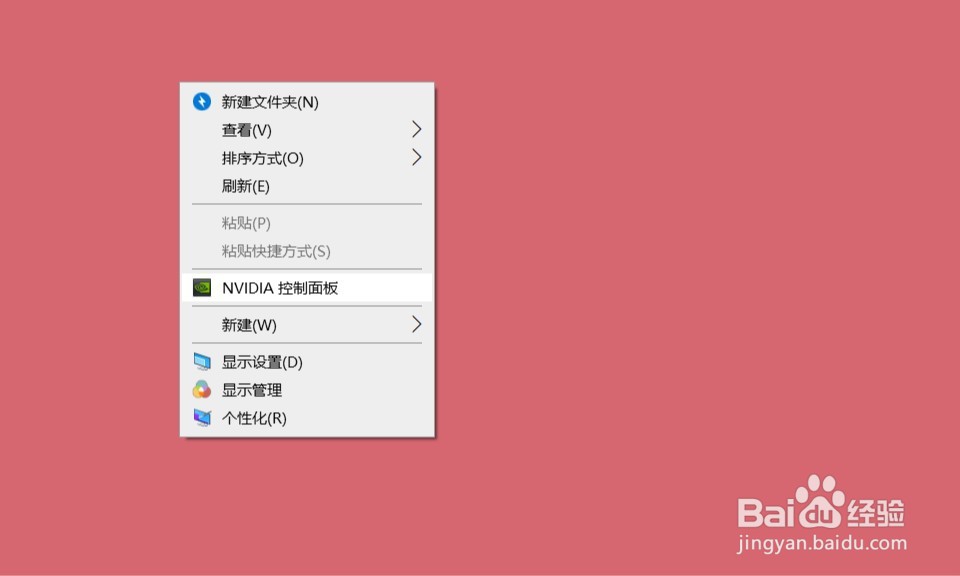
1、首先在桌面单击鼠标右键,在弹出的菜单里选择NVIDIA控制面板。
OBS不能捕获显示屏幕和窗口怎么办?

2、打开后,在左边“3D设置”中找到“管理3D设置”,在右边单击“程序设置”,“1.选择要自定义的程序”中,找到OBS Studio程序(64位:OBS Studio(bin/64bit/obs64.exe    32位:OBS Studio(bin/32bit/obs32.exe )

OBS不能捕获显示屏幕和窗口怎么办?

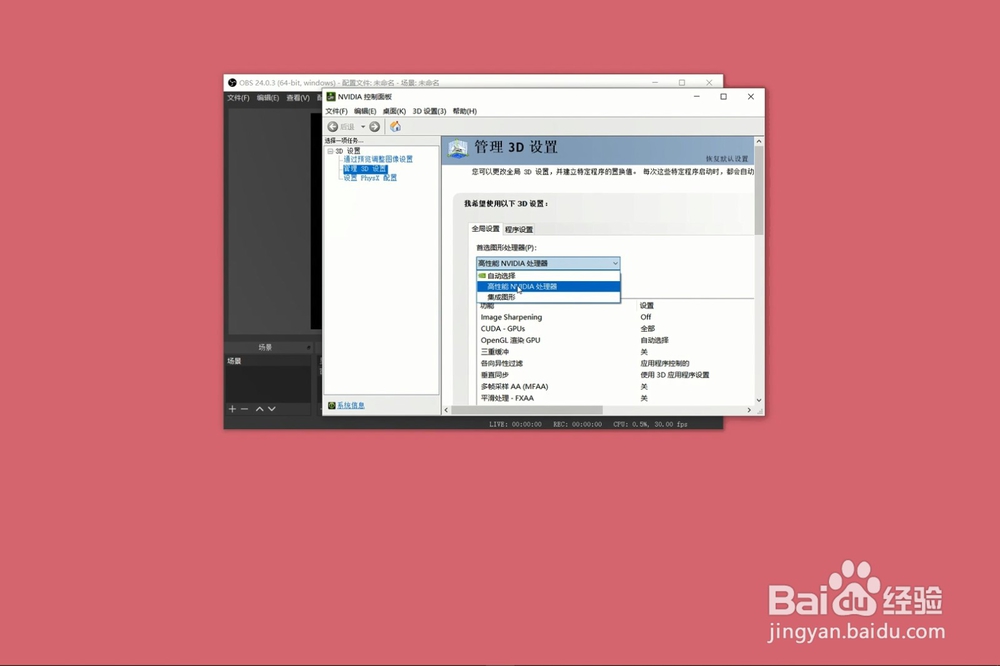
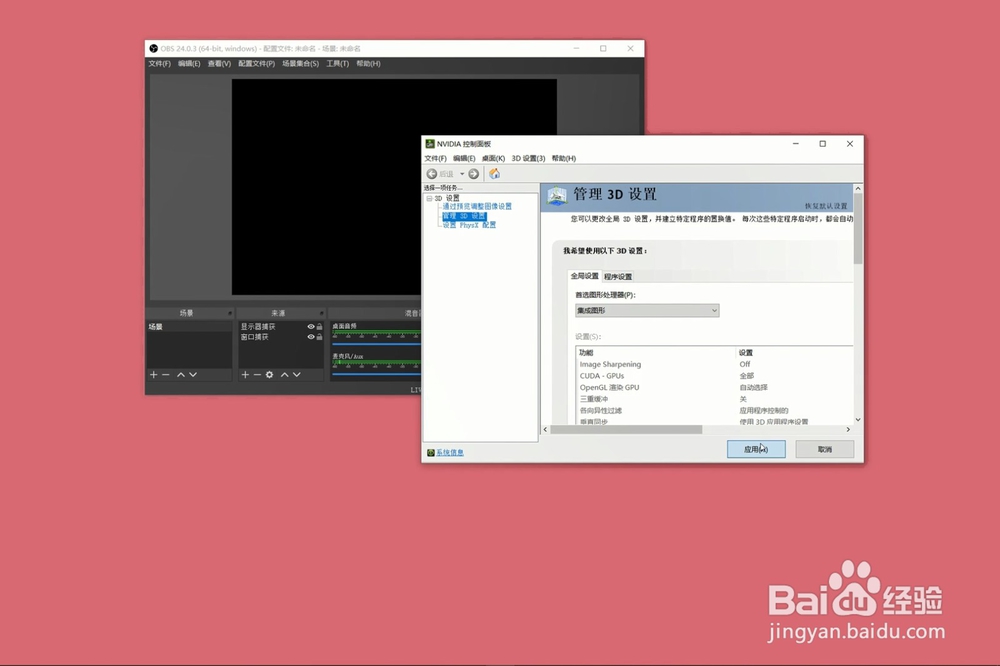
3、点击“全局设置”选项卡,在首选图形处理器中试着切换选项“自动选择”、“高性能NVIDIA处理器”、“集成图形”并应用。
OBS不能捕获显示屏幕和窗口怎么办?

4、重新打开OBS,看主界面显示器捕获窗口是否显示有显示器桌面。如果能看到说明问题已经解决,否则要进行下一步设置。
OBS不能捕获显示屏幕和窗口怎么办?

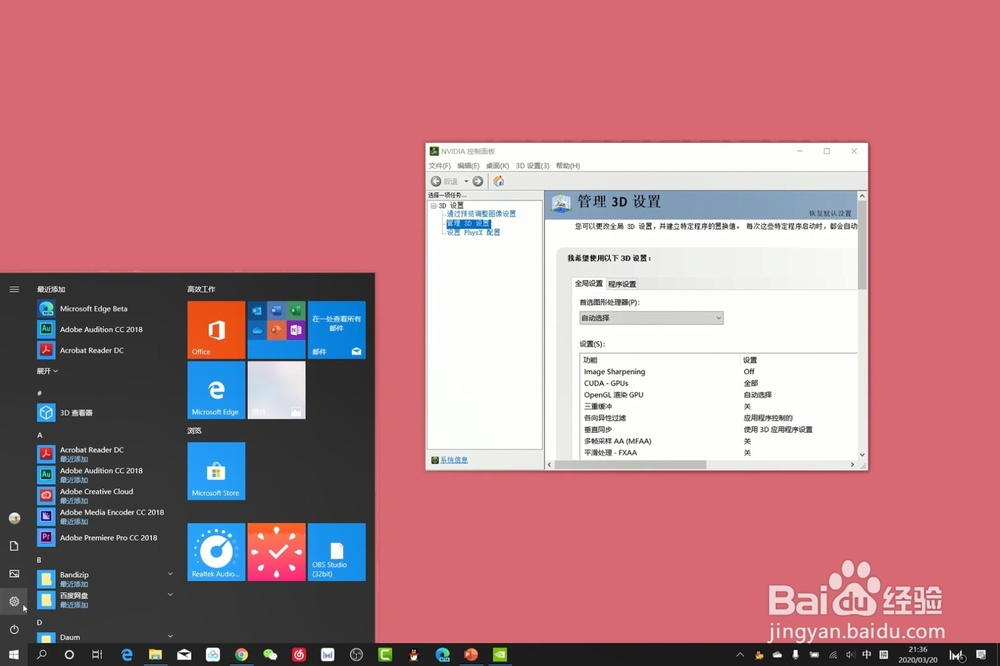
5、点击“开始”、“设置”

OBS不能捕获显示屏幕和窗口怎么办?

6、“系统”选择左侧第一项“显示”,在右边下滑至底部,找到多显示器设置

OBS不能捕获显示屏幕和窗口怎么办?

OBS不能捕获显示屏幕和窗口怎么办?

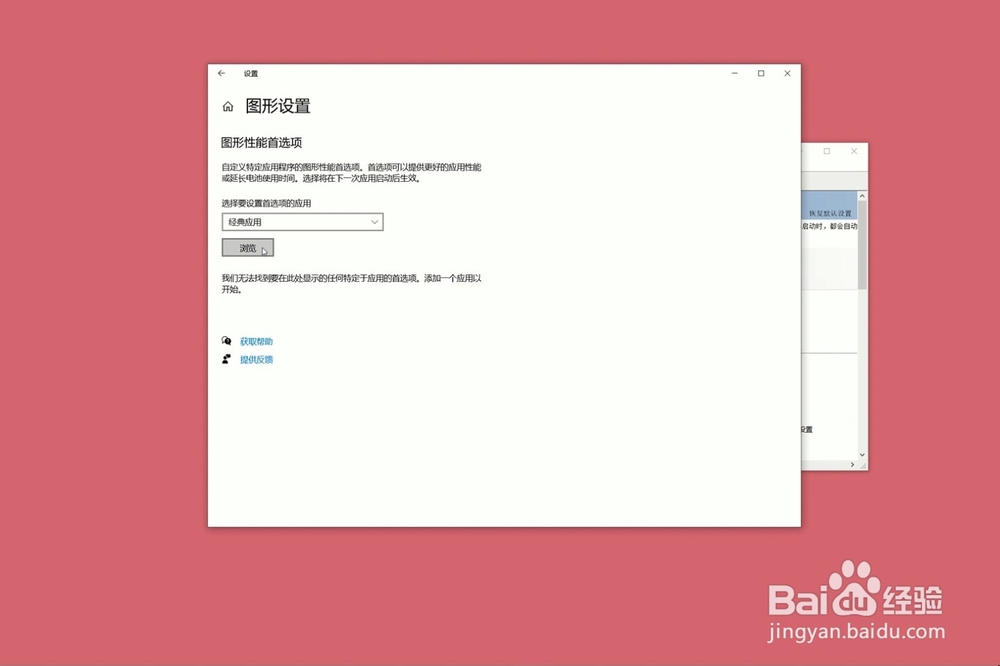
7、点击第三项“图形设置”,在打开的窗口中点击“浏览”

OBS不能捕获显示屏幕和窗口怎么办?

OBS不能捕获显示屏幕和窗口怎么办?

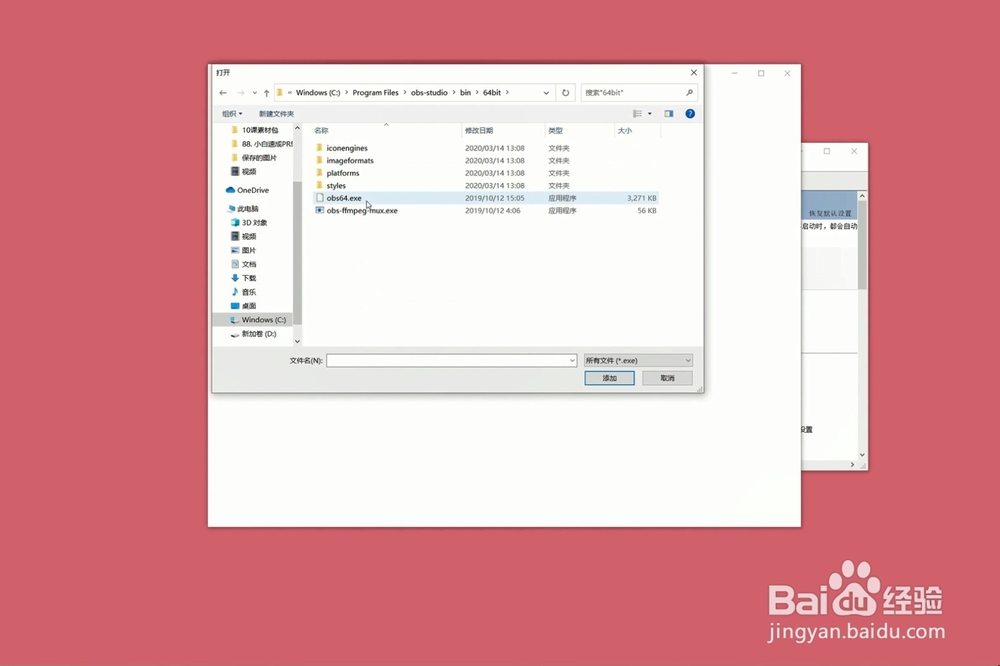
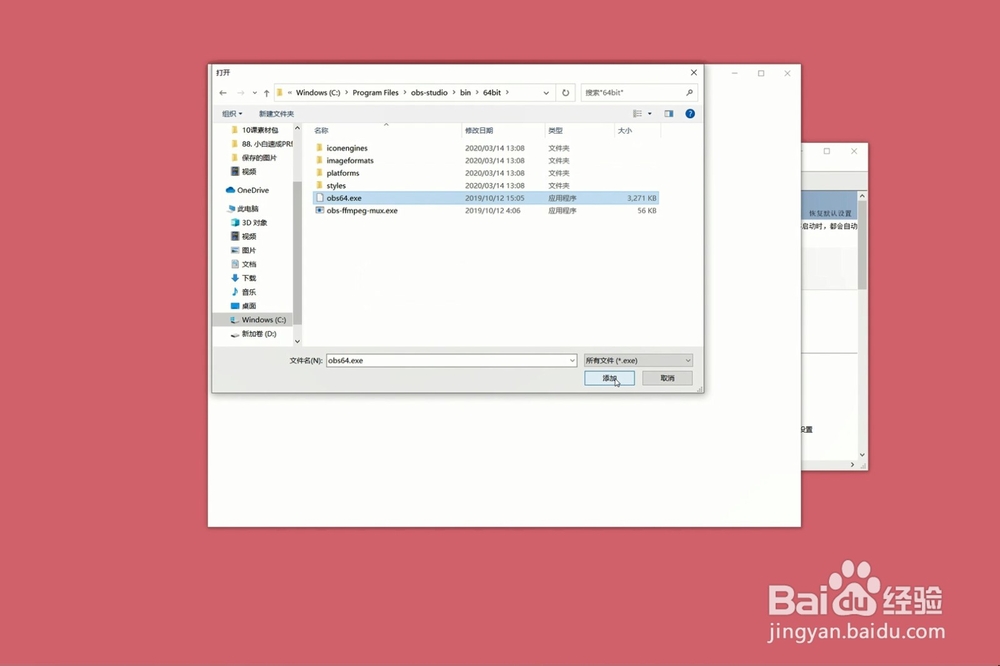
8、找到OBS主程序(64位:C:\Program Files\obs-studio\bin\64bit\obs64.exe    32位:C:\Program Files\obs-studio\bin\\32bit\obs32.exe )选择并点击右下角的“添加”,在“浏览下面会出现OBS Studio。

OBS不能捕获显示屏幕和窗口怎么办?

OBS不能捕获显示屏幕和窗口怎么办?

OBS不能捕获显示屏幕和窗口怎么办?

OBS不能捕获显示屏幕和窗口怎么办?

OBS不能捕获显示屏幕和窗口怎么办?

OBS不能捕获显示屏幕和窗口怎么办?

OBS不能捕获显示屏幕和窗口怎么办?

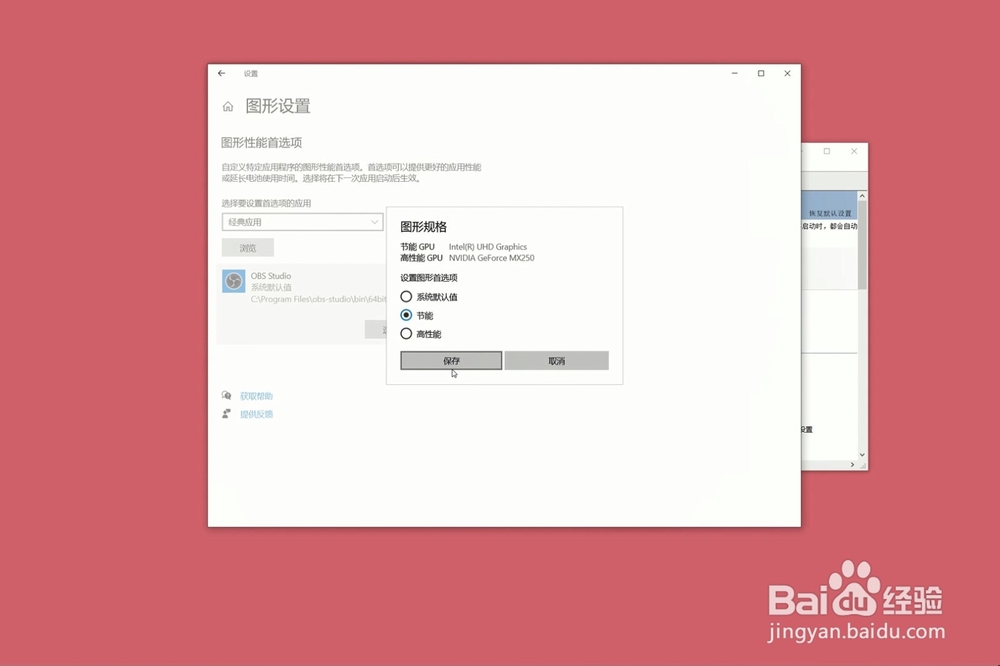
9、点击选项会弹出”图形规格“窗口,在”设置图形首选项“下面选择”节能“然后点击”保存“
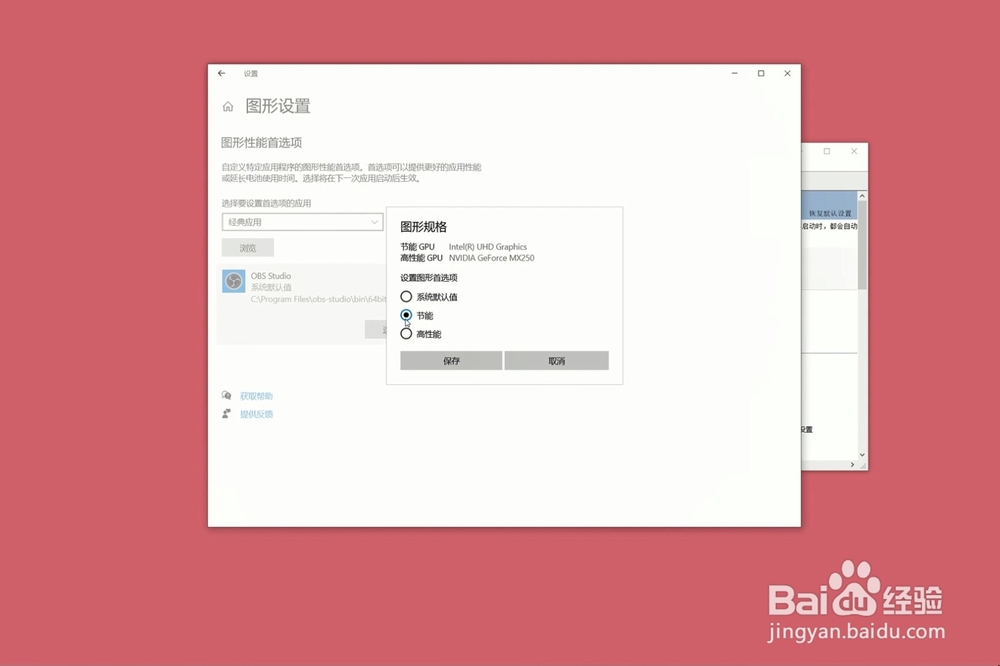
OBS不能捕获显示屏幕和窗口怎么办?

OBS不能捕获显示屏幕和窗口怎么办?

OBS不能捕获显示屏幕和窗口怎么办?

OBS不能捕获显示屏幕和窗口怎么办?

  • obs如何使用虚拟摄像头?
  • OBS Studio选择录屏区域的方法
  • 如何快速解决OBS录屏无法全屏的问题
  • OBS Studio媒体源没声音怎么办
  • obs直播时如何降低噪音
  • 热门搜索
    指甲上的月牙代表什么 什么牌子的空调好 手抖动是什么原因 什么隔离霜好用 jeans是什么意思 什么是工程造价 12月13日是什么星座 黄疸是什么病 mouse是什么意思 抄底是什么意思