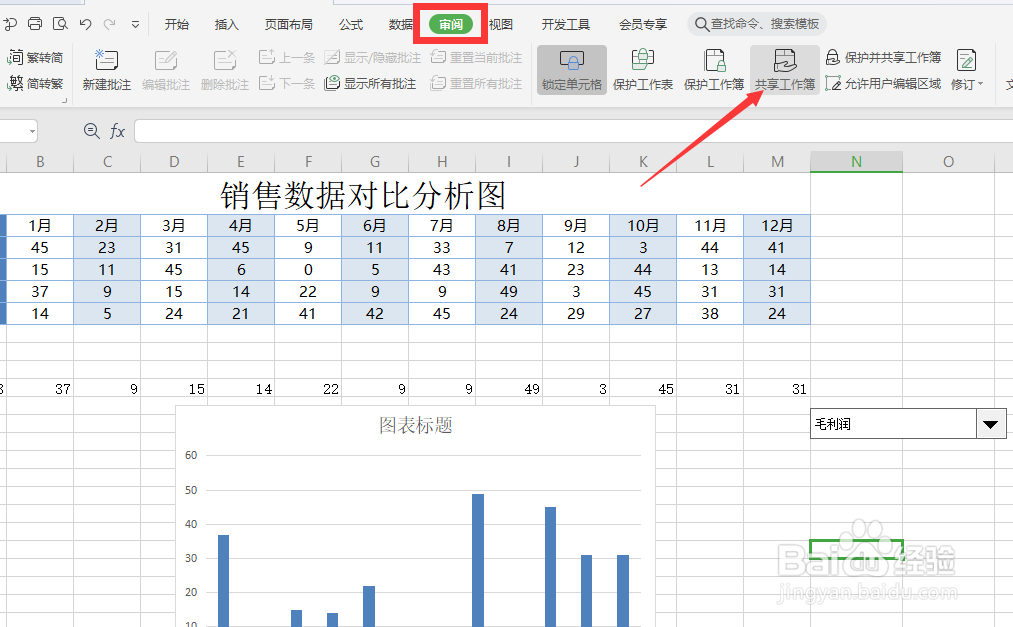
1、在打开想要共享的表格后,点击败毙盲如图所示的共享工作表按钮。况戴

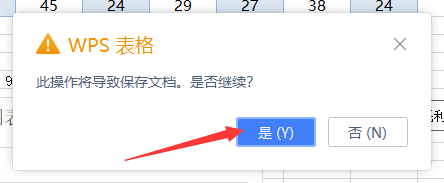
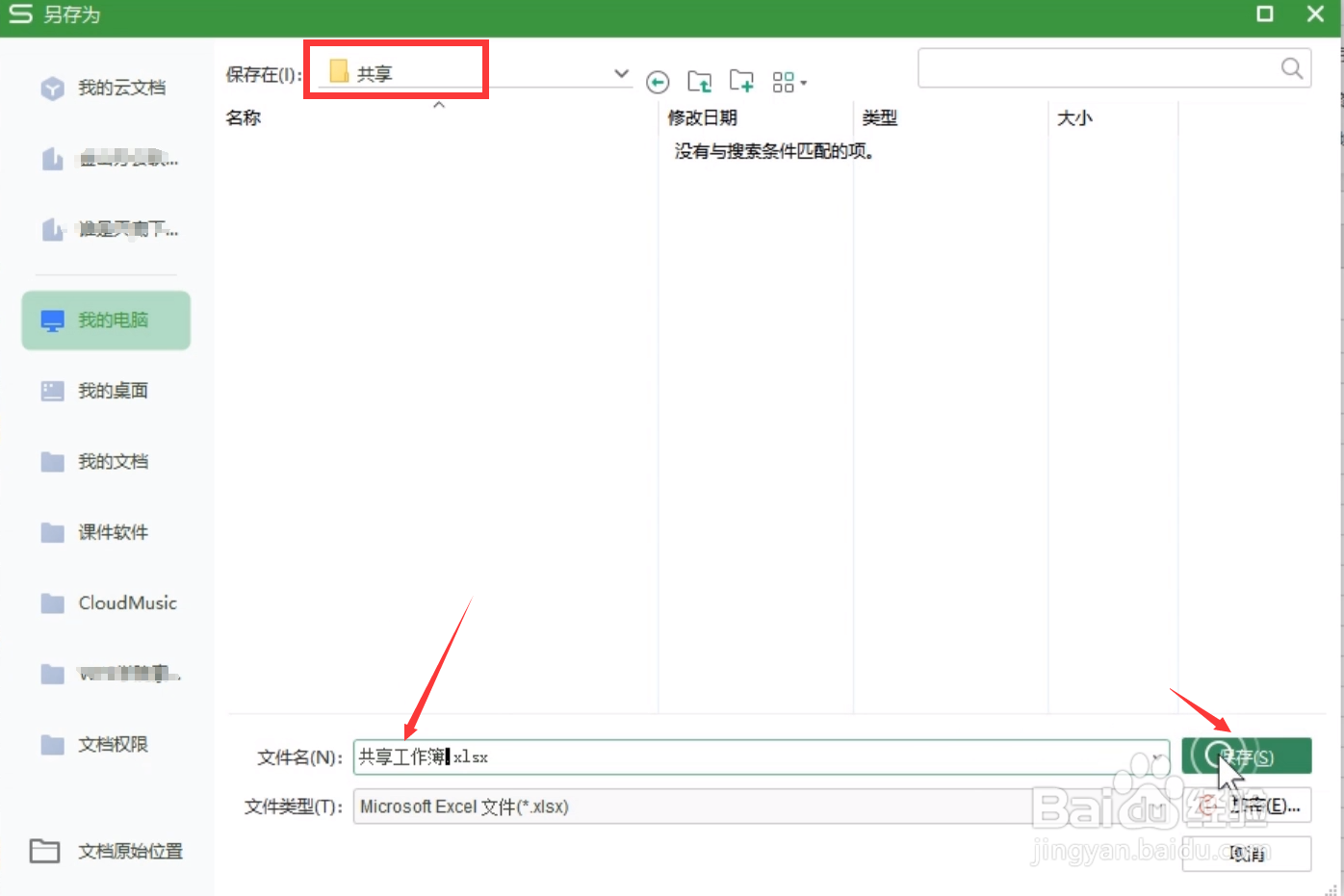
2、之后在打开的窗口中勾选允许多用户,同时编辑选项,当点击确定按钮之后,会弹出如图所示的另存为表格选项,在此将表格进行保存。
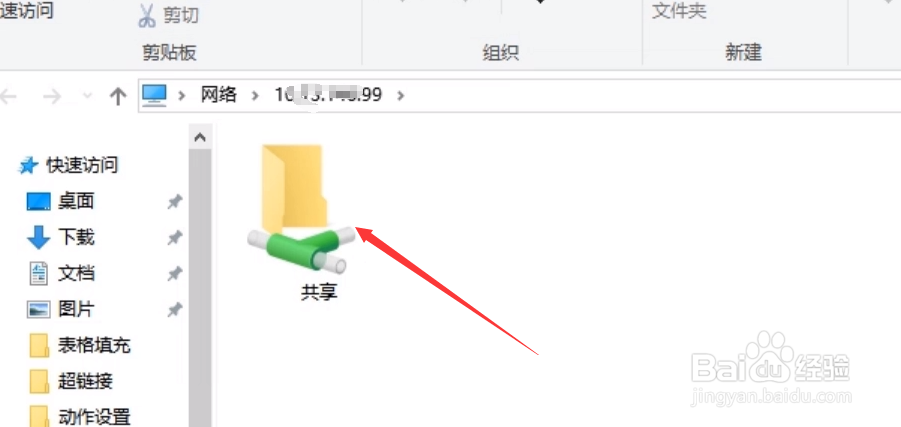
3、之后我们就可以通过局域网查看所共享的工作表啦。
4、如图所示,对于所共享的工作表,我们直接可以打开并进行编辑操作。

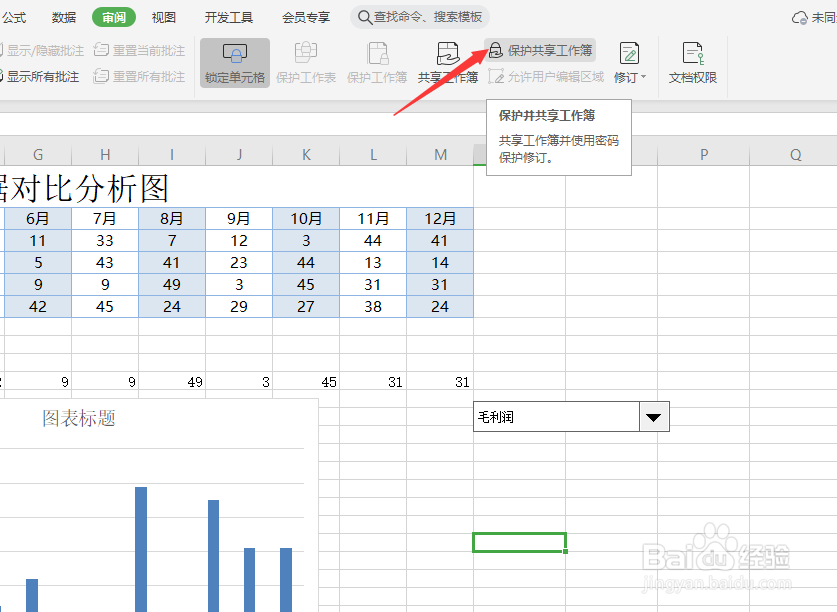
5、当然,我们也可以在审阅选项卡中点击保护共享工作表选项。
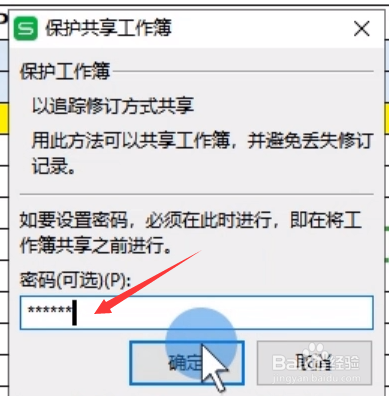
6、并在弹出的如图所示的保护共享工作表界面中输入密码,以实叮艺现所共享的工作表的加密操作。

时间:2026-04-24 15:05:10
1、在打开想要共享的表格后,点击败毙盲如图所示的共享工作表按钮。况戴
2、之后在打开的窗口中勾选允许多用户,同时编辑选项,当点击确定按钮之后,会弹出如图所示的另存为表格选项,在此将表格进行保存。
3、之后我们就可以通过局域网查看所共享的工作表啦。
4、如图所示,对于所共享的工作表,我们直接可以打开并进行编辑操作。
5、当然,我们也可以在审阅选项卡中点击保护共享工作表选项。
6、并在弹出的如图所示的保护共享工作表界面中输入密码,以实叮艺现所共享的工作表的加密操作。
