1、新建一个WPS文档,单击插入选项卡。

2、在打开的插入选项卡中,选择图片,插入。

3、选中插入的图片,单击图片工具选项卡。
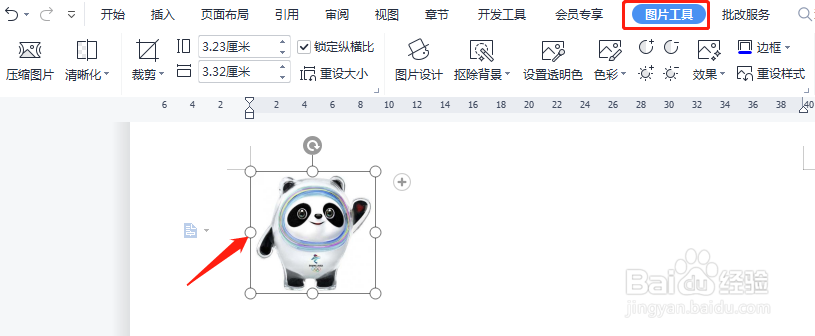
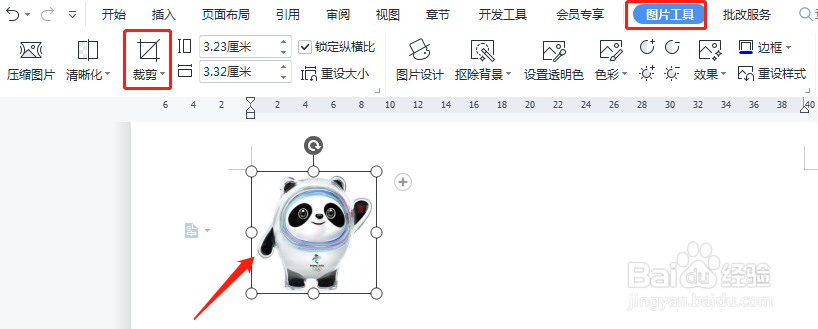
4、在图片工具菜单中选择“裁剪”。
5、打开的裁剪下拉菜单中,选择按图形裁剪。
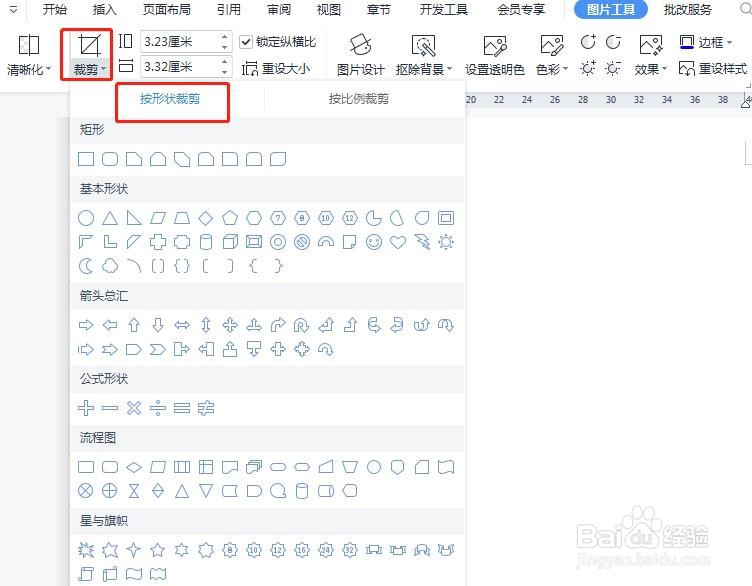
6、在打开的形状下拉菜单中,选择需要的形状,这里我们选择“五边形”。

7、返回WPS ,在空白区域单击,就可以完成图片的裁剪。
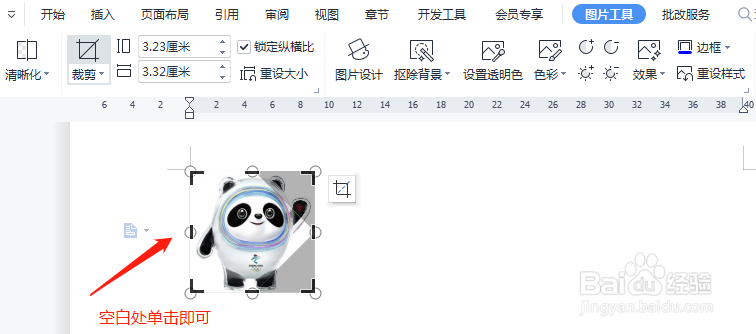
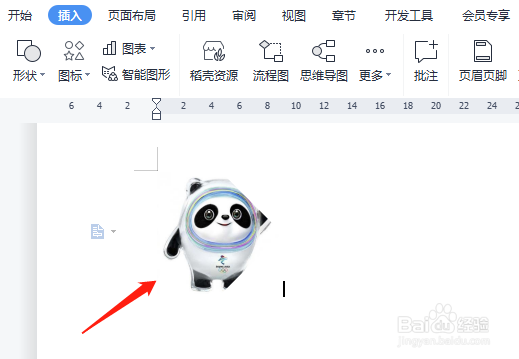
8、最后设置完成,可以看到按图形裁剪后的图片效果,如下图所示。
时间:2026-05-08 16:55:25
1、新建一个WPS文档,单击插入选项卡。
2、在打开的插入选项卡中,选择图片,插入。
3、选中插入的图片,单击图片工具选项卡。
4、在图片工具菜单中选择“裁剪”。
5、打开的裁剪下拉菜单中,选择按图形裁剪。
6、在打开的形状下拉菜单中,选择需要的形状,这里我们选择“五边形”。
7、返回WPS ,在空白区域单击,就可以完成图片的裁剪。
8、最后设置完成,可以看到按图形裁剪后的图片效果,如下图所示。
