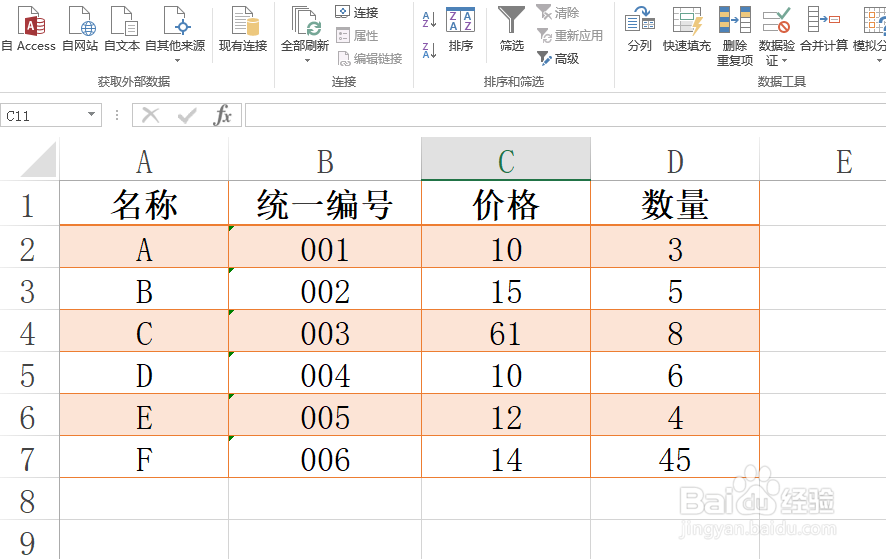
1、首先,我们绘制如图所示的表格内容,在此,我们需要对其中的数据进行高级筛选操作。
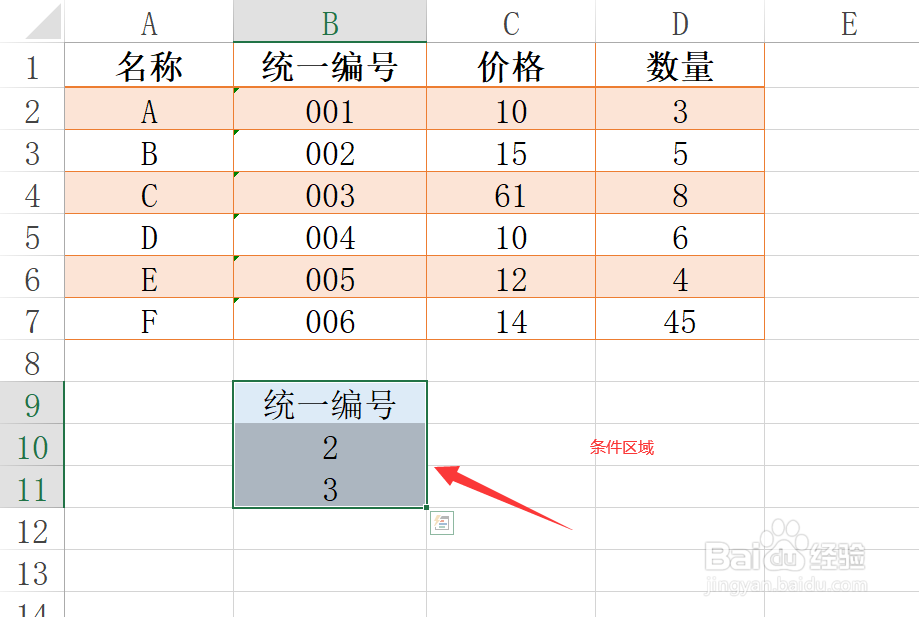
2、首先,我们在如图所示的区域输入我们所要筛选的多条件,多个条件之间,如果是逻辑与的关系,可以写到同一行。
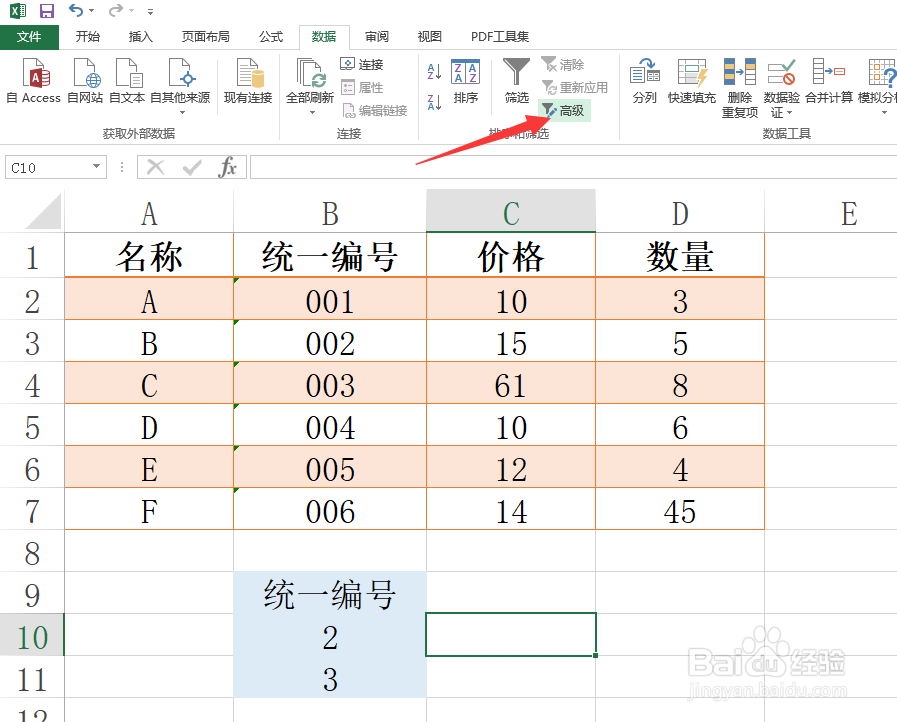
3、接下来我们切换到数据选项卡,点击如图所示的高级按钮。
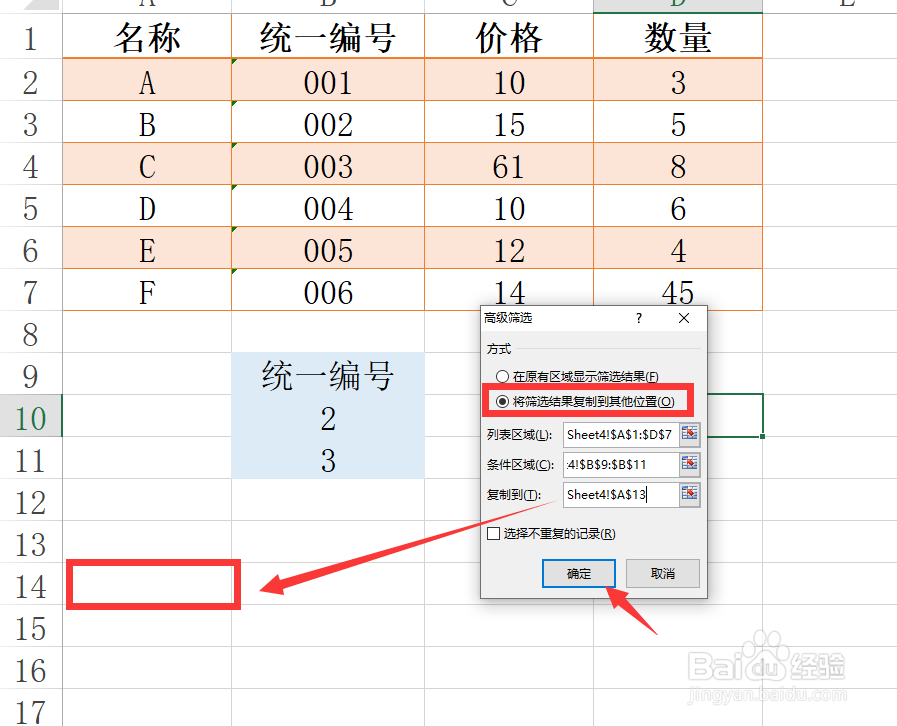
4、在打开的高级筛选镜面中,我们按如图所示进行操作,在此,完成数据区域以及条件区域的选择操作。
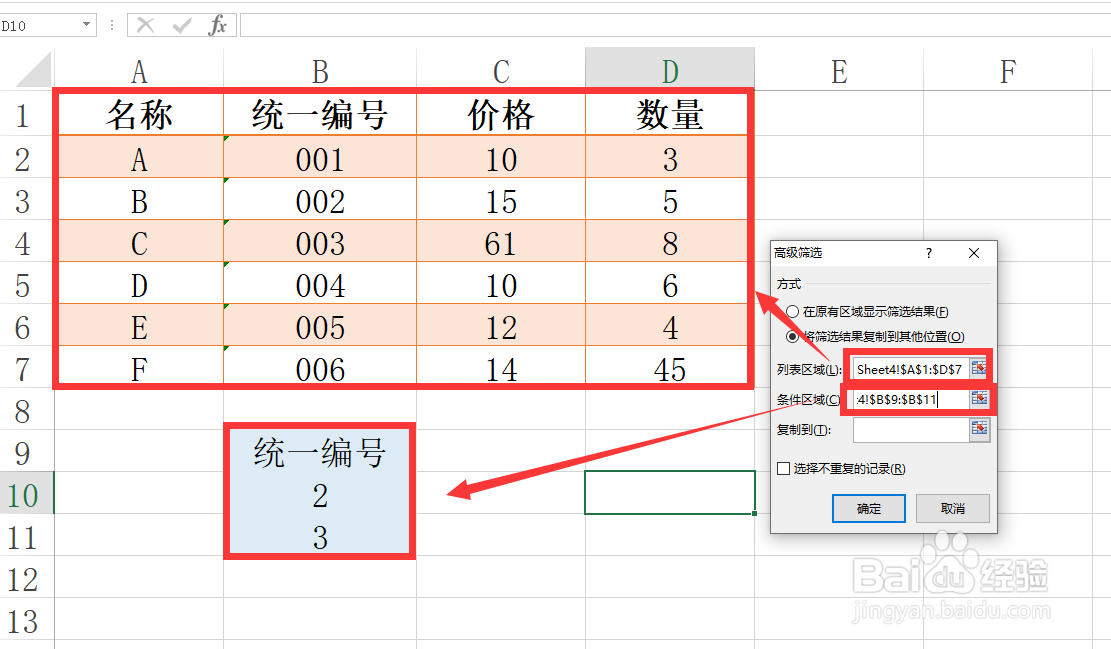
5、之后我们可以设置输出的数据区域的保存位置,点击确定按钮完成。
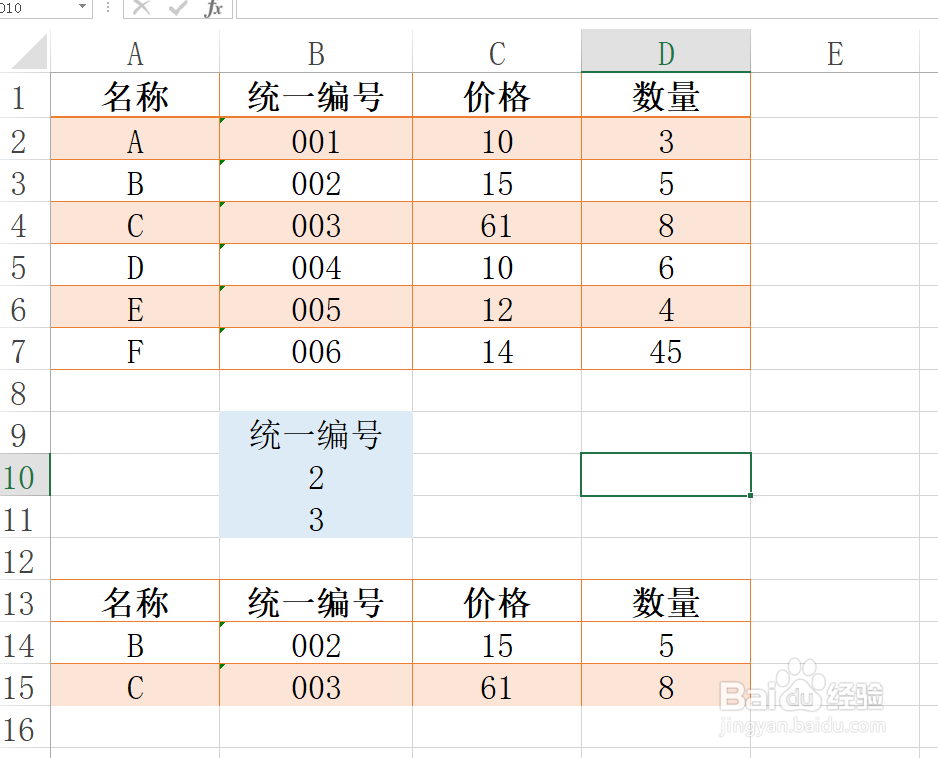
6、最后我们就可以根据自定义条件,实现了数据的精准化筛选功能。
时间:2026-04-29 10:19:51
1、首先,我们绘制如图所示的表格内容,在此,我们需要对其中的数据进行高级筛选操作。
2、首先,我们在如图所示的区域输入我们所要筛选的多条件,多个条件之间,如果是逻辑与的关系,可以写到同一行。
3、接下来我们切换到数据选项卡,点击如图所示的高级按钮。
4、在打开的高级筛选镜面中,我们按如图所示进行操作,在此,完成数据区域以及条件区域的选择操作。
5、之后我们可以设置输出的数据区域的保存位置,点击确定按钮完成。
6、最后我们就可以根据自定义条件,实现了数据的精准化筛选功能。
