win7宽带连接怎么创建?

 时间:2026-02-15 12:57:17

1、我们从电脑依次点击【开始】--【控制面板】--【网络和共享中心】,打开【网络和共享中心】 对话框。

win7宽带连接怎么创建?

win7宽带连接怎么创建?

2、然后点击【设置新的连接或网络】 ,弹出“设置连接或网络”对话框

win7宽带连接怎么创建?

win7宽带连接怎么创建?

3、在连接选项下面单击【连接到Internet】然后点击【下一步】 

win7宽带连接怎么创建?

4、点击完成下一步以后,会显示连接到网络上的方式,点击【宽带(PPPOE)(R)】 

win7宽带连接怎么创建?

5、输入电信、移动、联通等运营商给您的用户名和密码。

建议勾选【记住此密码】,这样下次连接的时候,就不需要重新输入密码。 

win7宽带连接怎么创建?

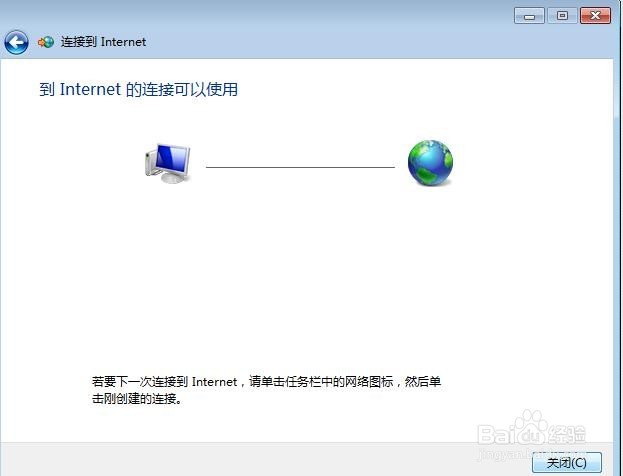
6、点击下一步后,就可以连接到网络了。新建宽带连接成功后会在【更改适配器设置】显示一个宽带连接 。这样就可以上网了。
win7宽带连接怎么创建?

7、为了方便可以把宽带连接在桌面上创建一个快捷方式,下次在桌面上就可以直接打开了。点击链接即可。

win7宽带连接怎么创建?

win7宽带连接怎么创建?

  • win7宽带连接怎么创建
  • Win7如何创建宽带连接
  • “四步走”教你怎么创建Win7宽带连接方法!
  • win7如何重装系统
  • win7电脑蓝牙怎么开
  • 热门搜索
    mouse怎么读 iphone怎么设置自定义铃声 草莓怎么画 米饭怎么蒸 花生米怎么做好吃 怎么设置动态壁纸 透明胶带的胶怎么去除 颐莲化妆品怎么样 怎么画眼线 苹果汁怎么榨