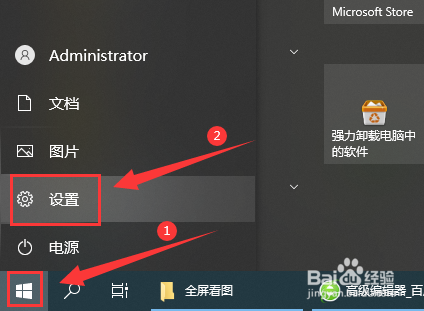
1、在电脑桌面上,点击左下角的“开始”菜单,选择“设置”打开。
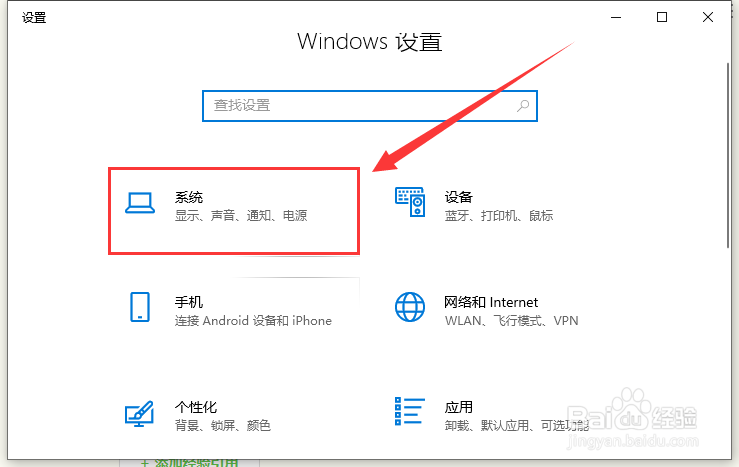
2、进入设置界面后,点击“系统”。
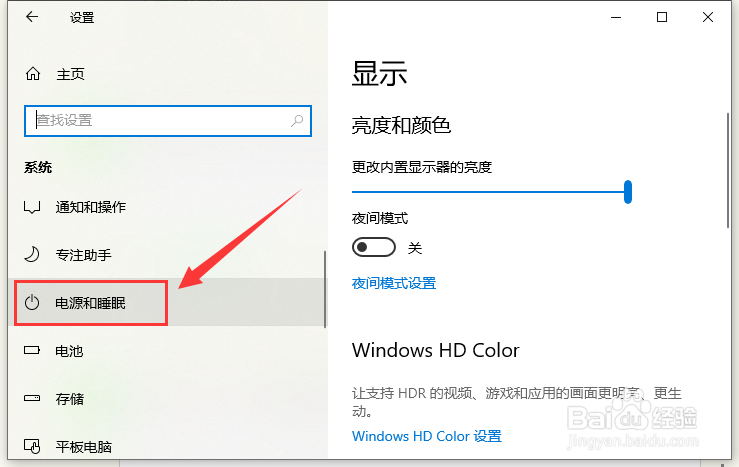
3、点击左侧栏的“电源和睡眠”。
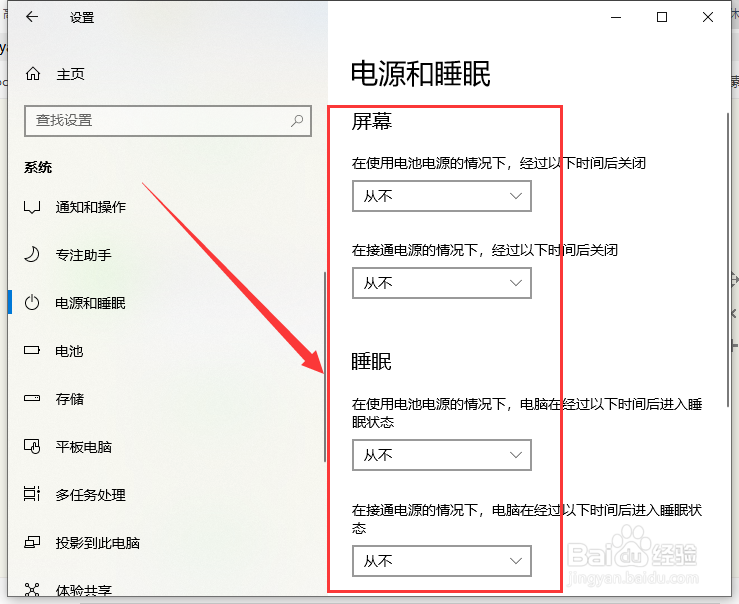
4、将右侧栏的“屏幕”和“睡眠”选项都设置为“从不”。
5、再单击右侧的“其他电源设置”。
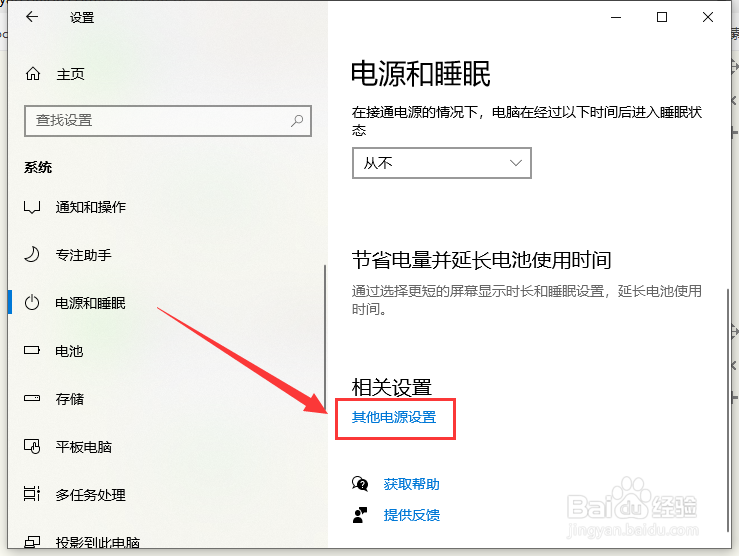
6、打开“选择关闭显示器的时间”。
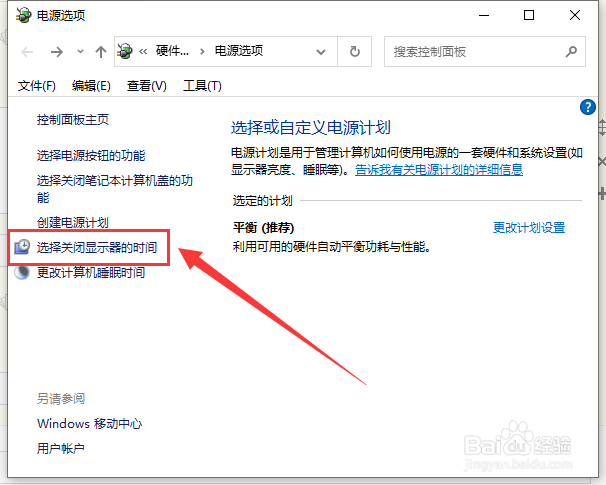
7、把关闭显示器改为“从不”,点击“保存修改”。
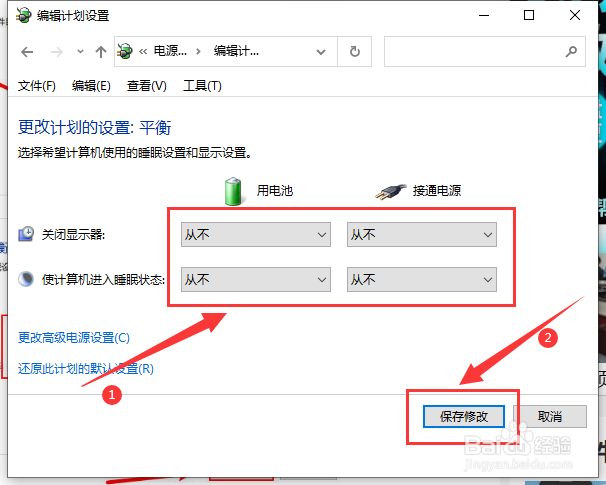
8、设置完成后,点击“更改高级电源设置”。

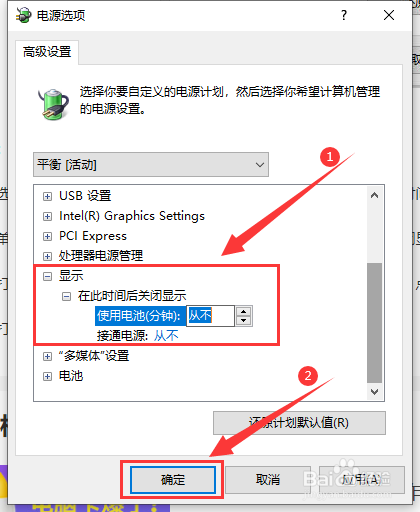
9、打开“睡眠”,将“在此时间后睡眠”改为“从不”,点击“确定”。

10、打开“显示”,将“在此后关闭显示器”改为“从不”,单击“确定”即可。
时间:2026-05-08 21:44:12
1、在电脑桌面上,点击左下角的“开始”菜单,选择“设置”打开。
2、进入设置界面后,点击“系统”。
3、点击左侧栏的“电源和睡眠”。
4、将右侧栏的“屏幕”和“睡眠”选项都设置为“从不”。
5、再单击右侧的“其他电源设置”。
6、打开“选择关闭显示器的时间”。
7、把关闭显示器改为“从不”,点击“保存修改”。
8、设置完成后,点击“更改高级电源设置”。
9、打开“睡眠”,将“在此时间后睡眠”改为“从不”,点击“确定”。
10、打开“显示”,将“在此后关闭显示器”改为“从不”,单击“确定”即可。
