1、首先启动ppt2010,执行插入-图片命令,插入一张图片。

2、执行动画-添加动画命令,从中选择淡出,设置持续时间为0.75,延迟为0.5。

3、再次执行插入命令,插入第二张图片,同样设置动画为淡出。

4、重复步骤3,插入准备好所有图片,并分别都设置动画效果为淡出。

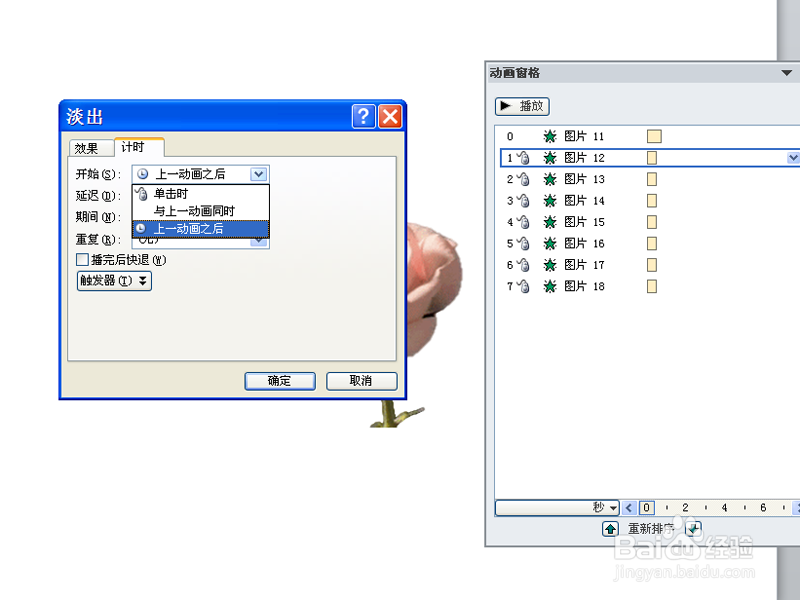
5、调出动画窗格,选择第一张图片动画,设置开始为与上一动画同时。

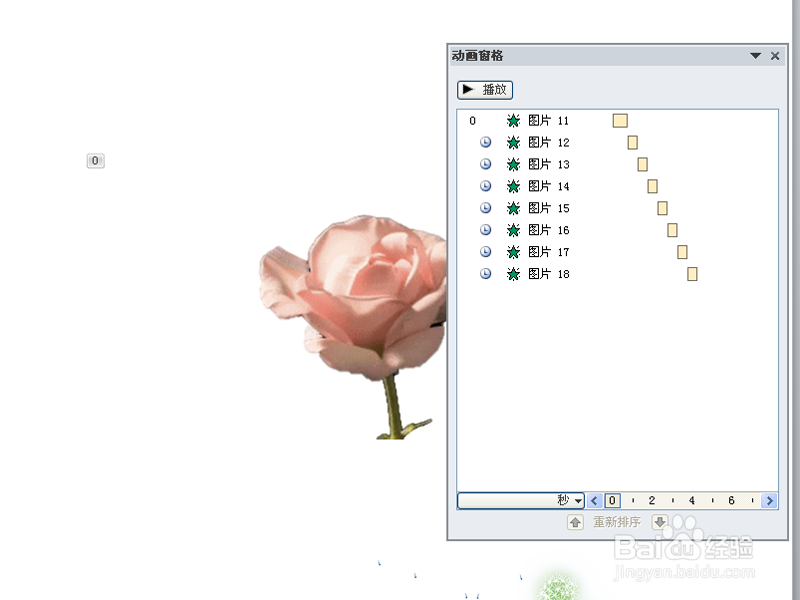
6、依次选择剩下的图片动画,设置开始为上一动画之后,按f5 播放查看动画效果。
时间:2026-04-22 19:45:02
1、首先启动ppt2010,执行插入-图片命令,插入一张图片。
2、执行动画-添加动画命令,从中选择淡出,设置持续时间为0.75,延迟为0.5。
3、再次执行插入命令,插入第二张图片,同样设置动画为淡出。
4、重复步骤3,插入准备好所有图片,并分别都设置动画效果为淡出。
5、调出动画窗格,选择第一张图片动画,设置开始为与上一动画同时。
6、依次选择剩下的图片动画,设置开始为上一动画之后,按f5 播放查看动画效果。
