1、我们右键点击需要加密的文件夹,然后在弹出菜单中选择“属性”菜单项

2、在打开的属性窗口中,点击“常规\高级”按钮
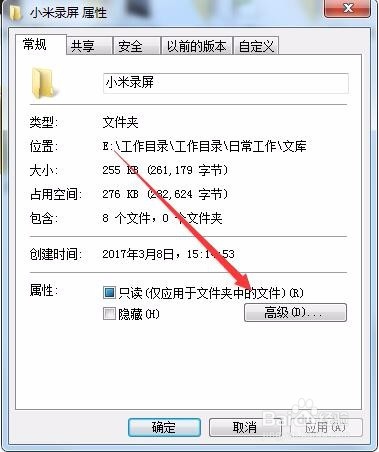
3、这时会弹出高级属性窗口,在这里找到“加密内容以方便保护数据”一项

4、把“加密内容以方便保护数据”前的复选框选中,然后点击确定按钮

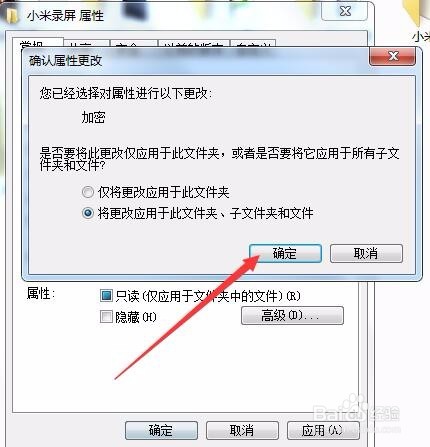
5、这时会弹出“确认属性更改”的对话框,点击“确定”按钮
6、这时可以看到加密的文件夹名称变成绿色的了,只有在该帐户下的才可以打开该文件夹,在其它帐户下均无法打开

时间:2026-04-30 16:50:57
1、我们右键点击需要加密的文件夹,然后在弹出菜单中选择“属性”菜单项
2、在打开的属性窗口中,点击“常规\高级”按钮
3、这时会弹出高级属性窗口,在这里找到“加密内容以方便保护数据”一项
4、把“加密内容以方便保护数据”前的复选框选中,然后点击确定按钮
5、这时会弹出“确认属性更改”的对话框,点击“确定”按钮
6、这时可以看到加密的文件夹名称变成绿色的了,只有在该帐户下的才可以打开该文件夹,在其它帐户下均无法打开
