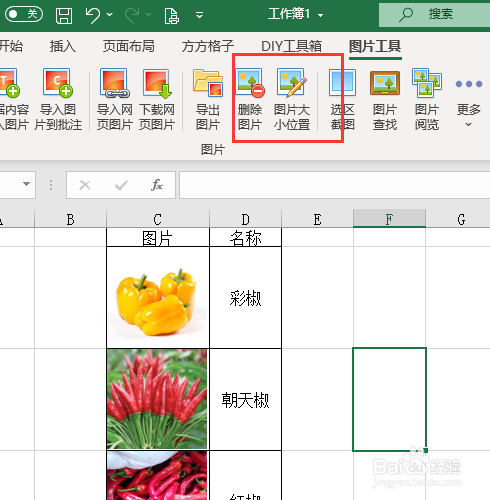
1、如下图工作表中有一些图片,现在我们想要批量设置图片大小及所在单元格大小。

2、首先我们点击【图片工具】选项

3、鼠标点击【图片大小位置】
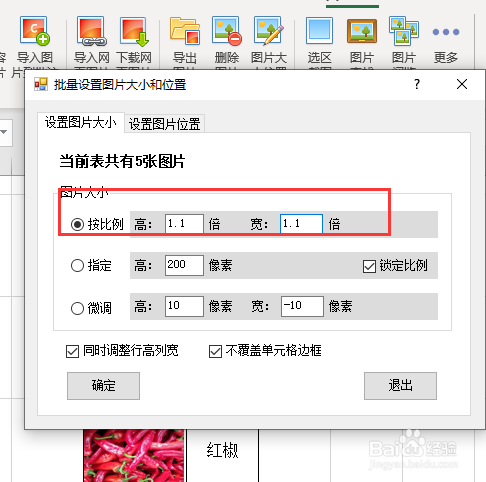
4、勾选【按比例】然后设置缩放比例
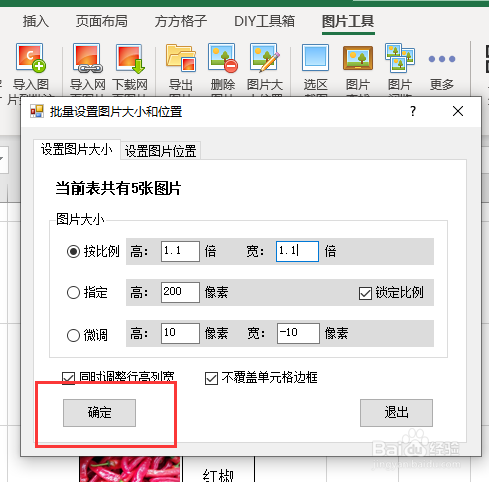
5、最后点击【确定】即可完成
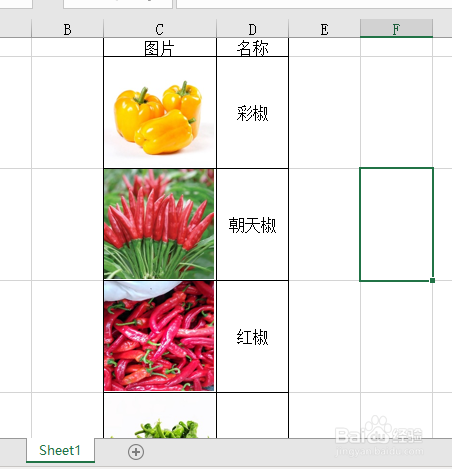
6、完成效果如下图
时间:2026-04-23 08:23:33
1、如下图工作表中有一些图片,现在我们想要批量设置图片大小及所在单元格大小。
2、首先我们点击【图片工具】选项
3、鼠标点击【图片大小位置】
4、勾选【按比例】然后设置缩放比例
5、最后点击【确定】即可完成
6、完成效果如下图
