如何使用SOlidworks画一个旋转零件的工程图

 时间:2024-10-21 17:01:59

1、使用毫米单位在SOLIDWORKS中打开新零件文件。

如何使用SOlidworks画一个旋转零件的工程图

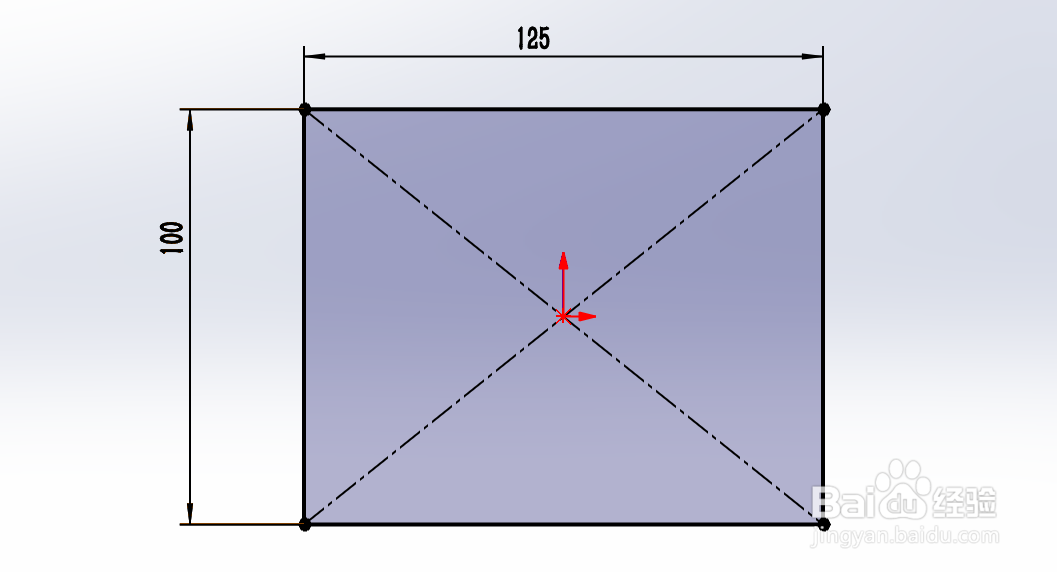
2、先画一个矩形。

如何使用SOlidworks画一个旋转零件的工程图

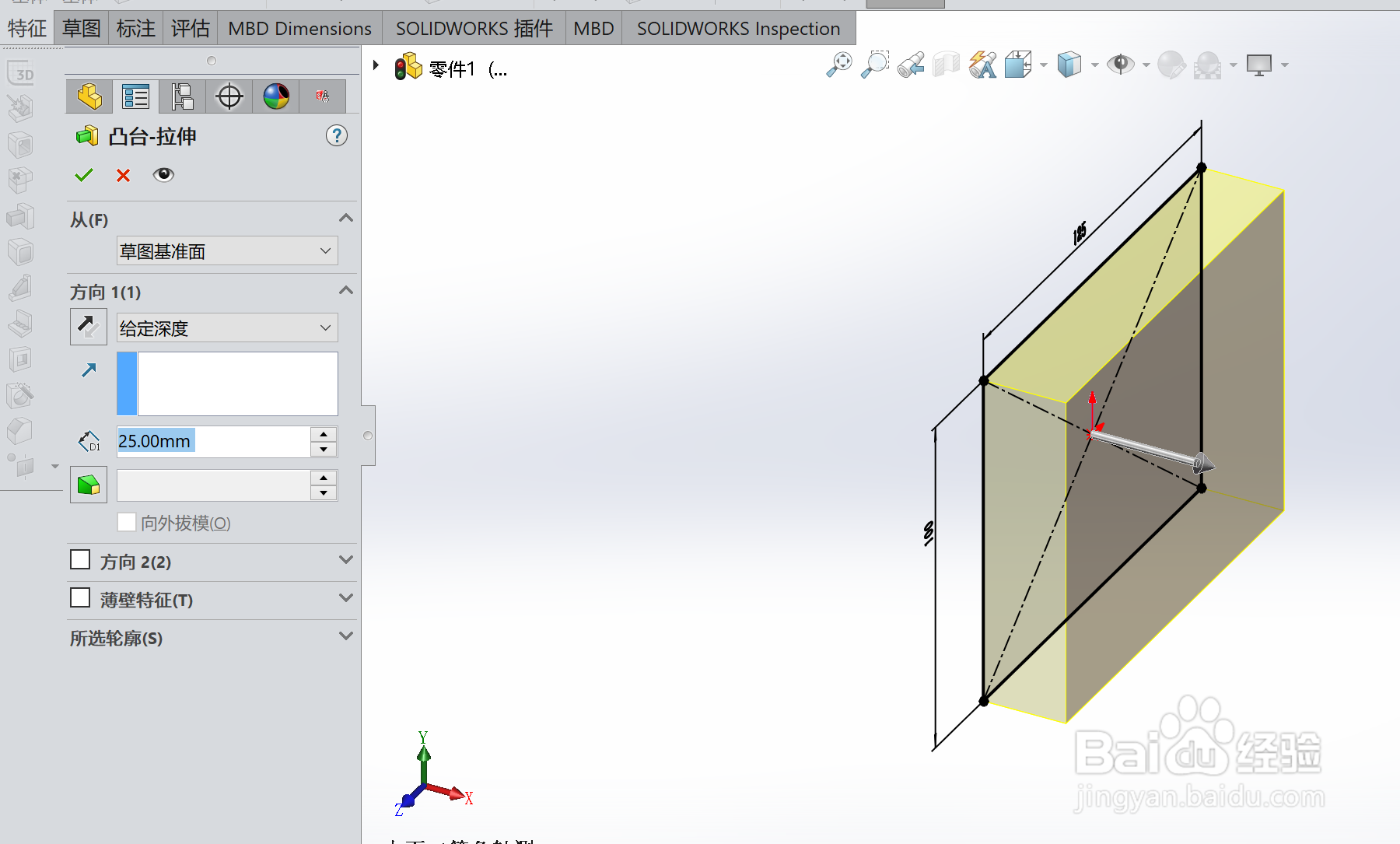
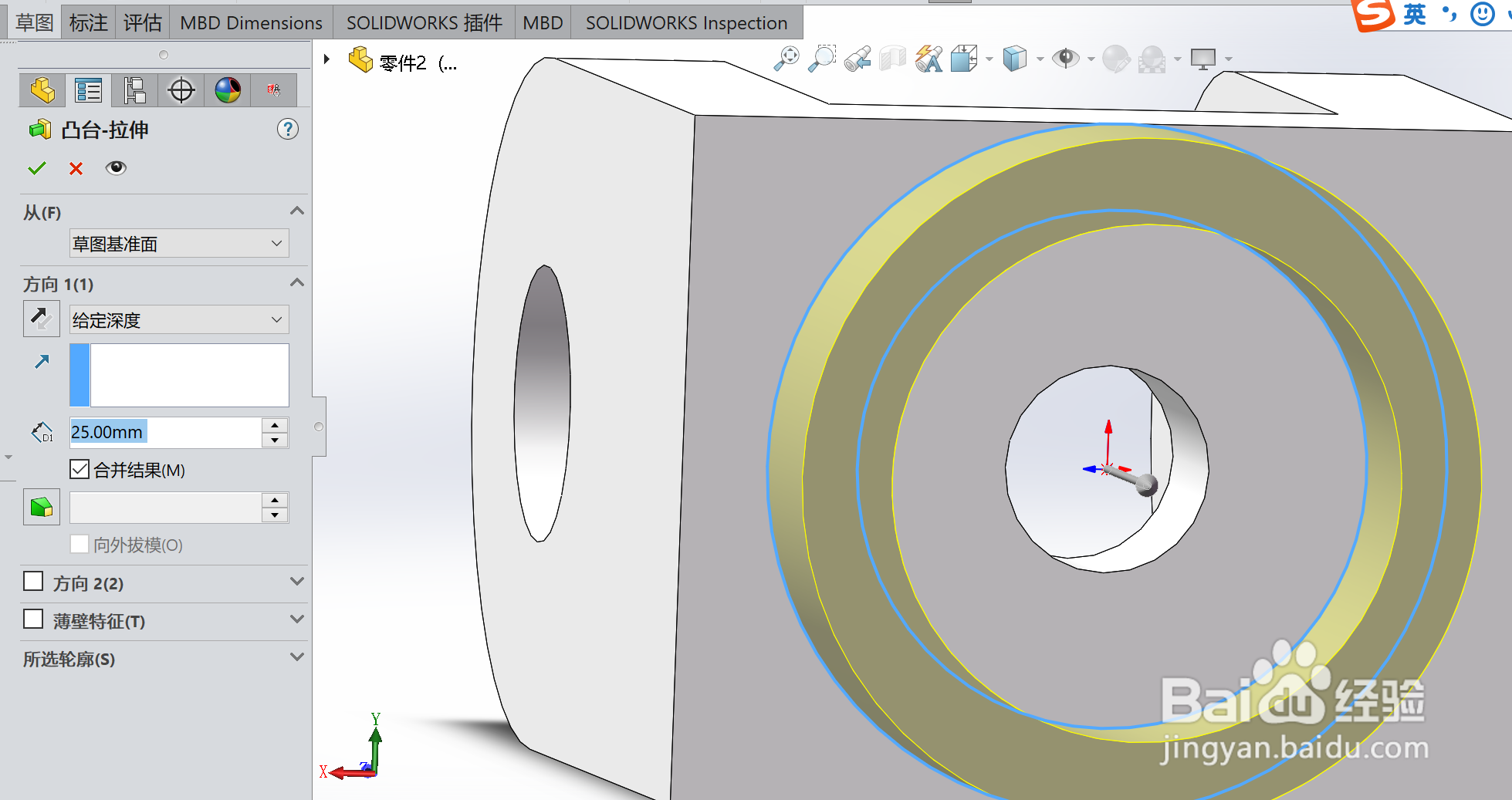
3、再来一个凸台拉伸。尺寸25mm。

如何使用SOlidworks画一个旋转零件的工程图

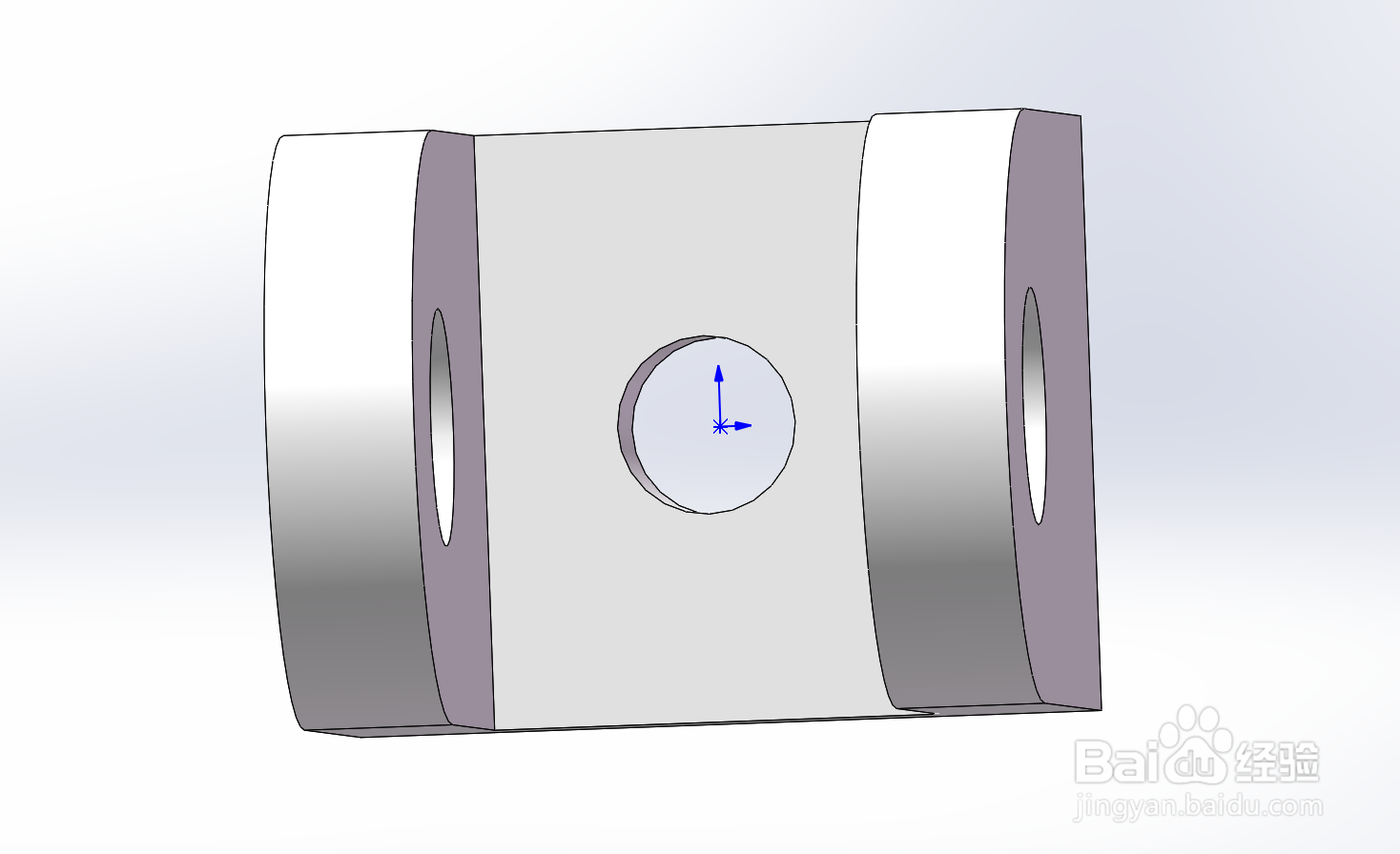
4、左边来个矩形,然后拉伸125mm。

如何使用SOlidworks画一个旋转零件的工程图

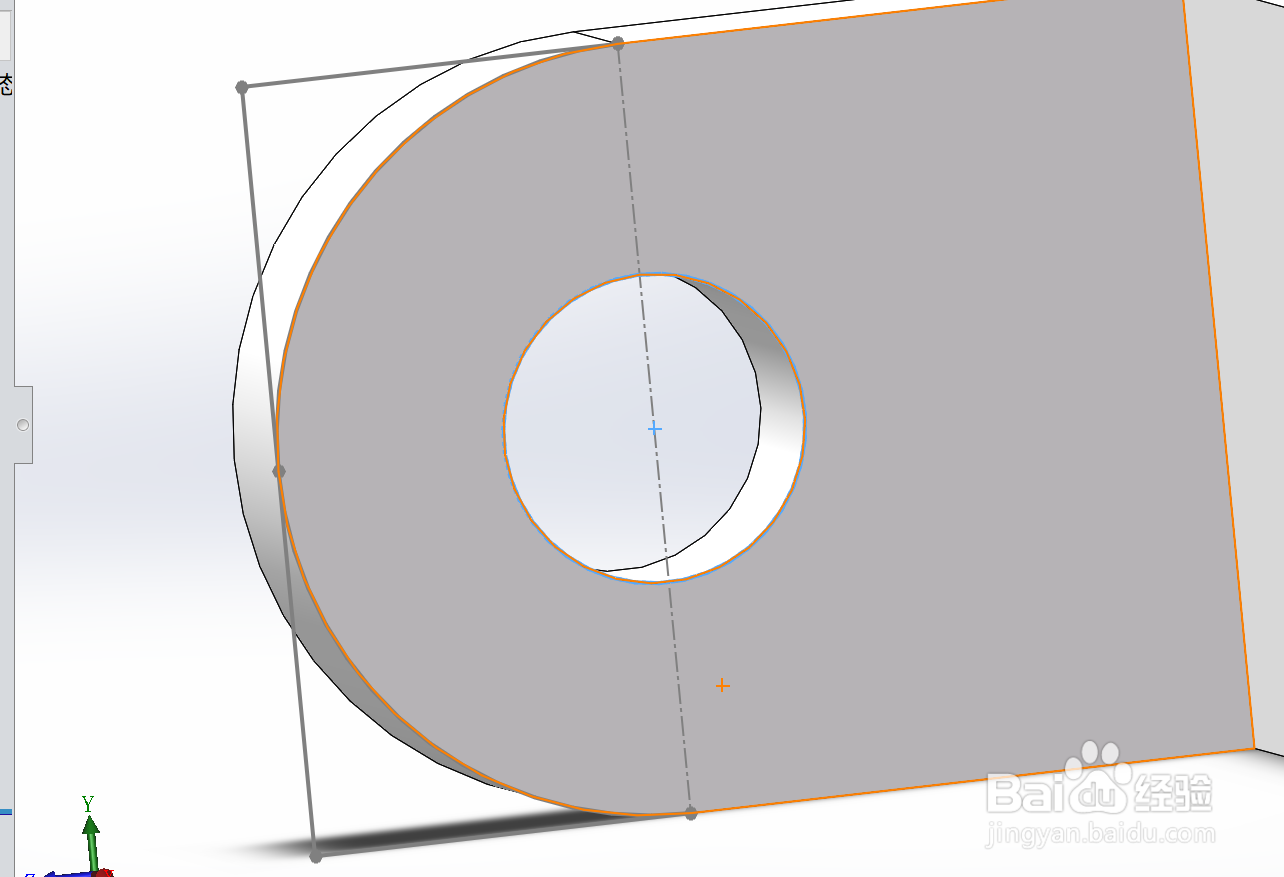
5、来一个拉伸切除。

如何使用SOlidworks画一个旋转零件的工程图

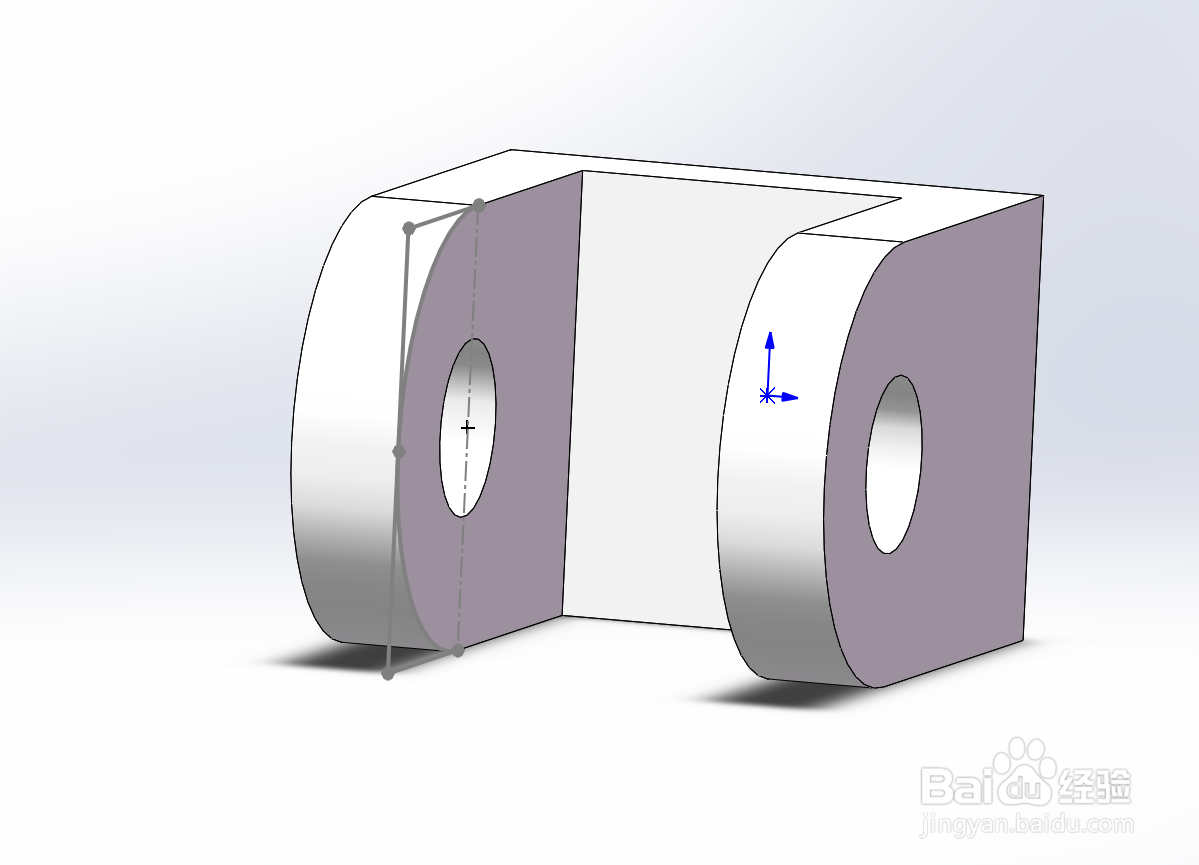
6、来一个镜像。

如何使用SOlidworks画一个旋转零件的工程图

7、来个拉伸切除。

如何使用SOlidworks画一个旋转零件的工程图

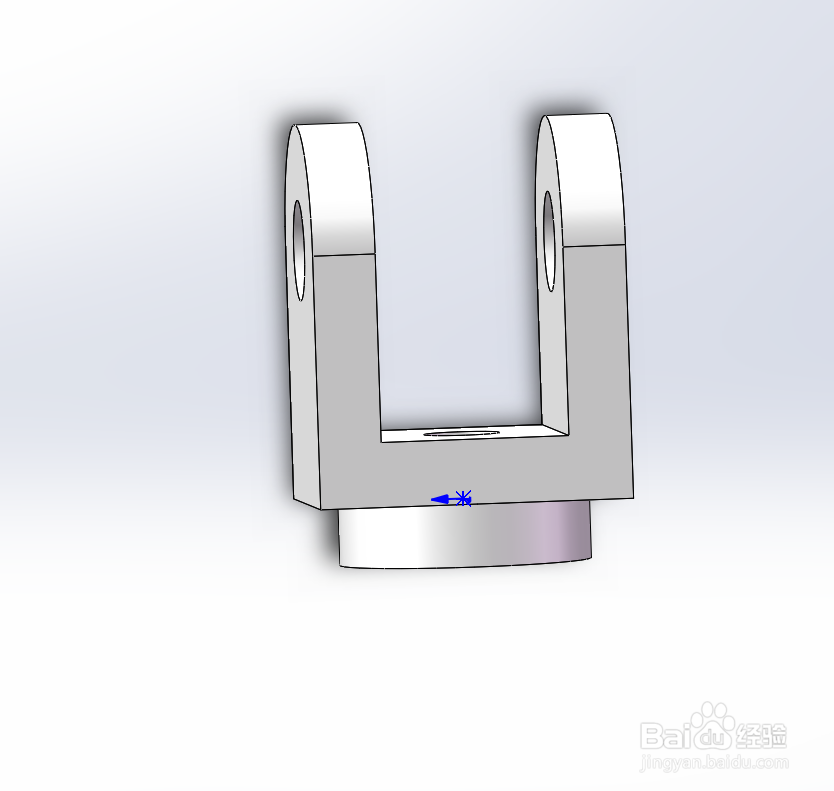
8、来个凸台拉伸。

如何使用SOlidworks画一个旋转零件的工程图如何使用SOlidworks画一个旋转零件的工程图

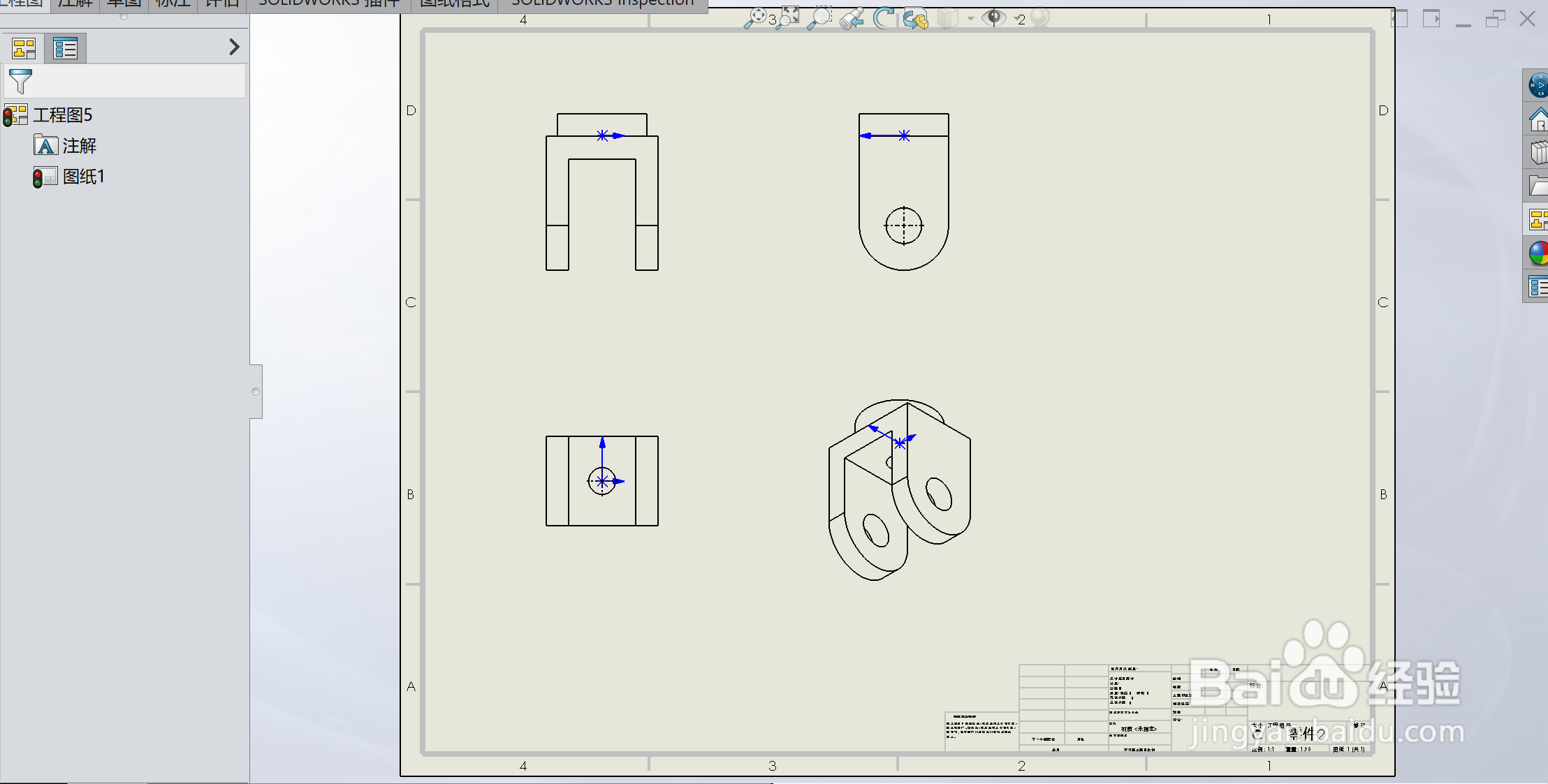
9、创建具有所有相同尺寸和视图的图形,如下图所示。

如何使用SOlidworks画一个旋转零件的工程图
  • SolidWorks装配体整体缩放怎么做
  • solidworks零件怎么装配
  • solidworks如何把装配图变为一个整体零件?
  • 在Solidworks中螺纹如何配合?
  • SolidWorks怎么查看零件质量、体积等属性
  • 热门搜索
    济源旅游 陕西旅游网 水母可以吃吗 凉拌面筋 银杏树的特点 qq怎么发匿名消息 澳柯玛冰柜怎么样 孕妇可以吃白果吗 财务预算怎么做 dna复制的特点