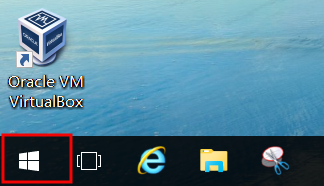
1、点击win10左下角的开始菜单。
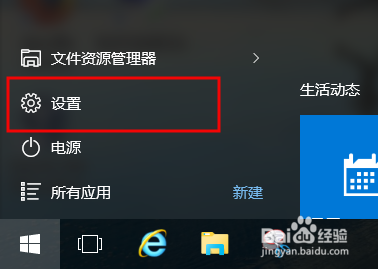
2、选择“设置“选项。
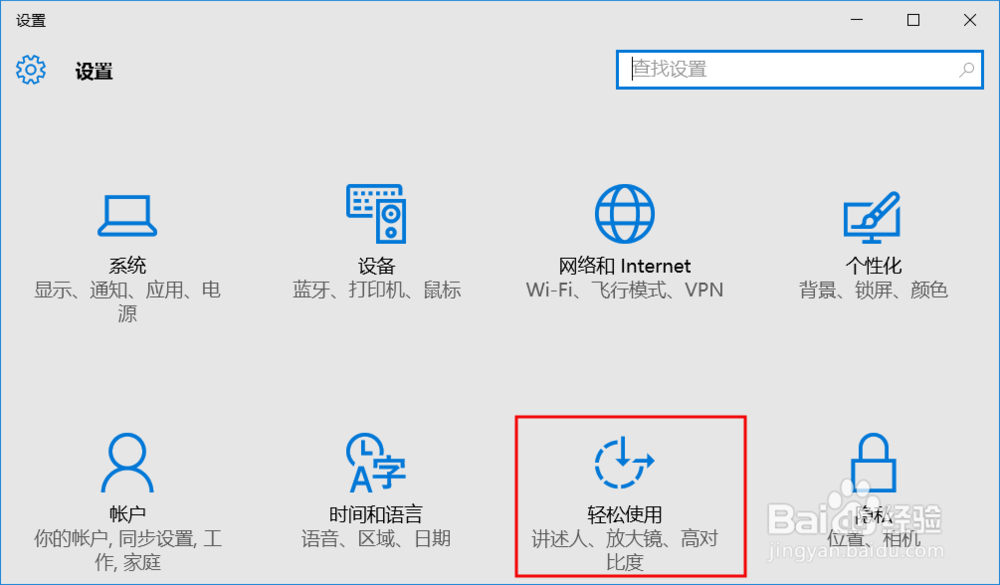
3、进入设置中的“轻松使用“。
4、在轻松使用中选择左边的“键盘“。
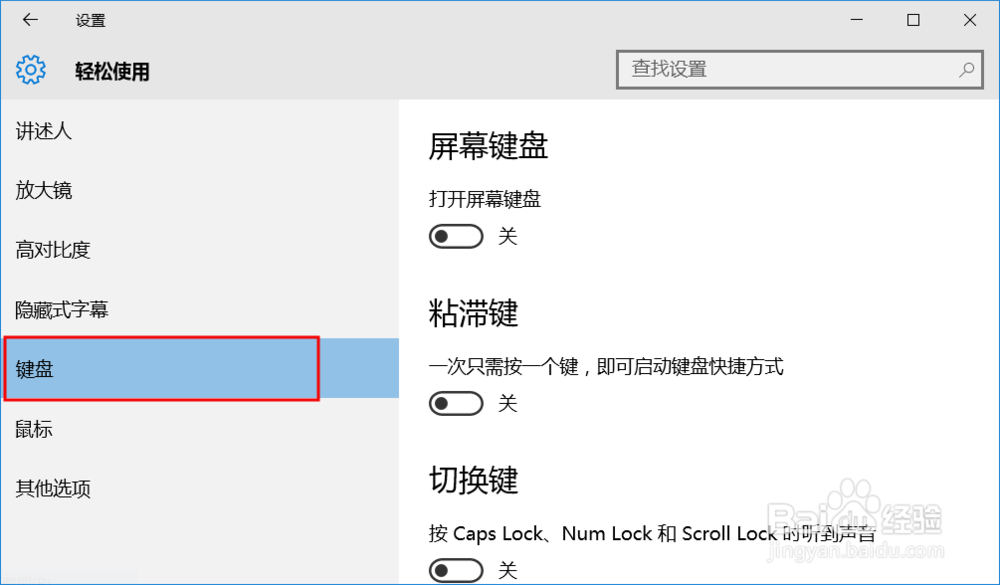
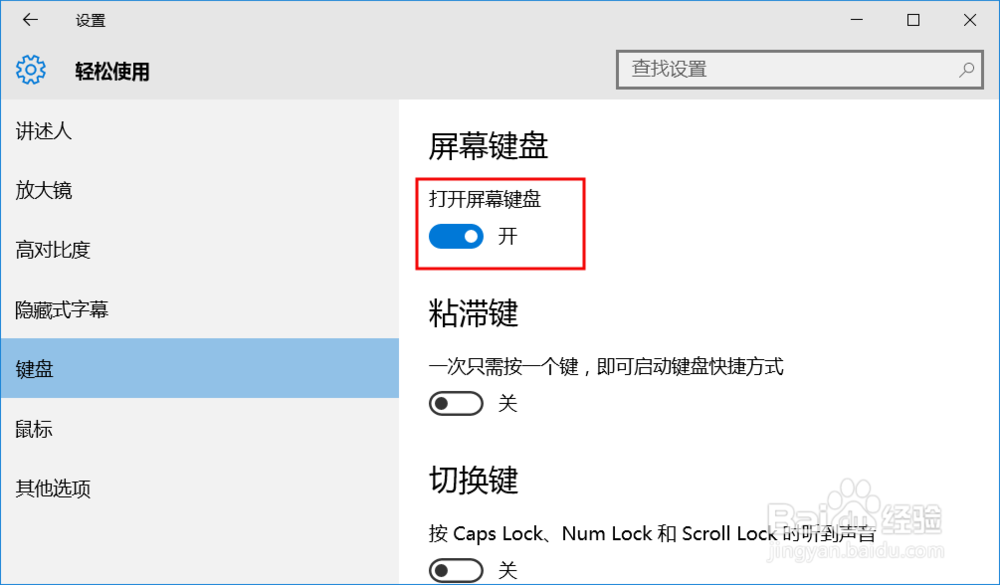
5、开启右边的“打开屏幕键盘“开关。
6、现在我们发现这是个真正的全键盘。
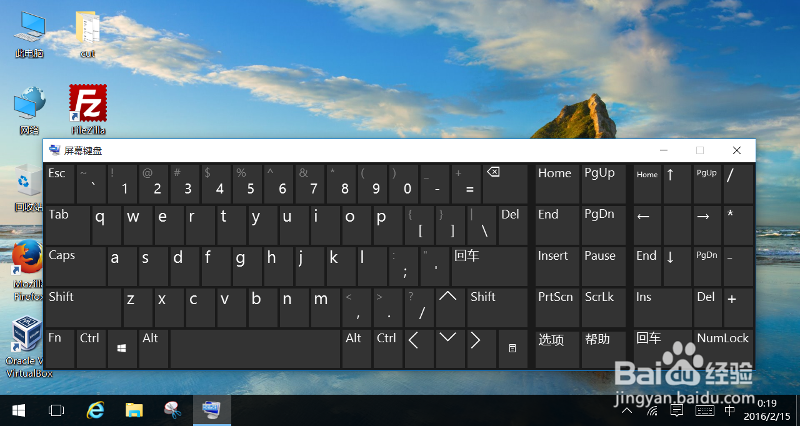
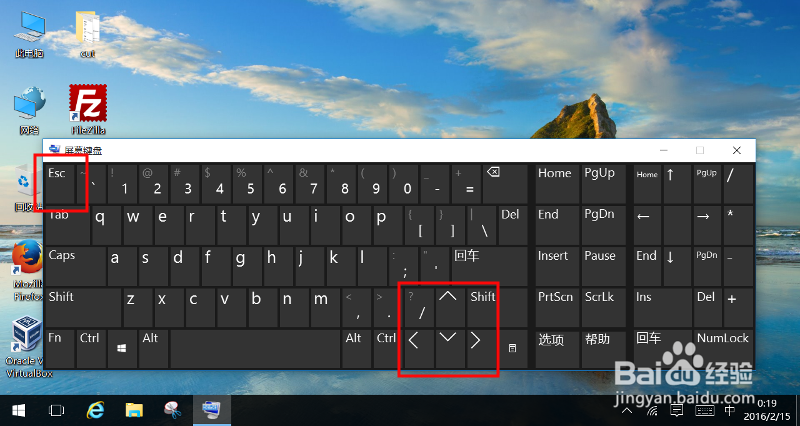
1、现在我们发现这个虚拟键左上角的esc,上下左右,等按键都可以用了。
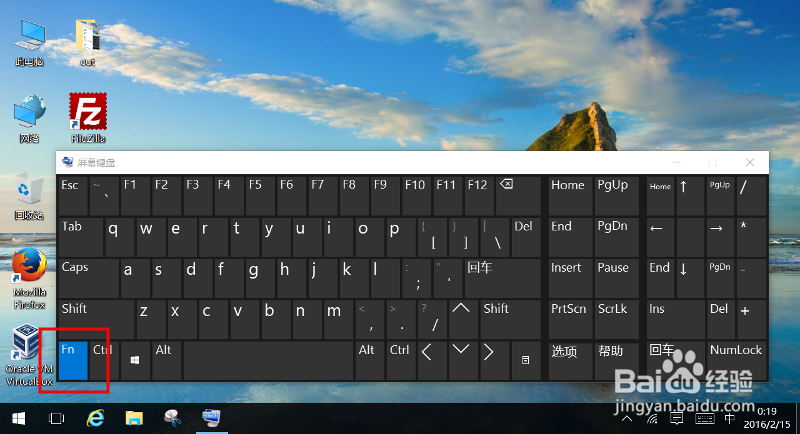
2、如果需要使用f1~f12,可以按左下角的fn键。
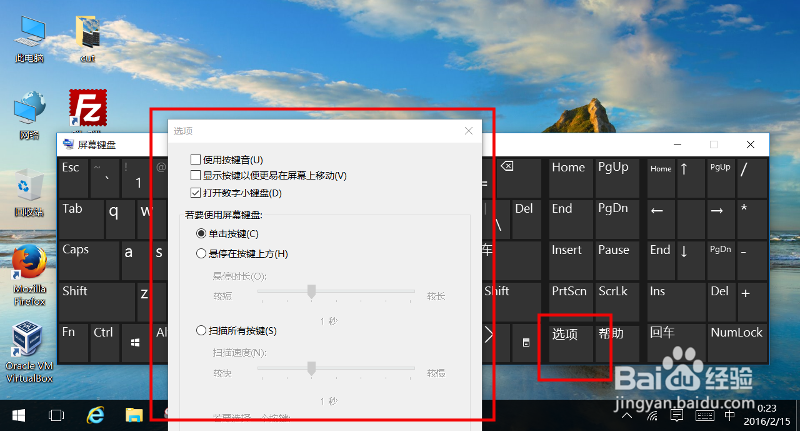
3、如果需要数字小键盘,等其它配置按键,可以点击“选项“在其中勾选配置。
时间:2026-04-22 06:15:33
1、点击win10左下角的开始菜单。
2、选择“设置“选项。
3、进入设置中的“轻松使用“。
4、在轻松使用中选择左边的“键盘“。
5、开启右边的“打开屏幕键盘“开关。
6、现在我们发现这是个真正的全键盘。
1、现在我们发现这个虚拟键左上角的esc,上下左右,等按键都可以用了。
2、如果需要使用f1~f12,可以按左下角的fn键。
3、如果需要数字小键盘,等其它配置按键,可以点击“选项“在其中勾选配置。
