AUTOCAD如何使用选项卡加载局部 文件

 时间:2026-02-14 23:03:01

1、打开AutoCAD。在CAD菜单栏中,依次单击“工具”菜单 »“自定义”»“界面”。 

AUTOCAD如何使用选项卡加载局部 文件

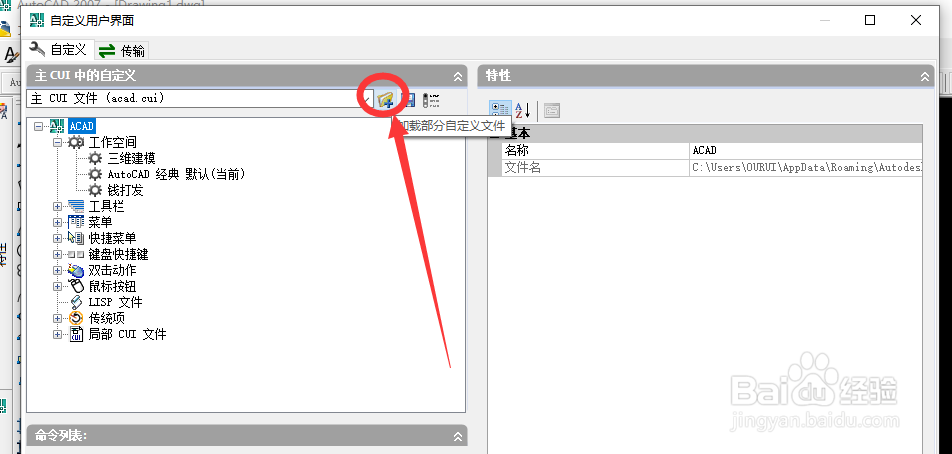
2、在“自定义用户界面”编辑器的“自定义”选项卡的窗格中,从下拉列表中选择“主 CUI 文件”。 

AUTOCAD如何使用选项卡加载局部 文件

3、然后 在下拉列表的右侧,单击“加载部分自定义文件”按钮。

AUTOCAD如何使用选项卡加载局部 文件

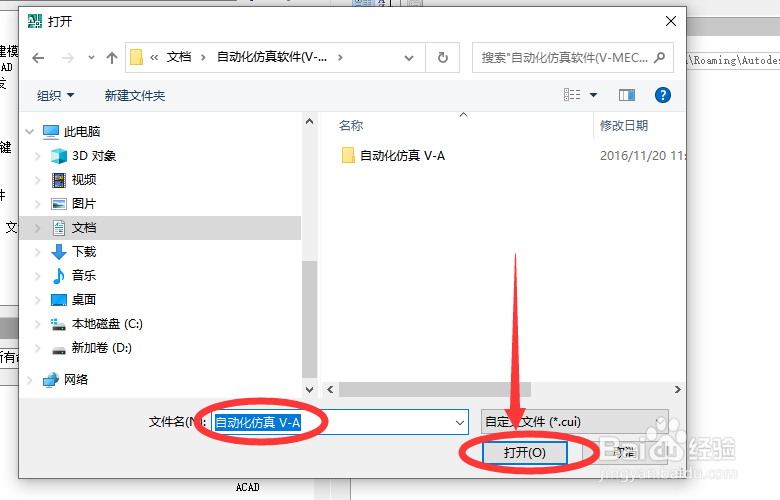
4、在“打开”对话框中,找到并单击要打开的局部 CUI 文件,然后单击“打开”。 
AUTOCAD如何使用选项卡加载局部 文件

5、然后在主自定义文件的树状图中,单击“局部 CUI 文件”节点旁边的加号 (+) 将其展开。

AUTOCAD如何使用选项卡加载局部 文件

6、屏幕上将显示加载到主 CUI 文件中的所有局部菜单。单击“确定”以保存所做修改并在程序中查看修改结果。这样 AUTOCAD使用选项卡加载局部 文件就设置成功了。

AUTOCAD如何使用选项卡加载局部 文件

  • AutoCAD2020怎么显示工具栏
  • cad工具栏不见了怎么显示出来
  • 如何快速看出CAD的版本
  • CAD怎么使两个图形对齐连接?
  • 电脑上的CAD块位置在哪保存的
  • 热门搜索
    牛蛙怎么做好吃 辣椒油怎么做才能又辣又香 曦怎么读 闽怎么读 何猷君为什么娶奚梦瑶 凛怎么读音 离职申请书怎么写 为什么有些人怎么吃都不胖 为什么wifi连接上却不能上网 油麦菜怎么做好吃