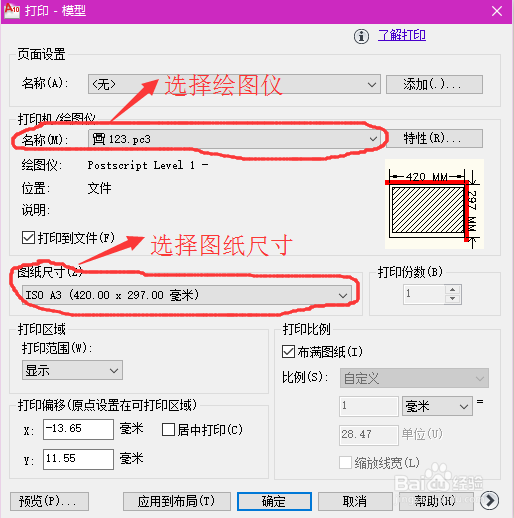
cad快速打印成eps格式文件

 时间:2026-04-26 05:08:42

1、打开CAD,“文件—绘图仪管理器”。
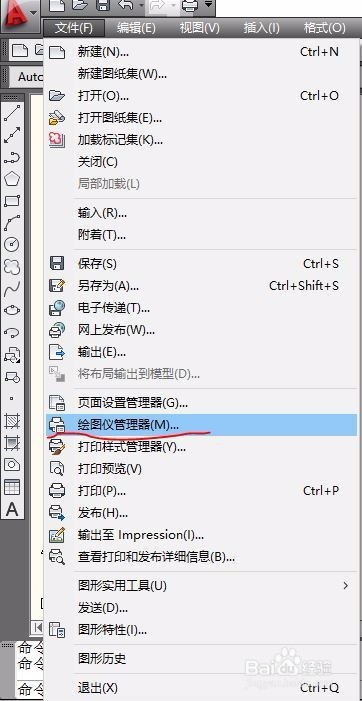
cad快速打印成eps格式文件

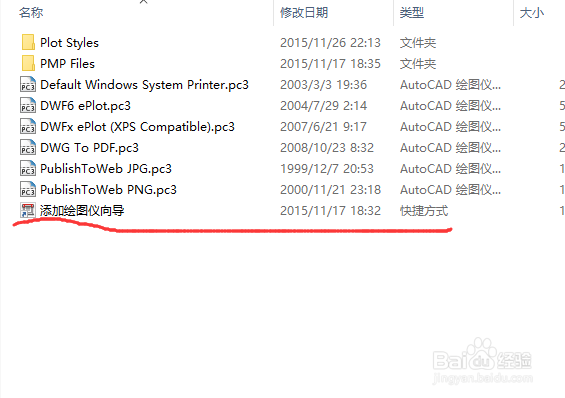
2、点击“添加绘图仪向导”

cad快速打印成eps格式文件

3、弹出“添加绘图仪”对话框中点击“下一步”

cad快速打印成eps格式文件

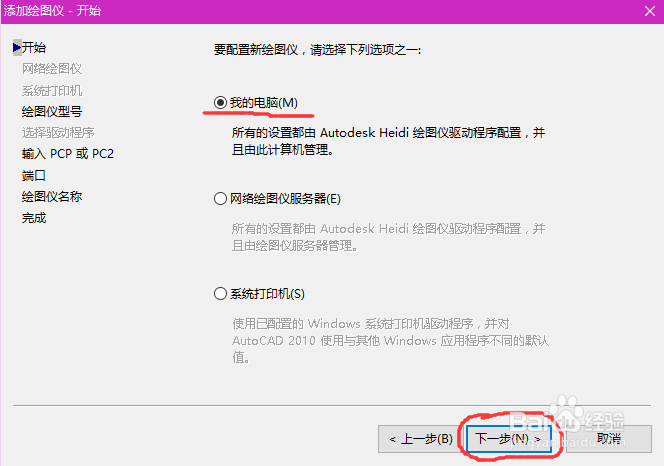
4、选择“我的电脑”,点击“下一步”

cad快速打印成eps格式文件

5、在“绘图仪型号”中,生产商选择”Adobe"  型号选择“Postscript Level 1”

cad快速打印成eps格式文件

6、在“输入PCP或PC2”中,点击“下一步”

cad快速打印成eps格式文件

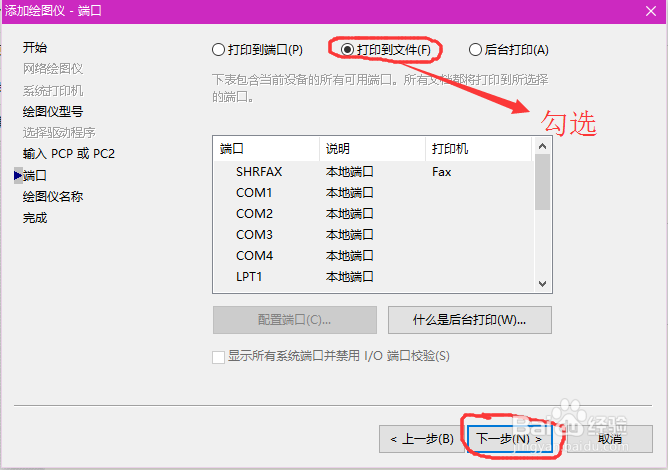
7、在“端口”中,勾选“打印到文件”,点击“下一步”

cad快速打印成eps格式文件

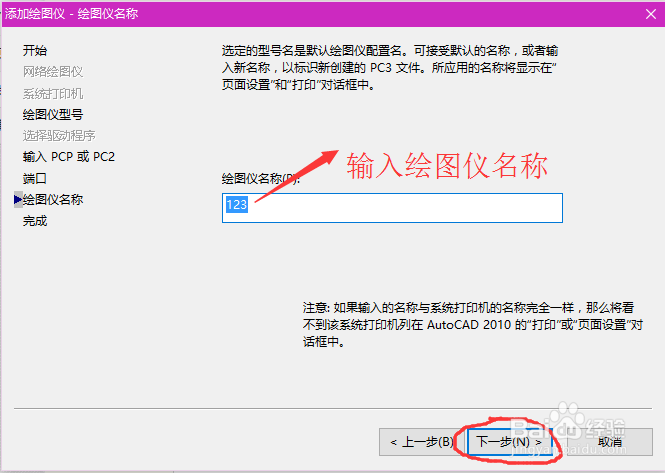
8、在“绘图仪名称”中输入名称看,点击“下一步”

cad快速打印成eps格式文件

9、点击“完成”,画图仪添加完成

cad快速打印成eps格式文件

10、开始打印,“文件—打印”。(注:快捷键ctrl+p)

cad快速打印成eps格式文件

11、在弹出“打印”对话框中,选择自己添加的绘图仪,选择“图纸大小”

cad快速打印成eps格式文件

12、“打印预览”中选择“窗口”,框选自己想要打印的范围,勾选“居中打印”
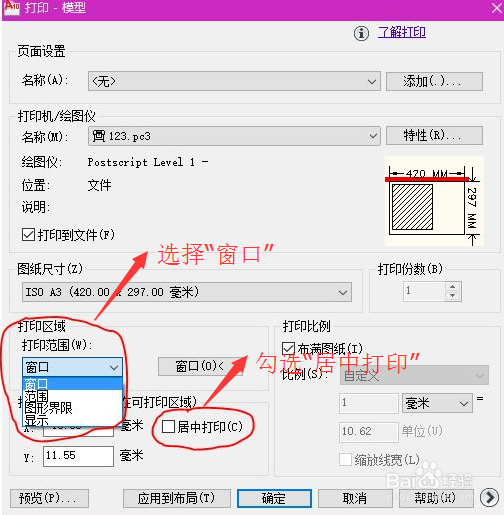
cad快速打印成eps格式文件

13、点击“确定”,在弹出对话框中点击“保存”,EPS文件就保存完成

cad快速打印成eps格式文件

  • cad怎么隐藏图层
  • CAD如何调整坐标方向,快速绘制倾斜图纸
  • cad运行卡怎么办?cad2012运行慢解决方法
  • CAD如何设置个人模板
  • CAD制图中怎么调整窗口命令面板位置?
  • 热门搜索
    凉拌银耳的做法大全 旅游顾问 河南城建学院怎么样 任督二脉怎么打通 怎么把视频下载到u盘 凉拌海蜇皮 读史可以明智 缙云旅游 维生素e可以擦脸吗 海南旅游攻略