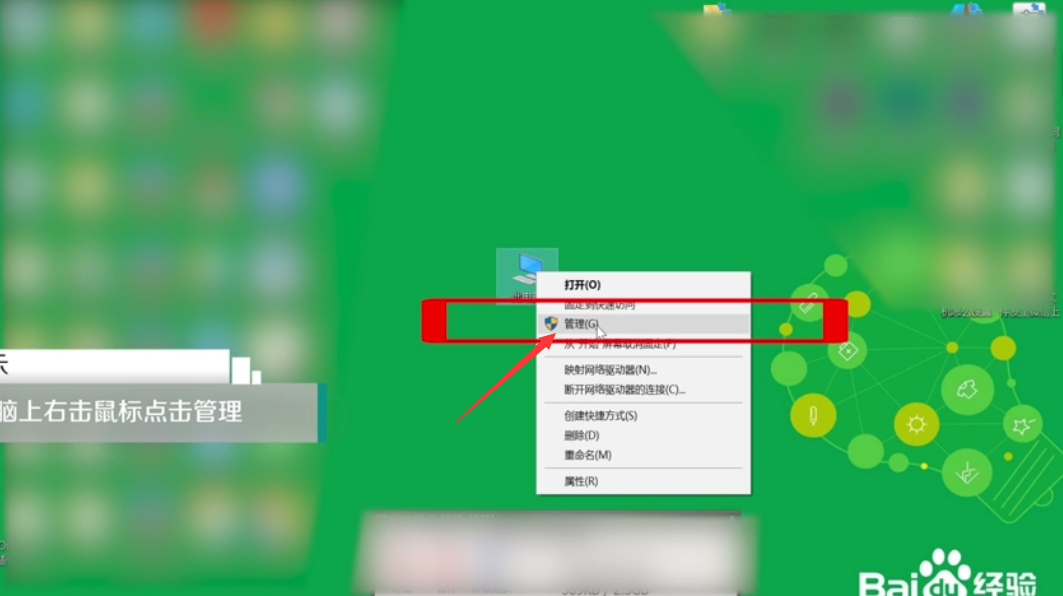
1、首先在“此电脑”上右击鼠标,点击“管理”。
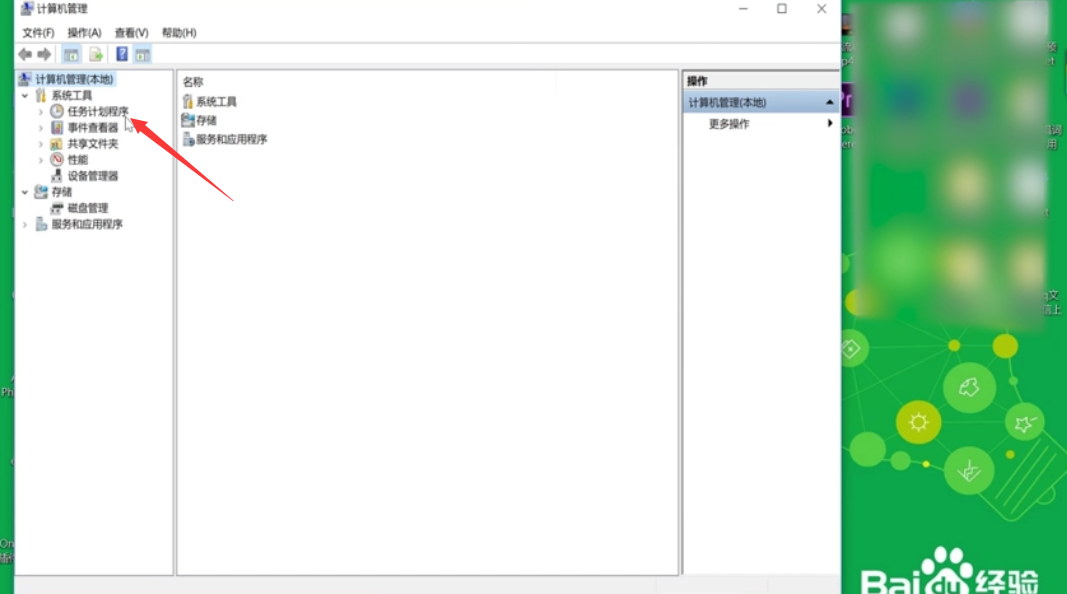
2、单击系统工具栏下的“任务计划程序”,点击“创建基本任务”。
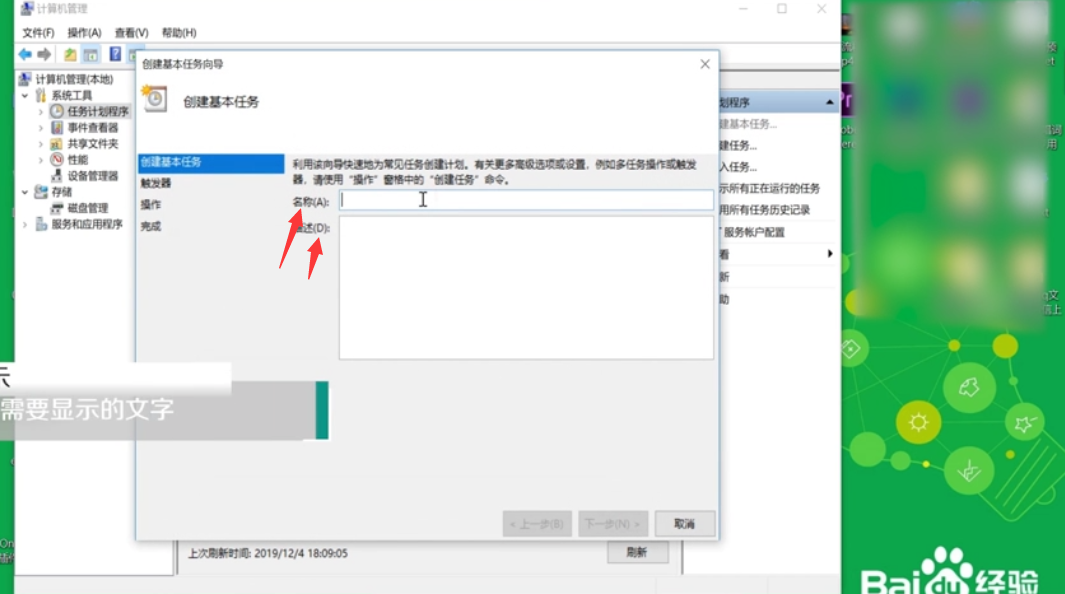
3、在名称和描述处填入需要显示的文字,点击“下一步”。
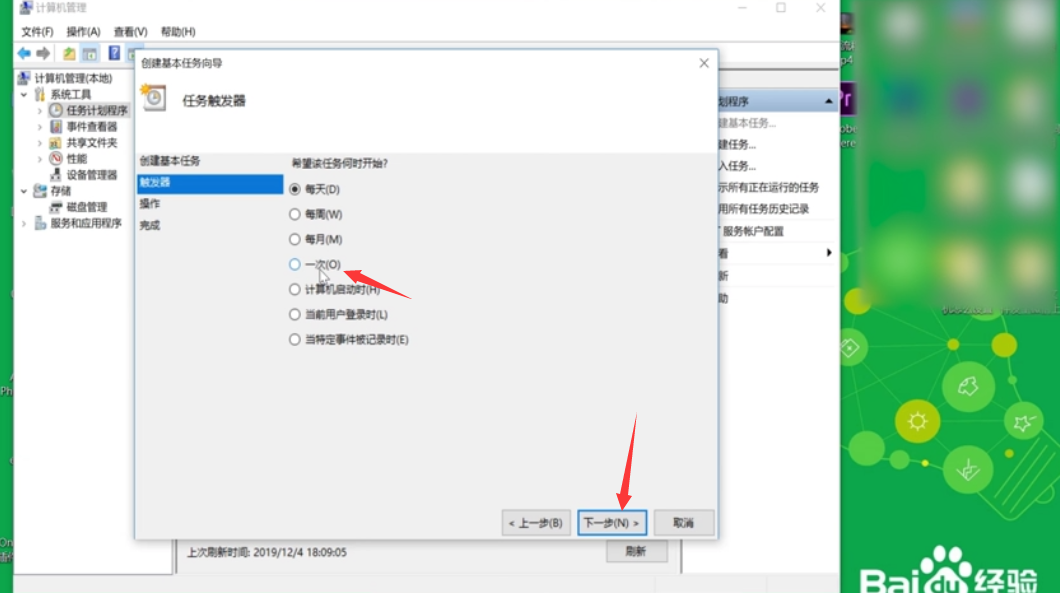
4、将任务何时开始点击选择为一次,点击“下一步”。
5、根据需要设置时间,设置完成后点击“下一步”。
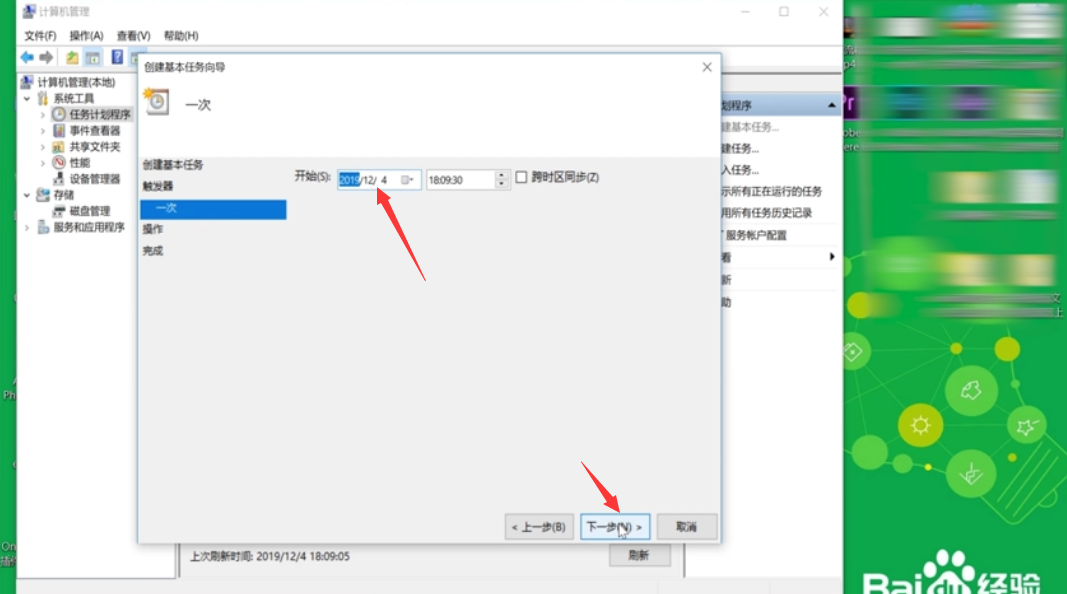
6、设置操作为启动程序,点击“下一步”。
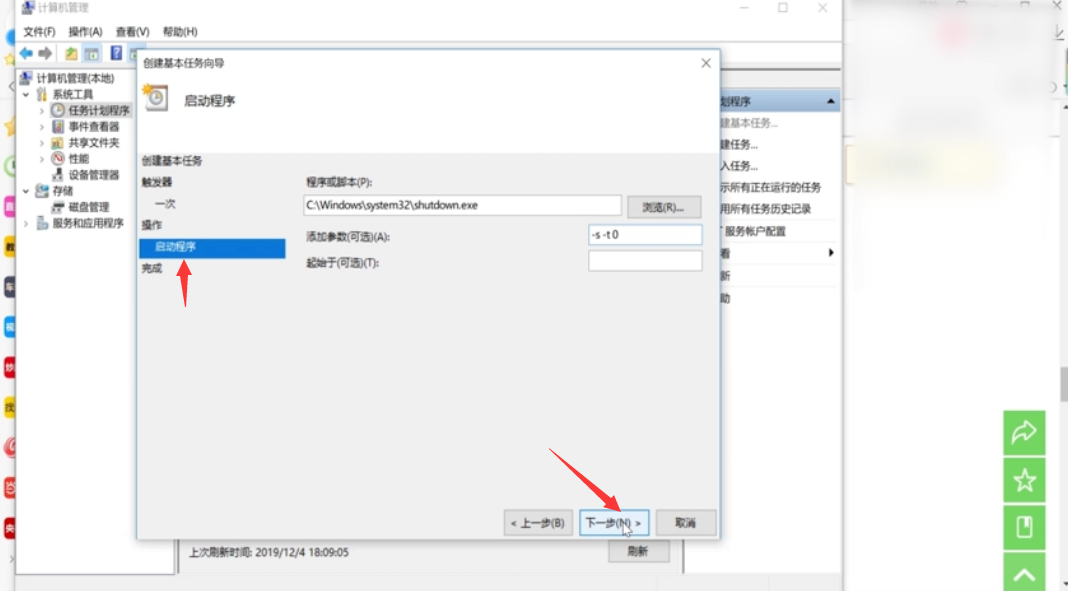
7、填入需要填入的信息,点击“下一步”,再点击“完成”即可。
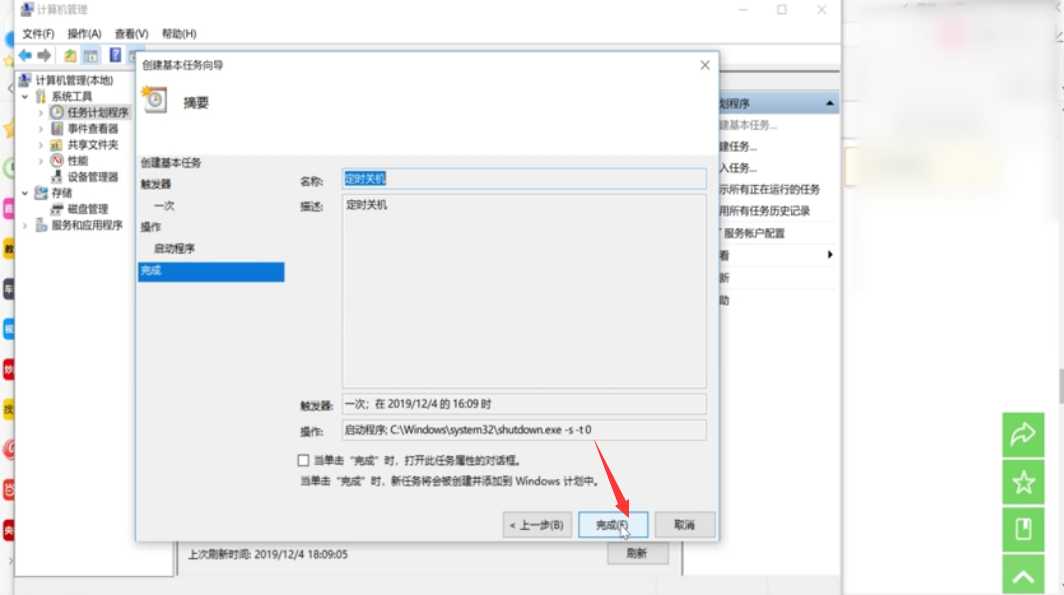
8、总结如下。

时间:2026-04-23 19:03:31
1、首先在“此电脑”上右击鼠标,点击“管理”。
2、单击系统工具栏下的“任务计划程序”,点击“创建基本任务”。
3、在名称和描述处填入需要显示的文字,点击“下一步”。
4、将任务何时开始点击选择为一次,点击“下一步”。
5、根据需要设置时间,设置完成后点击“下一步”。
6、设置操作为启动程序,点击“下一步”。
7、填入需要填入的信息,点击“下一步”,再点击“完成”即可。
8、总结如下。
