Adobe Illustrator中的标尺怎么使用

 时间:2024-10-11 23:42:06

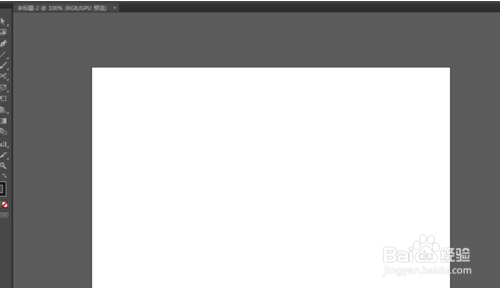
1、打开AI,ctrl+n新建文件,一般默认是看不到标尺的。
Adobe Illustrator中的标尺怎么使用

2、点击“视图”—“标尺”—“显示标尺”或者使用快捷键“ctrl+r”调出标尺。

Adobe Illustrator中的标尺怎么使用

3、在刻度线上从上往下拖拽,或者从左往右拖拽,会拉出辅助线。

Adobe Illustrator中的标尺怎么使用

4、如果想删除哪根辅助线 就用鼠标点击辅助线,这时他会变成深色,然后delete删除即可。

Adobe Illustrator中的标尺怎么使用

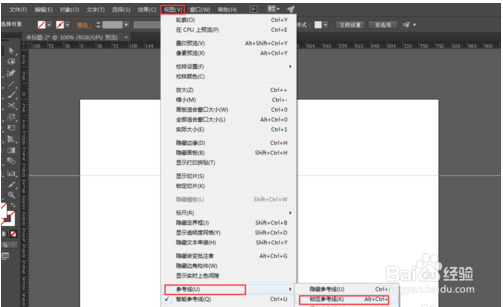
5、怕作图时误删辅助线可以将辅助线锁定,点击“视兔脒巛钒图”—“参考线”—“锁定参考线”或者使用快捷键“alt+ctrl+;”即可锁定。
Adobe Illustrator中的标尺怎么使用

6、做了很多辅助线时,会影响作图,可以选择暂时隐藏,点击“视图”—“参考线”—“隐藏参考线”或者使用快捷键“ctrl+;”

Adobe Illustrator中的标尺怎么使用
  • ai文字画线方法介绍
  • 【AI技巧】用AI绘制一个渐变圆环
  • Ai中符号工具怎么使用
  • 在AI如何制作透明长方形叠加效果
  • Ai绘制地理位置的图标
  • 热门搜索
    鸡蛋酱的做法 银耳冰糖雪梨的做法 鱼豆腐的做法 珍珠丸子的家常做法 百香果怎么吃 韫怎么读 五红汤的做法 凉粉的做法与配方 蔬菜沙拉做法 胃疼怎么缓解