Excel打印标题行和分页打印在一页

 时间:2026-04-21 18:50:47

1、新建一个【Excel表格】,要求Excel打印标题行和分页打印在一页。
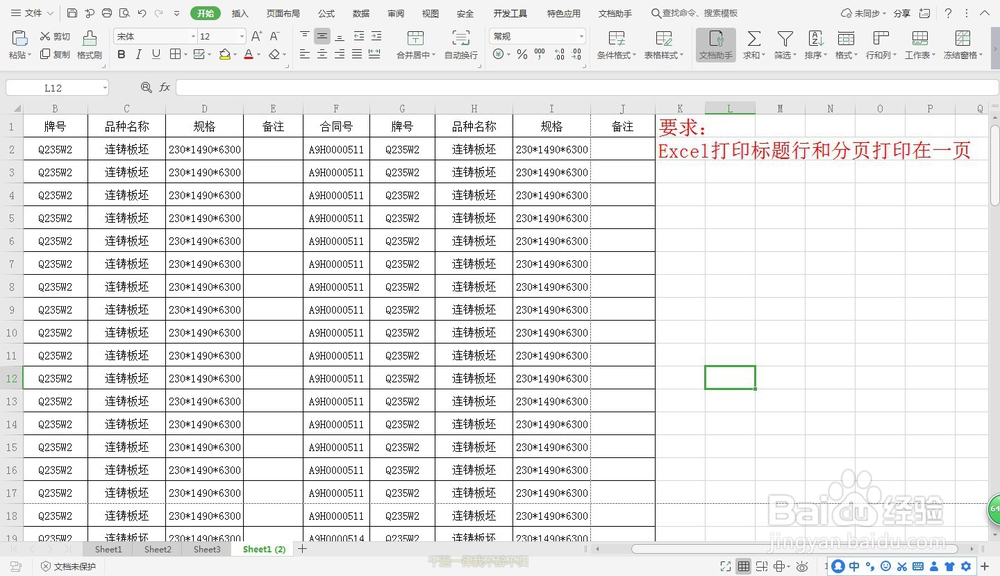
Excel打印标题行和分页打印在一页

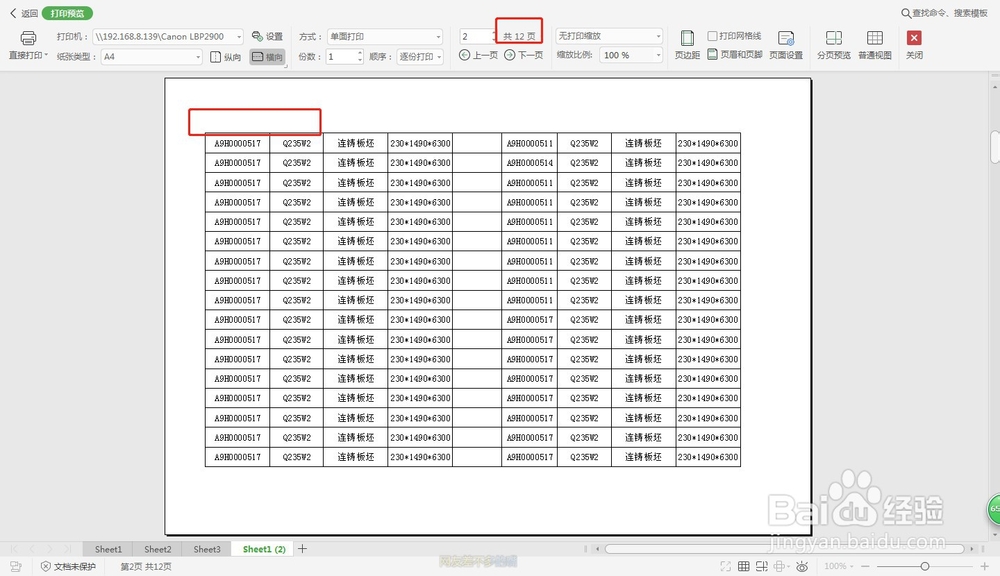
2、【打印预览】后,发现文档没有【顶端标题行】,而且需要打印的页数很多。

Excel打印标题行和分页打印在一页

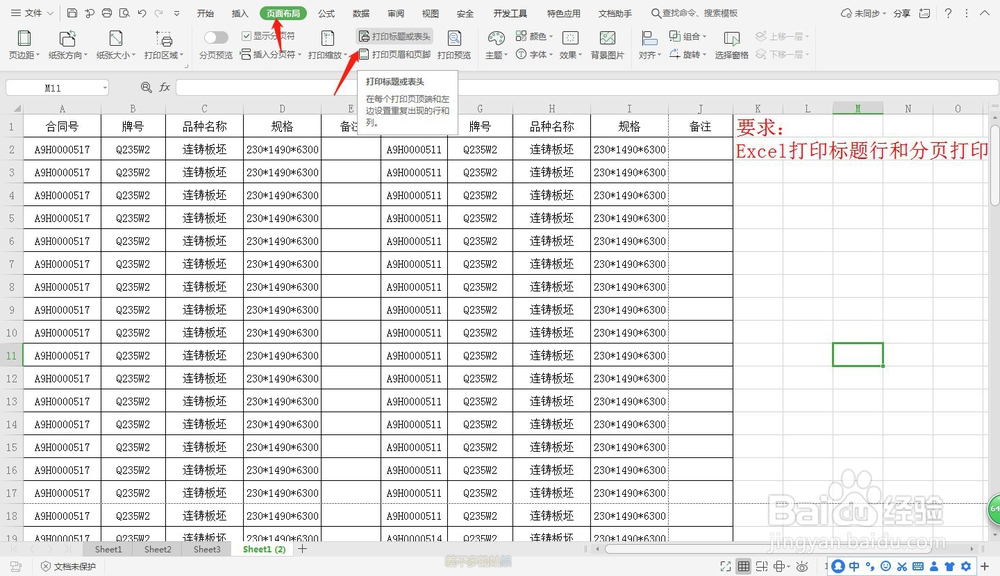
3、【菜单栏】—【页面布局】—【打印标题和表头】。

Excel打印标题行和分页打印在一页

4、选择第一行为【顶端标题行】。

Excel打印标题行和分页打印在一页

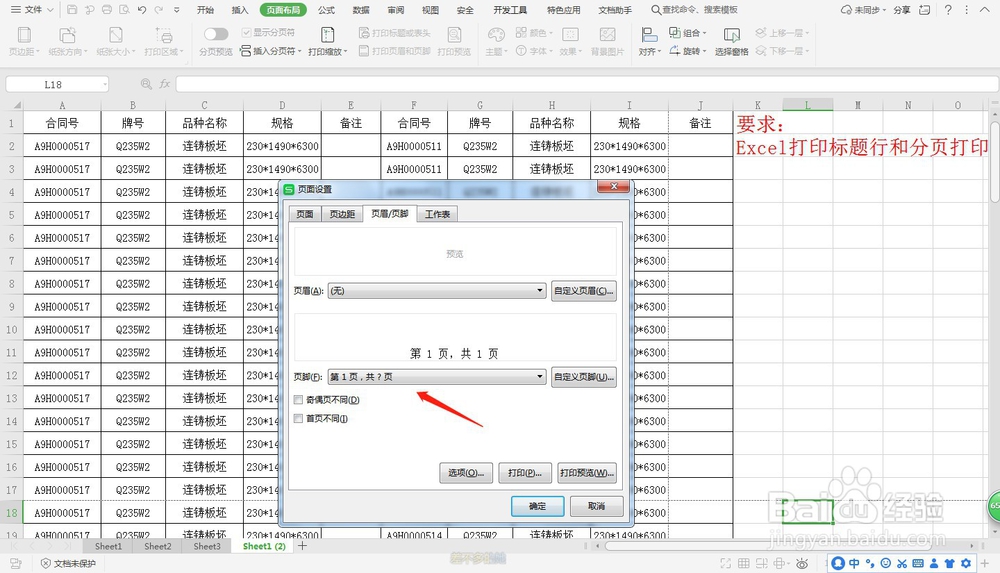
5、在打开的窗口中选择【页眉/页脚】,给文档页脚加上【页码】。

Excel打印标题行和分页打印在一页

6、【打印预览】后,发现文档有了【顶端标题行】和【页码】,但是还是需要打印很多页。
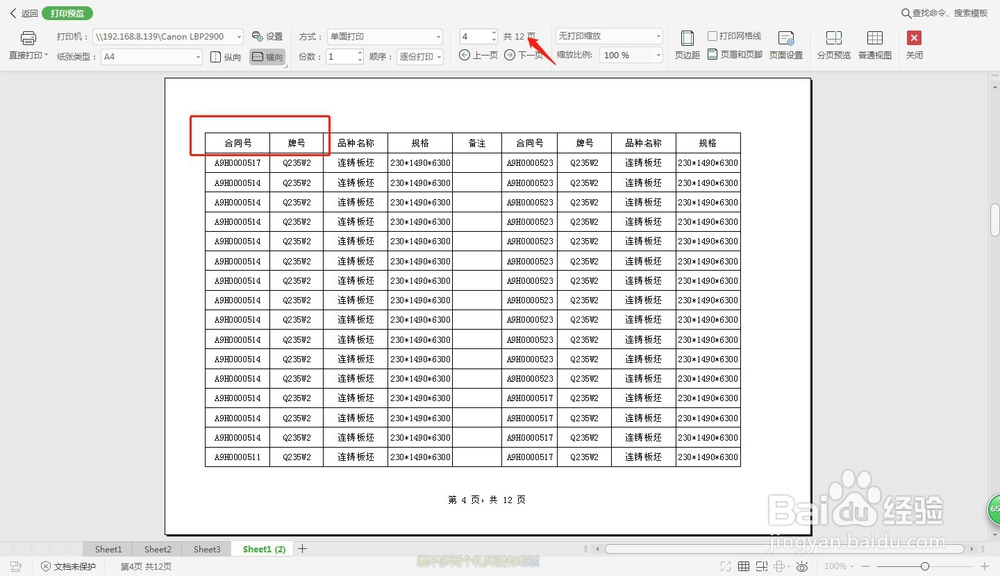
Excel打印标题行和分页打印在一页

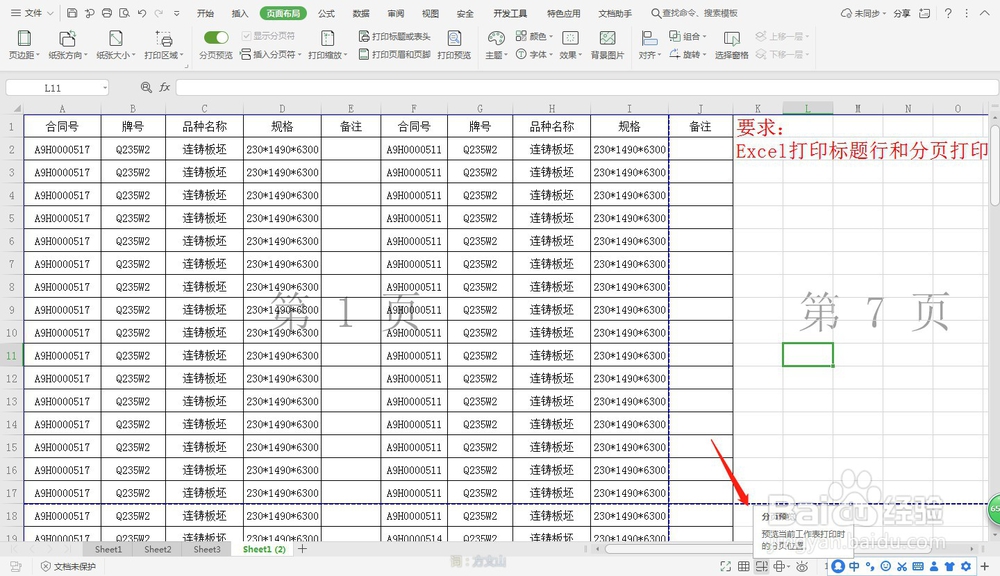
7、选择文档右下角的【分页预览】,或者页面布局下的【分页预览】。

Excel打印标题行和分页打印在一页

8、拖动【蓝色实线】改变文档打印区域,拖动【蓝色虚线】改变每页大小区域。

Excel打印标题行和分页打印在一页

9、打印预览,【Excel打印标题行和分页打印在一页完成】。

Excel打印标题行和分页打印在一页

  • Excel怎么查看当前版本信息
  • 如何使用Excel制作工资条?
  • Excel快速去除小数点的方法
  • Wps Office Word怎么设置范围打印当前页
  • 会计如何调账?会计调账的5个基本方法
  • 热门搜索
    七夕什么时候 悖论是什么意思 人品是什么意思 快递单号是什么 佐证是什么意思 天蓝色配什么颜色好看 steam是什么 h7n9是什么病毒 fd是什么意思 tds是什么意思