Authorware7软件中怎么使用交互图标

 时间:2026-02-14 07:16:19

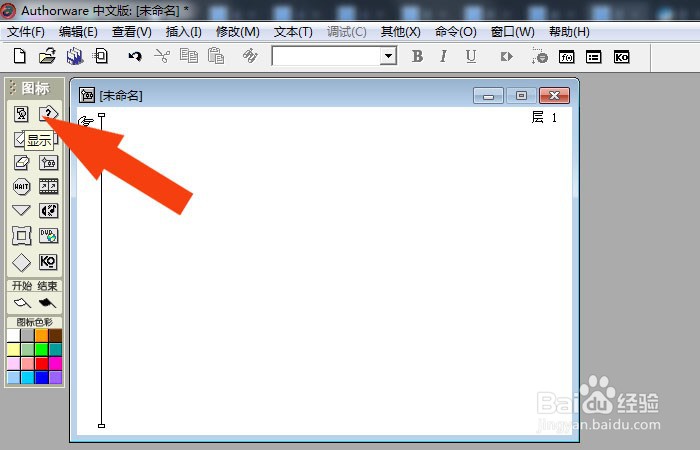
1、    打开Authorware程序,在程序窗口中,鼠标左键单击【文件】菜单下的【新建】文件,并选择显示图标,如下图所示。
Authorware7软件中怎么使用交互图标

2、    接着,在文档窗口中,选择显示图标,添加到流程线上,并修改显示图标的名称,如下图所示。

Authorware7软件中怎么使用交互图标

3、    然后,在程序窗口中,选择交互图标,添加到流程线上,并修改图标的名称,如下图所示。

Authorware7软件中怎么使用交互图标

4、    接着,鼠标左键选择【群组图标】,添加到交互图标的下方,如下图所示。

Authorware7软件中怎么使用交互图标

5、    然后,在弹出的窗口中,选择按钮,并单击【确定】按钮,如下图所示。

Authorware7软件中怎么使用交互图标

6、    接着,鼠标左键双击【显示】图标,打开设计窗口,如下图所示。

Authorware7软件中怎么使用交互图标

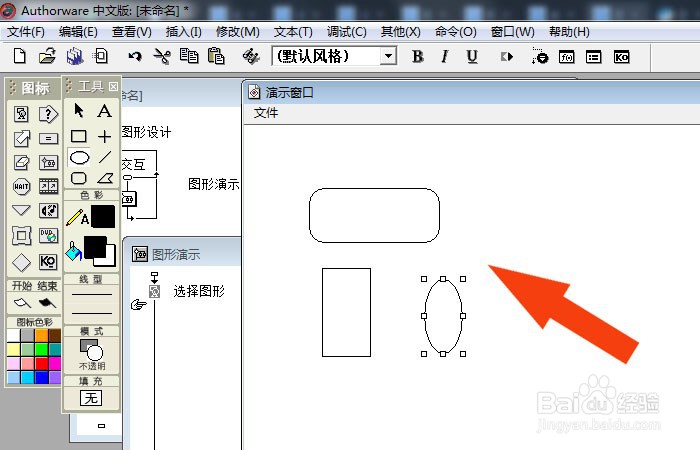
7、    然后,在显示图标的设计窗口中,绘制长方形图形,如下图所示。

Authorware7软件中怎么使用交互图标

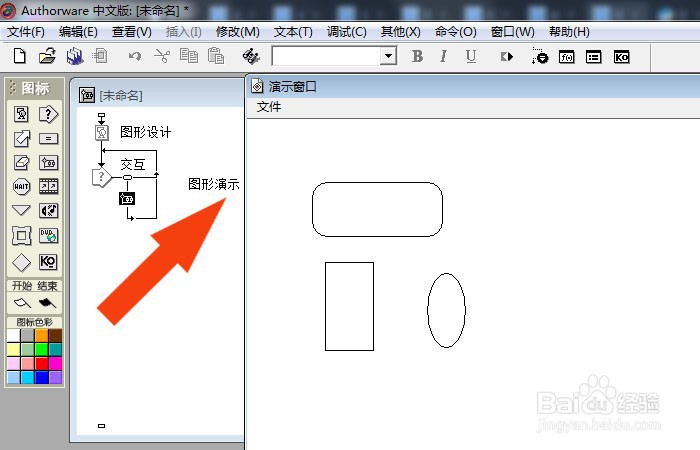
8、    最后,在程序窗口中,鼠标单击【运行】按钮,通过选择显示出图形了,如下图所示。通过这样的操作,就学会了在Authorware7软件中使用交互图标了。
Authorware7软件中怎么使用交互图标

  • 怎样在Authorware中制作热区域交互响应?
  • 怎样用Authorware制作按钮交互响应?
  • 怎样在Authorware中添加等待图标实现人机交互
  • 如何在Authorware中将多个对象群组
  • 怎样在Authorware中插入视频?
  • 热门搜索
    日语的的怎么写 口袋妖怪白2攻略 广东科技学院怎么样 盐城工学院怎么样 我的世界怎么tp别人 红烧牛肉做法 中兴路由器怎么设置 奇异人生攻略 麦吉减肥法食谱 攻略奇怪的世界(总受np)(h)