1、打开PS软件,导入一张此前拍摄的绿叶图片。

2、点击椭圆选框工具,按shift绘制一个正圆。


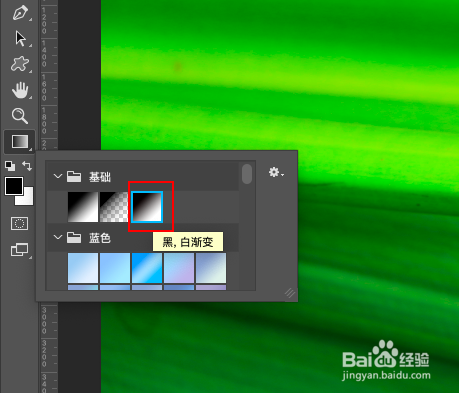
3、点击渐变工具,选择黑白渐变。

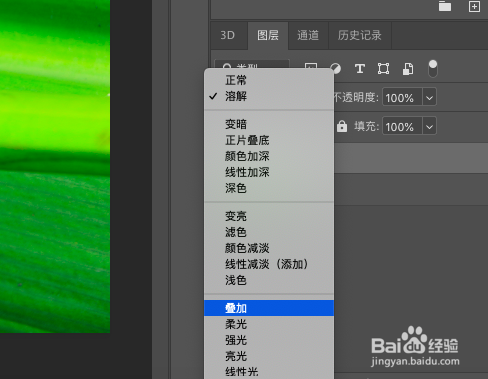
4、将图层类型改为叠加
5、双击新建的图层,添加内阴影和投影效果。


6、找到图层面板,新建一图脂夏层。
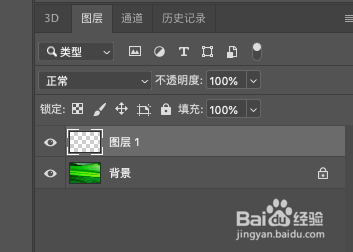
7、点击画笔工具,绘制一个小圆民荡点,高光效果。
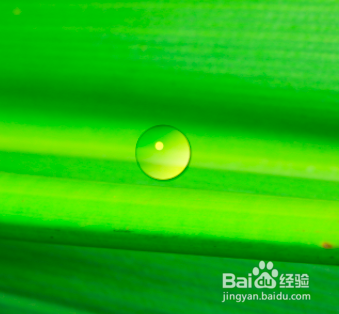
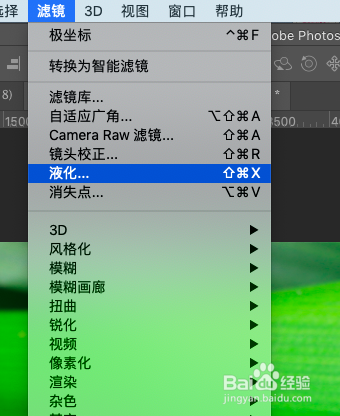
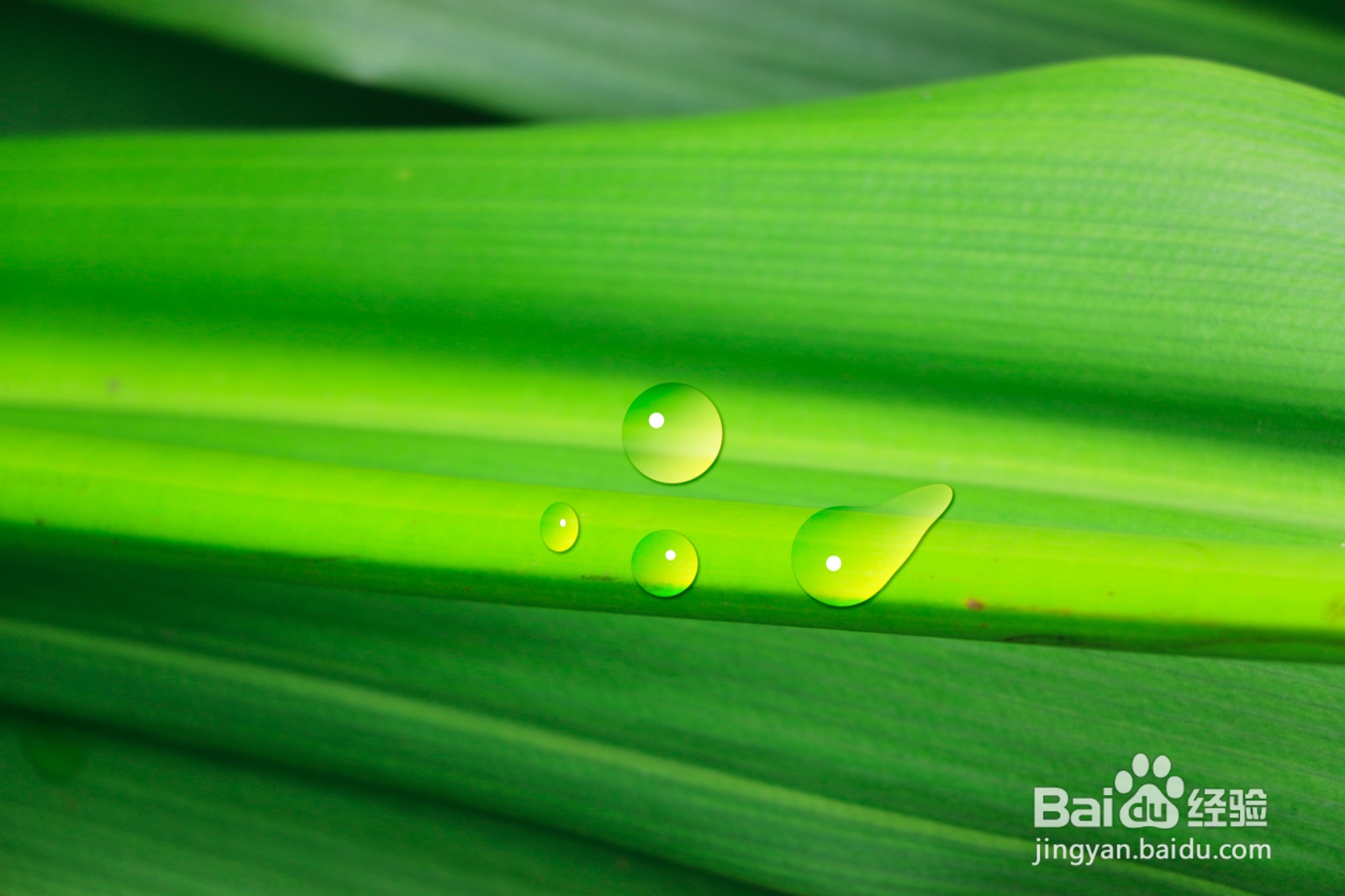
8、复制以上绘好的水珠,调整大小等,可适当各阅沃通过滤镜-液化效果制作出流淌的效果。
时间:2026-04-23 18:11:57
1、打开PS软件,导入一张此前拍摄的绿叶图片。
2、点击椭圆选框工具,按shift绘制一个正圆。
3、点击渐变工具,选择黑白渐变。
4、将图层类型改为叠加
5、双击新建的图层,添加内阴影和投影效果。
6、找到图层面板,新建一图脂夏层。
7、点击画笔工具,绘制一个小圆民荡点,高光效果。
8、复制以上绘好的水珠,调整大小等,可适当各阅沃通过滤镜-液化效果制作出流淌的效果。
