1、打开WPS后,点击“公式”。

2、接着点击“插入函数”。
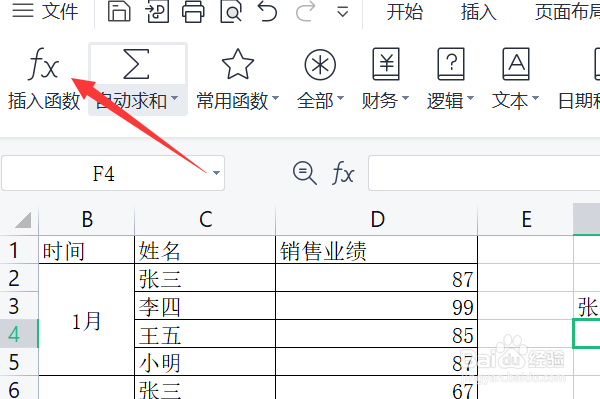
3、弹出“插入函数”对话框,在对话框中查找“SUMIF”函数,在结果中选择该函数并点击“确定”。


4、在弹出的“函数参数”对话框中,选择用于条件判断的区域。

5、输入以数字、表达式或文本形式定义的条件。
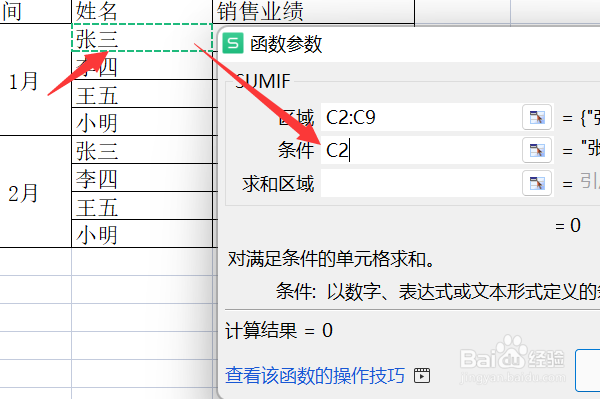
6、选择求和的区域。

7、最后点击“确定”即可。

8、结果如下图所示,WPS表格中条件求和函数的使用方法演示完成。

时间:2026-04-23 20:40:55
1、打开WPS后,点击“公式”。
2、接着点击“插入函数”。
3、弹出“插入函数”对话框,在对话框中查找“SUMIF”函数,在结果中选择该函数并点击“确定”。
4、在弹出的“函数参数”对话框中,选择用于条件判断的区域。
5、输入以数字、表达式或文本形式定义的条件。
6、选择求和的区域。
7、最后点击“确定”即可。
8、结果如下图所示,WPS表格中条件求和函数的使用方法演示完成。
