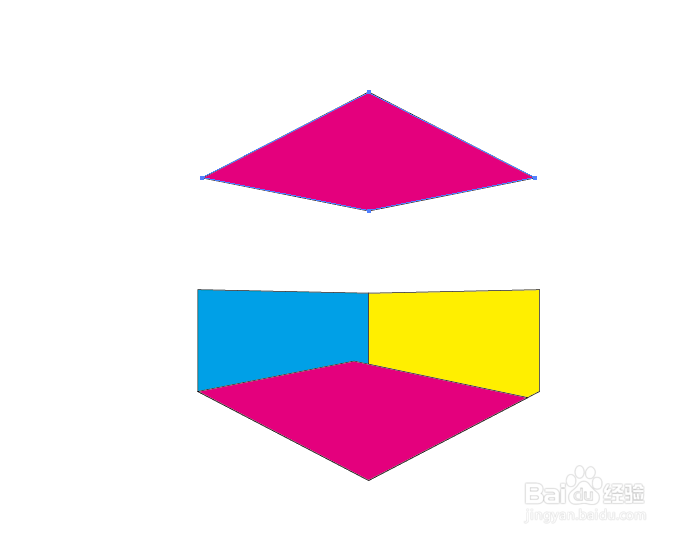
ai中使用透视格工具设计出立体图形

 时间:2026-02-13 05:29:15

1、  首先我们打开AI这款软件

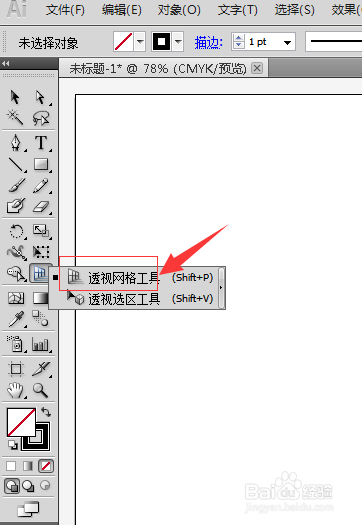
      然后新建文档,在左边工具箱找到里透视网格工具。或按快捷键shift+P。
ai中使用透视格工具设计出立体图形

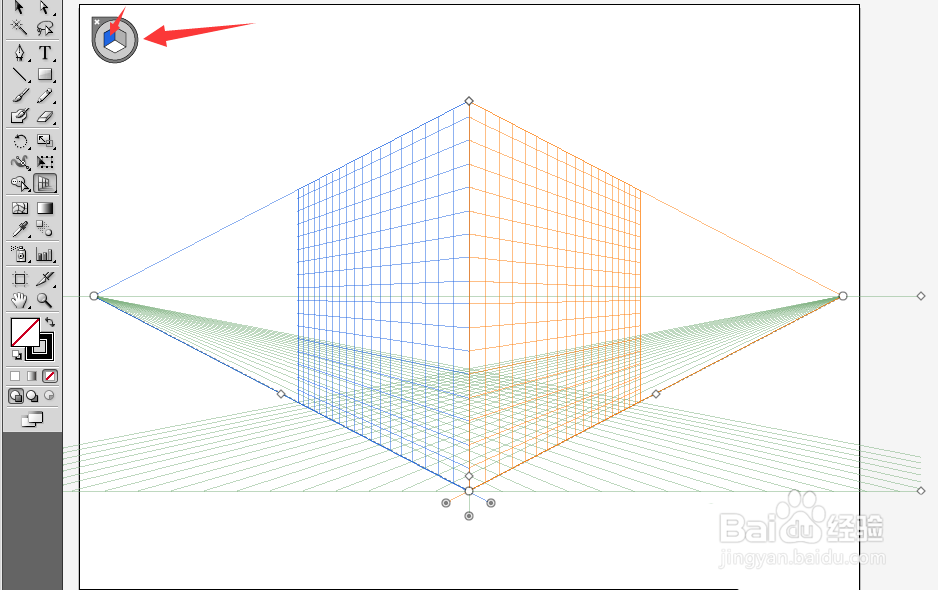
2、 接着左上角的小图标是一个预览图,分为左侧网格,右侧网格,水平网格。默认选择左侧网格。
ai中使用透视格工具设计出立体图形

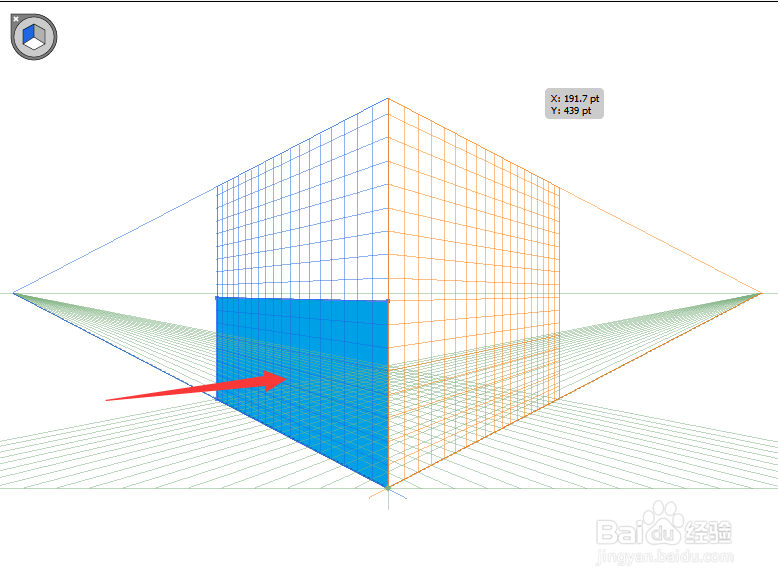
3、  这时候我们选择矩形工具,在透视网格内画一个矩形,可以看到当预览图选择左侧网络时,我们只能画出左侧平面的矩形透视图。
ai中使用透视格工具设计出立体图形

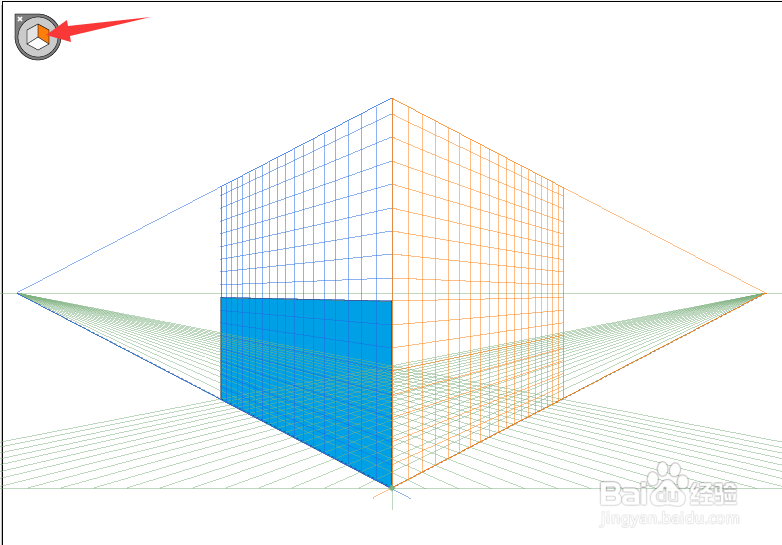
4、   然后点击预览图,选择右侧网格,用矩形工具,只能画出右侧平面的矩形的透视图。
ai中使用透视格工具设计出立体图形

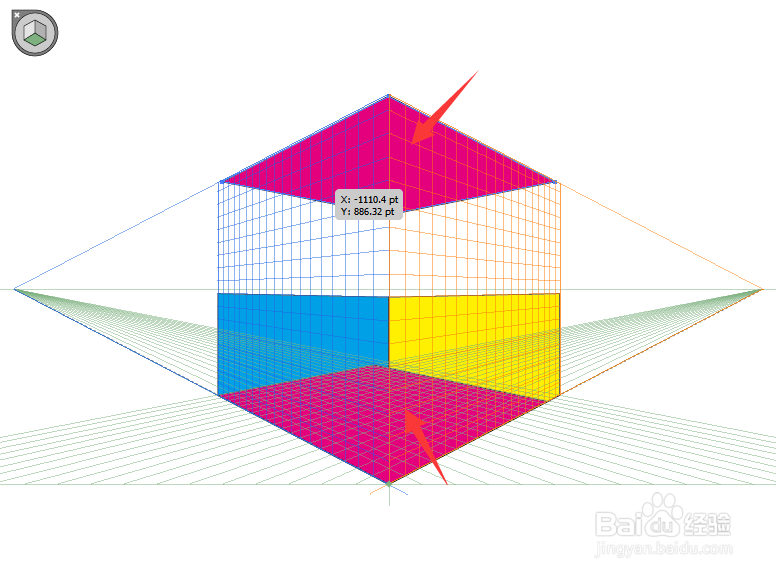
5、 这时候点击预览图,选择平面网格,用矩形工具,只能画出平面的矩形的透视图。
ai中使用透视格工具设计出立体图形

6、   点击预览图上的叉叉,就可以关闭透视网格。效果如图所示:

ai中使用透视格工具设计出立体图形

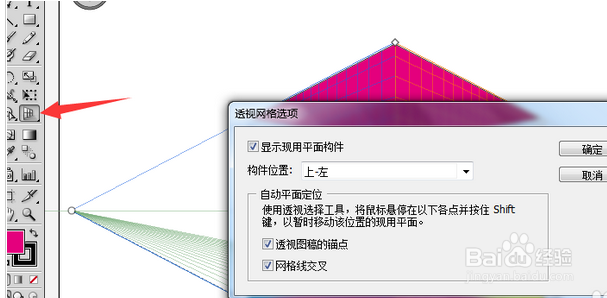
7、  最后我们双击工具箱中的透视网格,可以设置透视的选项参数。

ai中使用透视格工具设计出立体图形

  • ai怎么做立体效果
  • AI怎么绘制线状科技感的圆形?
  • 在AI中如何使用透视网格工具
  • Illustrator中分割为网格工具怎么使用
  • ai可以从哪里快速找到炭笔效果
  • 热门搜索
    小孩感冒发烧怎么办 羊排怎么炖好吃 摄影构图方法 呢子大衣怎么洗 赚钱的方法 淘宝怎么申请售后 长高的有效方法 南京好吃的 酸黄瓜的腌制方法 儿童睡眠不好怎么办