怎么比较两个Word文档,查看新版本修改了哪里

 时间:2024-10-12 12:00:04

1、首先,将两个版本放在一起,注意在题目中标明修改前还是修改后。

怎么比较两个Word文档,查看新版本修改了哪里

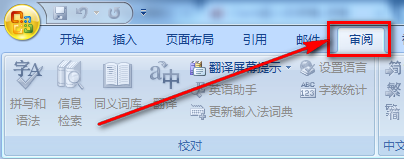
2、打开Word程序,选择【审阅】选项卡。

怎么比较两个Word文档,查看新版本修改了哪里

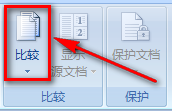
3、选择最右方的【比较】功能。

怎么比较两个Word文档,查看新版本修改了哪里

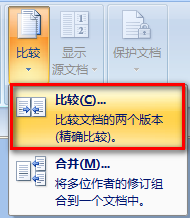
4、选择下拉菜单中的【比较】。

怎么比较两个Word文档,查看新版本修改了哪里

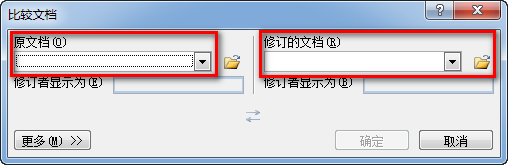
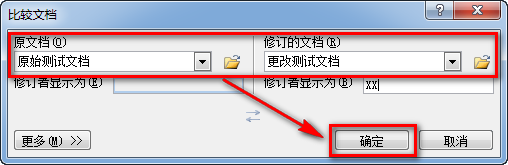
5、出现的新界面如下,左面选择【原文档】,右方选择【修订的文档】。

怎么比较两个Word文档,查看新版本修改了哪里

6、根据实际情况选择完两个版本的文档后,点击【确定】按钮。

怎么比较两个Word文档,查看新版本修改了哪里

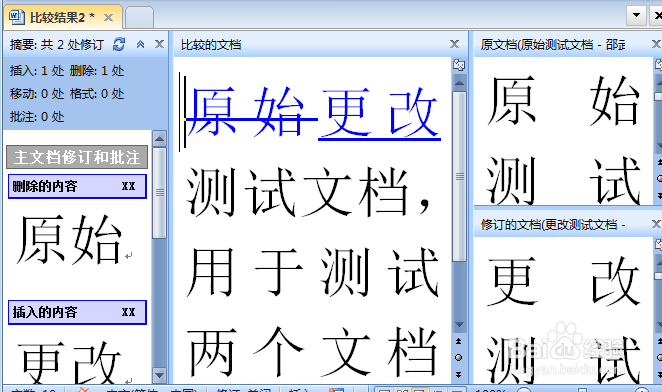
7、这时,Word文档中就会出现如下图的比较结果。

怎么比较两个Word文档,查看新版本修改了哪里

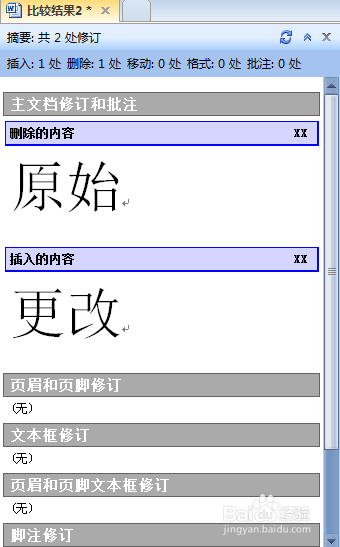
8、最左方显示总体差异结果统计和修改的内容,相当于修改列表。

怎么比较两个Word文档,查看新版本修改了哪里

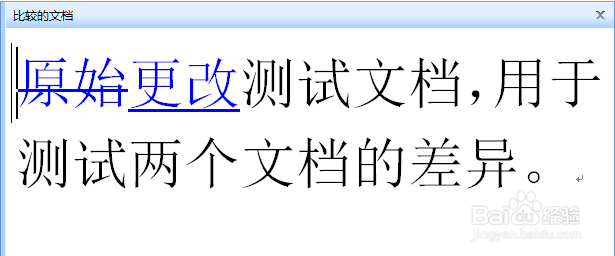
9、中间部分在一个Word窗口显示出更改前的内容和更改后的内容,用蓝色字体显示。
怎么比较两个Word文档,查看新版本修改了哪里

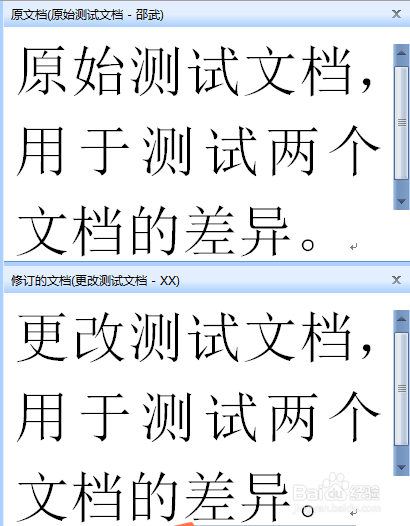
10、界面最右方显示两个文档的完整内容如何,包括更改前和更改后。

怎么比较两个Word文档,查看新版本修改了哪里
  • WPS电子表格 2022如何设置宏安全性
  • Excel2021的日期怎么相减
  • 如何设置WPS只用于当前文档的选项
  • PPT演示文档如何插入直角上箭头
  • 如何快速在Excel中利用自定义修改模式修改批注
  • 热门搜索
    怎么查上升星座 coupe怎么读 鹅口疮怎么治 ps怎么下载 海参怎么做好吃又简单 房屋公摊面积怎么算 怎么炸鸡腿 游戏王怎么玩 我的世界电脑版怎么玩 牙齿过敏怎么治疗