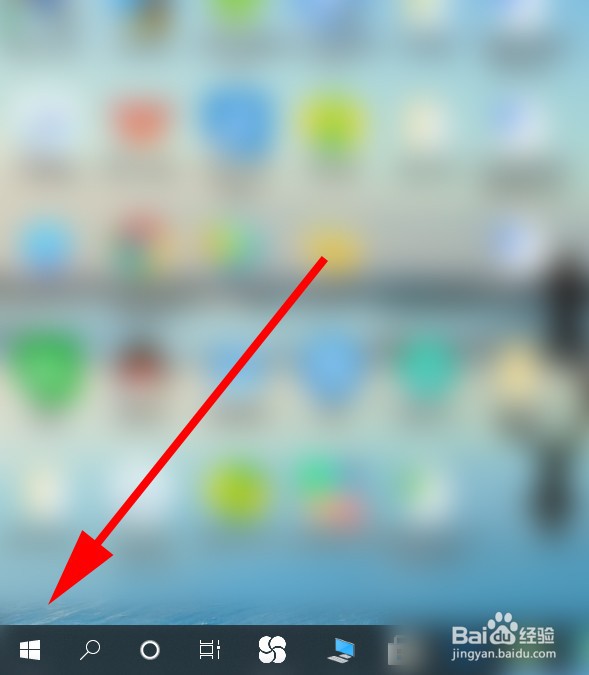
1、在Windows10系统桌面,鼠标右键点击屏幕左下角的【开始】。
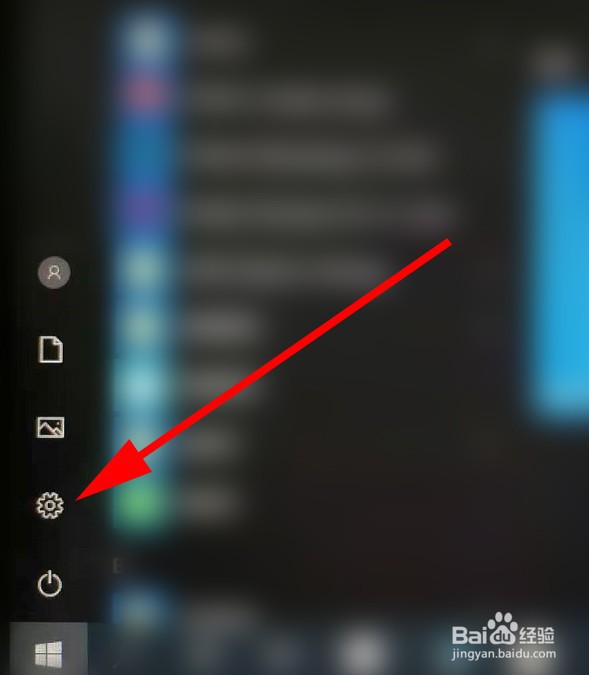
2、在弹出菜单中选择【设置】的菜单项。
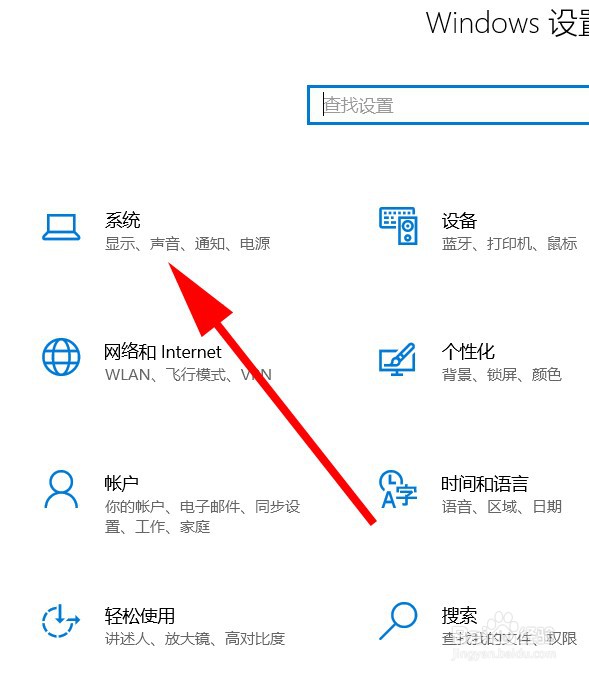
3、打开的Windows10设置窗口后,点击【系统】的图标。
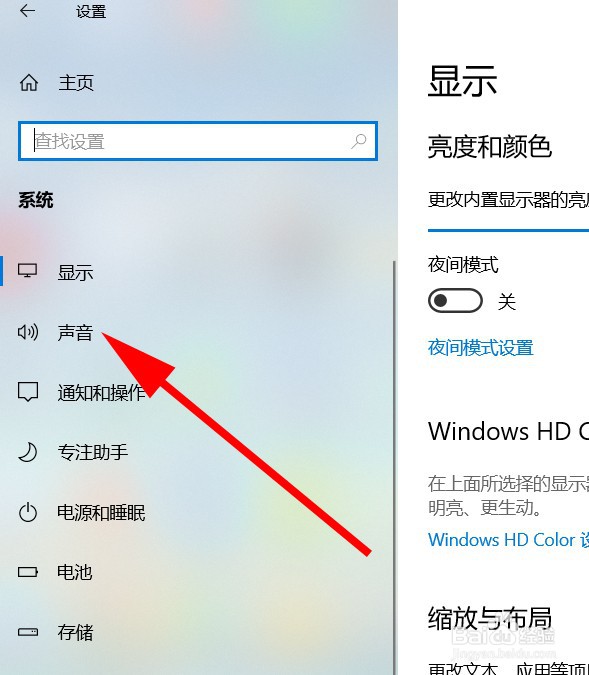
4、点击左侧边栏的【声音】的菜单项。
5、点击右侧窗口中的【声音控制面板】的快捷链接。
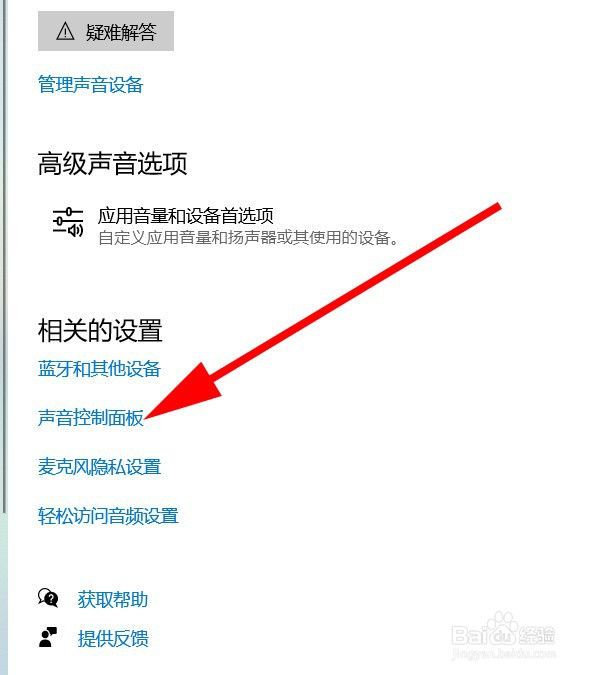
6、在窗口中点击【录制】的选项卡。
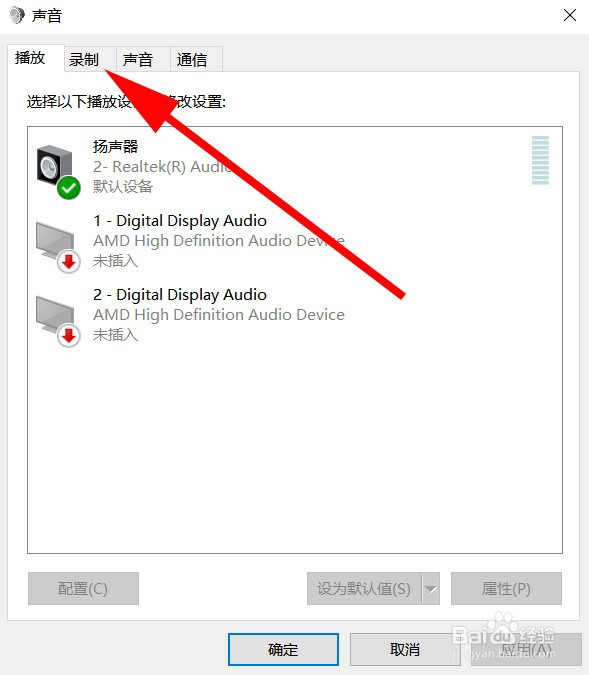
7、点击选中【麦克风】菜单项。
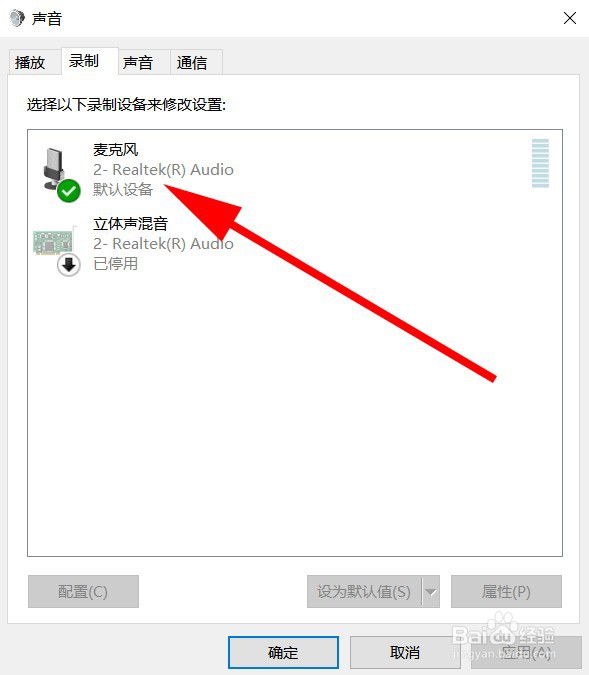
8、点击右下角的【属性】按钮。
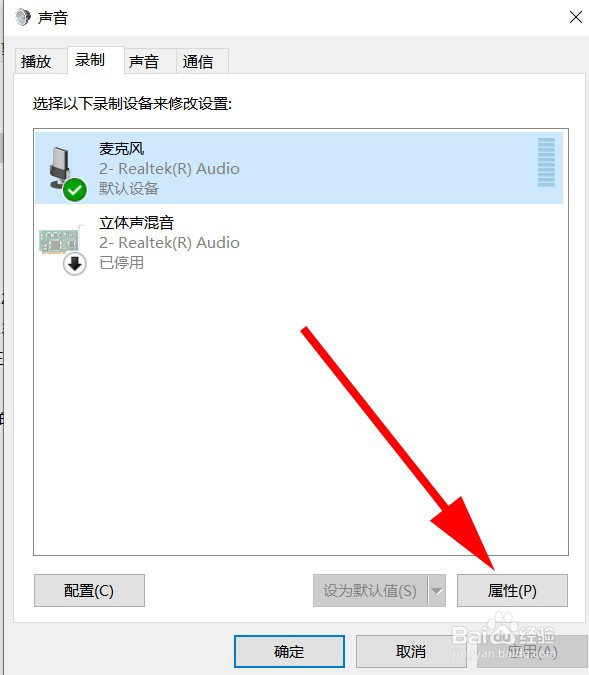
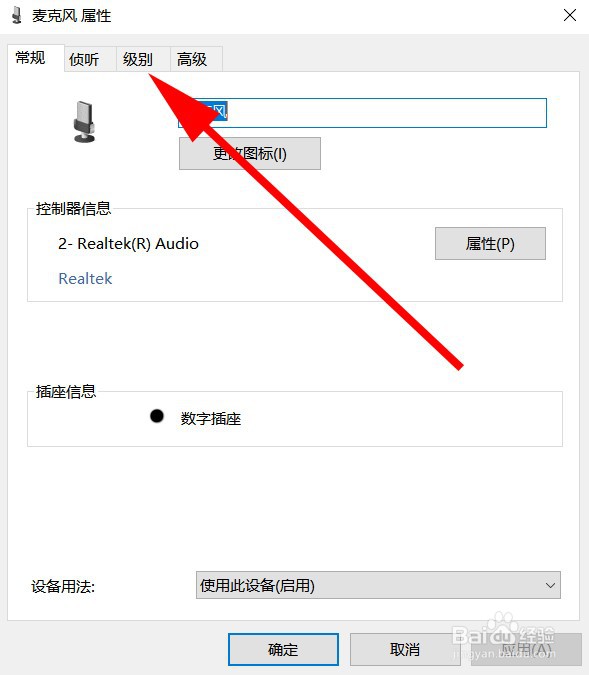
9、点击【级别】的选项卡。
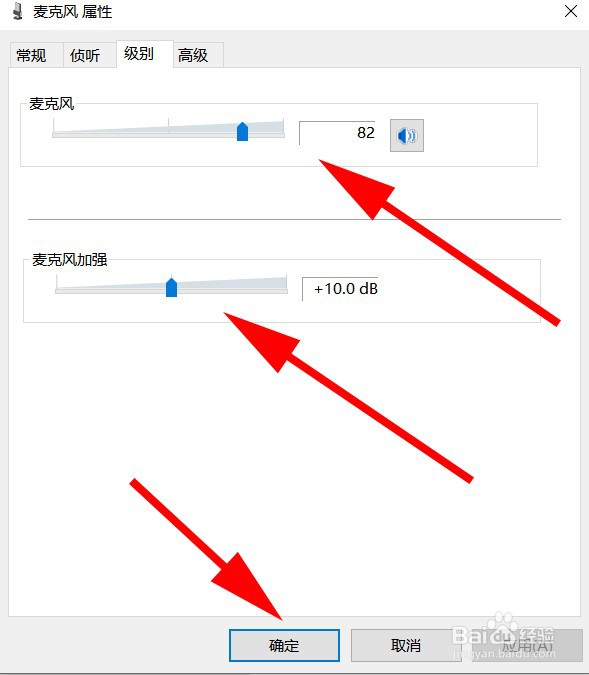
10、可以调整麦克风音量的大小了,然后点击【确定】。
时间:2026-04-23 02:12:01
1、在Windows10系统桌面,鼠标右键点击屏幕左下角的【开始】。
2、在弹出菜单中选择【设置】的菜单项。
3、打开的Windows10设置窗口后,点击【系统】的图标。
4、点击左侧边栏的【声音】的菜单项。
5、点击右侧窗口中的【声音控制面板】的快捷链接。
6、在窗口中点击【录制】的选项卡。
7、点击选中【麦克风】菜单项。
8、点击右下角的【属性】按钮。
9、点击【级别】的选项卡。
10、可以调整麦克风音量的大小了,然后点击【确定】。
