使用CAD绘制筛分机

 时间:2026-04-30 00:35:30

1、打开CAD,使用矩形工具在作图区绘制一个矩形,如下图。

使用CAD绘制筛分机

2、使用直线工具,以矩形的下边中点为起点绘制一条竖线,如下图。

使用CAD绘制筛分机

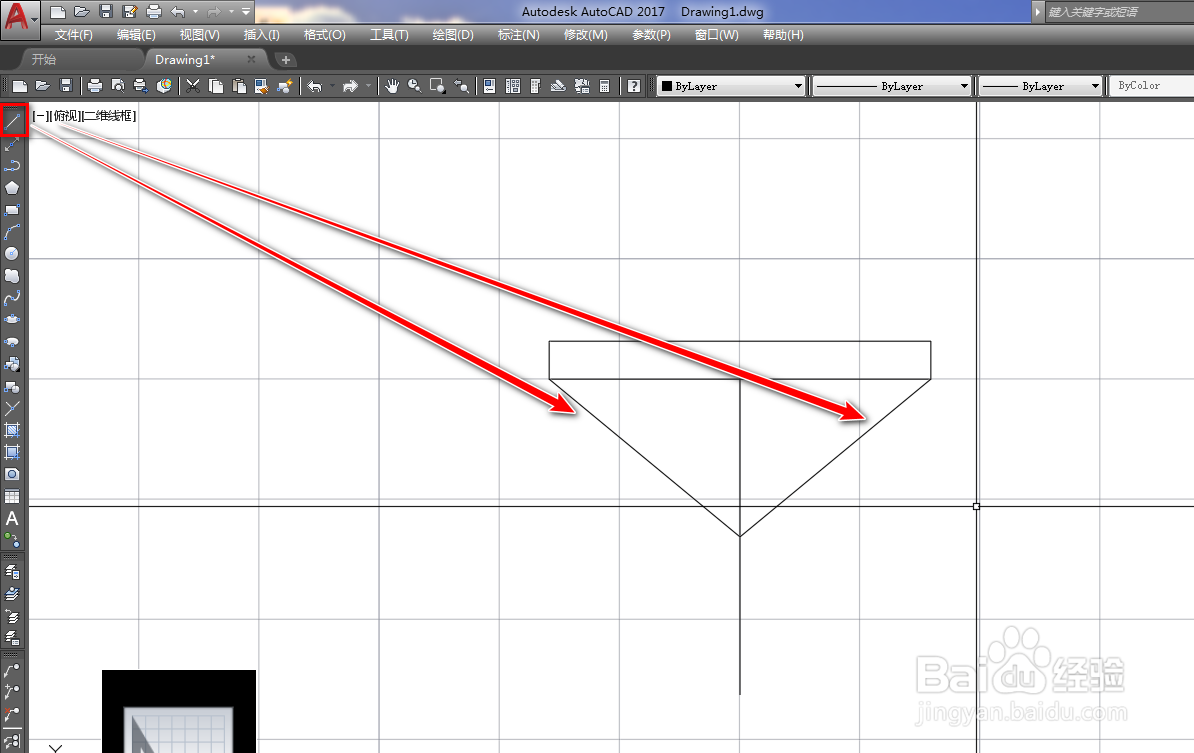
3、使用直线工具,连接矩形下侧两个顶点到竖线中点,如下图。

使用CAD绘制筛分机

4、使用多段线工具,绘制一个箭头,如下图。

使用CAD绘制筛分机

5、使用修剪工具,将多余的线段修剪掉,如下图。

使用CAD绘制筛分机

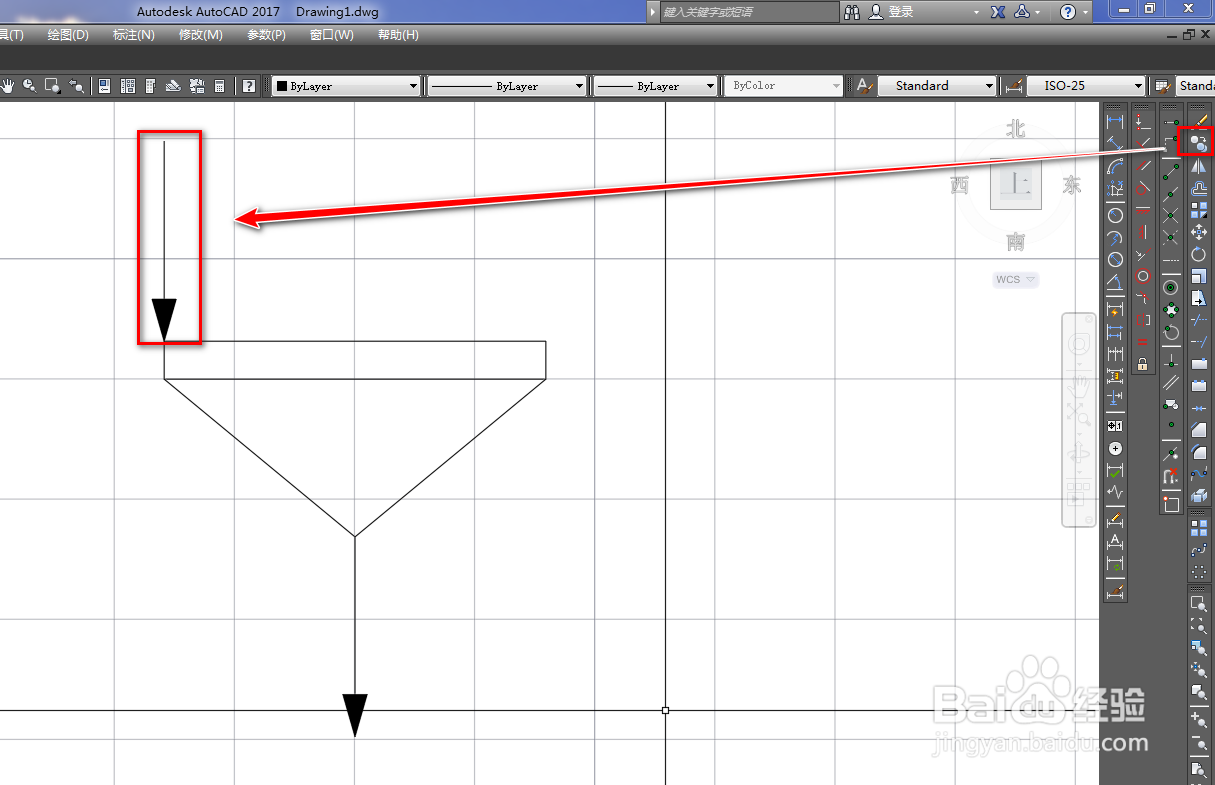
6、使用复制工具,将箭线复制一个到矩形的左上顶点位置,如下图。

使用CAD绘制筛分机

7、使用直线工具,绘制两段横线,如下图。

使用CAD绘制筛分机

8、再次使用多段线工具,绘制一个箭头,如下图。

使用CAD绘制筛分机

9、将矩形内的线段线型改为虚线就得到了我们需要的筛分机图形符号,如下图。

使用CAD绘制筛分机

  • 怎样用cad画化工工艺流程图
  • cad风玫瑰图怎么画
  • CAD图怎么导入WORD中?
  • 使用cad绘制离心机图形符号
  • CAD软件如何设置文字的上标、下标!
  • 热门搜索
    核桃仁怎么炒 郭德纲相声大全 小猪佩奇图片大全 左下腹痛是怎么回事 粽子馅料大全 食用香料大全 汽车装饰用品大全 成年片黄网站色大全 百度图片大全 留言板留言大全