WPS表格如何制作双行工资条

 时间:2026-04-22 20:59:10

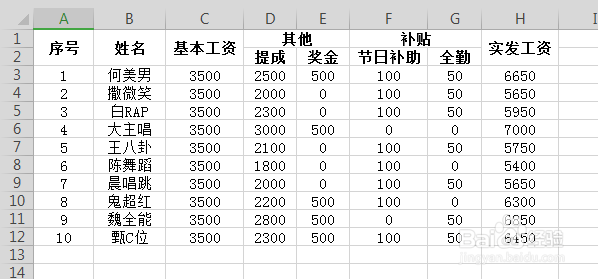
1、可以看到下图是一个单行表头的工资表,我们就以此为例制作双行工资条
WPS表格如何制作双行工资条

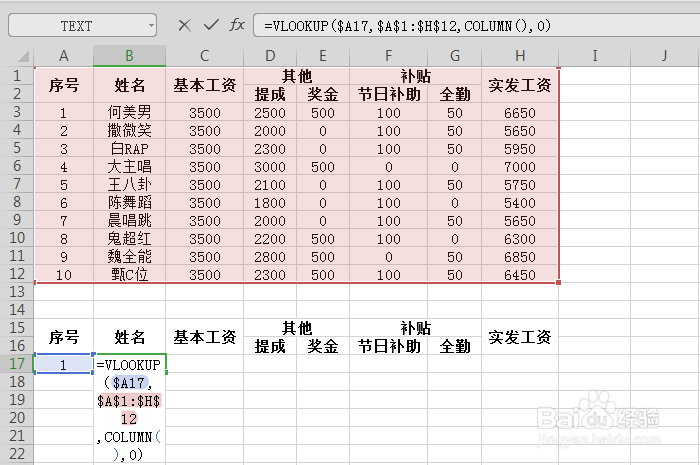
2、将表头复制到原表格的下方,在序号列输入1。在姓名列运用VLOOKUP函数和COLUMN函数的嵌套来实现数据的匹配。在姓名列下的第一个单元格输入公式=VLOOKUP($A17,$A$1:$H$12,COLUMN(),0) ,(具体的数据以自己的表格为准)输入完毕后,敲击回车键得出匹配结果。
WPS表格如何制作双行工资条

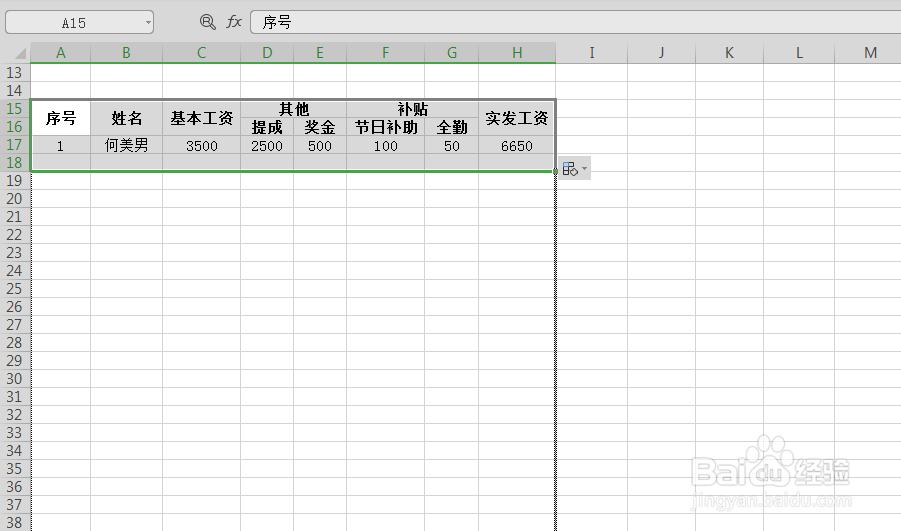
3、单击单元格,将鼠标放置在单元格右下角,光标变为黑色十字时,向右拖动鼠标填充整行

WPS表格如何制作双行工资条

4、都知道工资条人员之间一般都有一个空行,所以我们在选中数据区域外再多选中一个空行,向下拖拽填充柄,实现其他数据的录入
WPS表格如何制作双行工资条

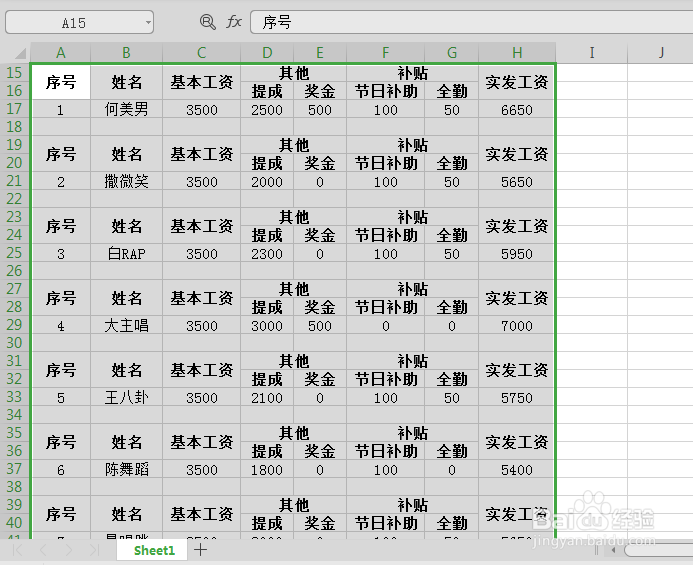
5、拖拽完毕后,双行工资表就完成啦~

WPS表格如何制作双行工资条

  • Excel数与数相除取整数部分和小数部分
  • 怎么查询收入纳税明细及纳税情况?
  • excel如何设置还款到期日自动提醒(2种方法)
  • Excel 2016如何根据相同字符串填充序号
  • 如何自定义单据转换流程
  • 热门搜索
    减肥期间可以吃的零食 经期能减肥吗 中国青年政治学院怎么样 郭台铭简介 减肥健身操视频 关于减肥 同桌100学习网怎么样 大鼻子怎么变小 奥洛菲化妆品怎么样 广州长隆水上乐园攻略