IE浏览器如何更换缓存所存放的文件夹?

 时间:2026-04-22 03:04:06

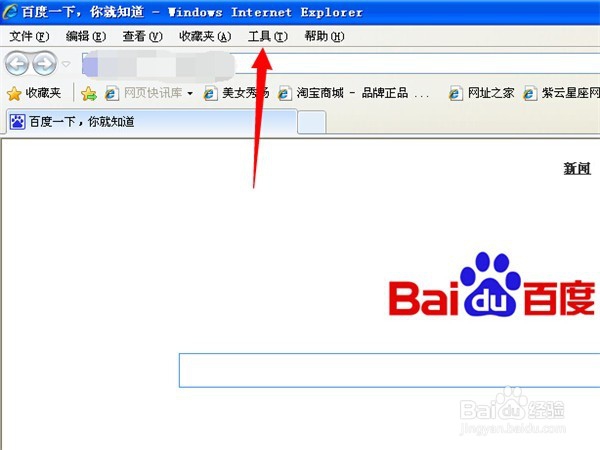
1、先打开你的浏览器,在浏览器的最上面一排,你可以看到菜单栏,其中有一个选项叫做工具,我们点击一下。
IE浏览器如何更换缓存所存放的文件夹?

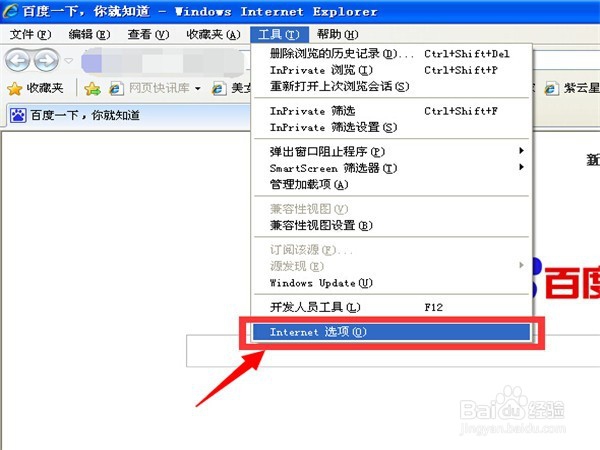
2、点击之后,会弹出一个下拉菜单。其中,最下面一个选项叫做Internet选项,这个就是我们需要的内容,我们点击进入。
IE浏览器如何更换缓存所存放的文件夹?

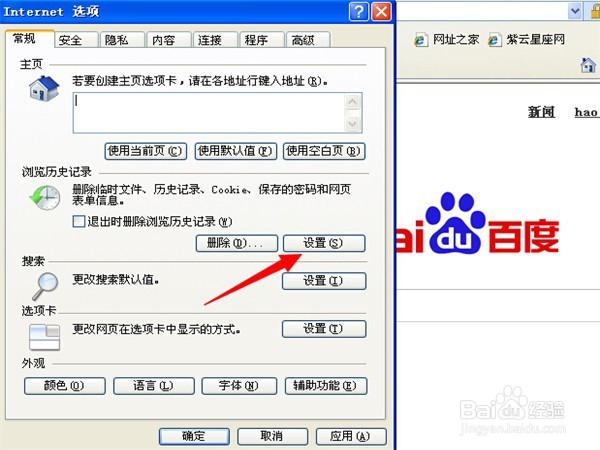
3、进入到浏览器Internet选项之后,我们要设置的内容就在常规之中。在界面中,有个浏览历史记录,我们在这里点击设置按钮。
IE浏览器如何更换缓存所存放的文件夹?

4、进入之后,我们就可以看到我们浏览器的缓存文件的存放位置位于何处了。它的下方有一个叫做移动文件夹的选项,我们点击一下。

IE浏览器如何更换缓存所存放的文件夹?

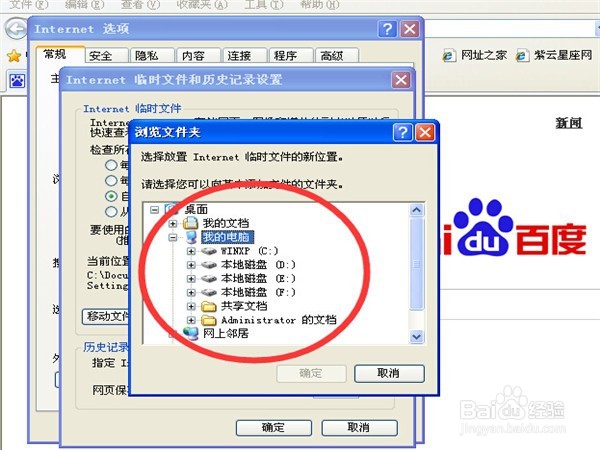
5、点击之后,就会弹出一个浏览文件夹的界面,我建议大家放置在一个不是很常用的磁盘中。
IE浏览器如何更换缓存所存放的文件夹?

6、你可以先在你的磁盘中先建立一个文件夹,并且命名为你一目了然的名字。然后按照之前的做法选中这个文件夹。

IE浏览器如何更换缓存所存放的文件夹?

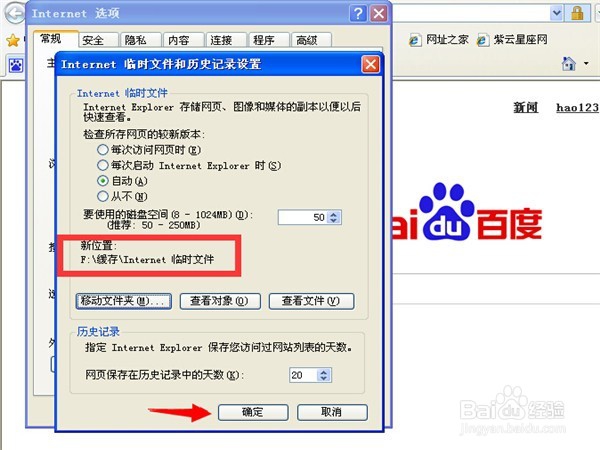
7、这个时候,我们再看缓存所存放的位置就发生了改变,最后,我们点击一下确定就完成了我们的设置。
IE浏览器如何更换缓存所存放的文件夹?

  • Word默认输入法怎么设置?
  • Microsoft Save as PDF或XPS下载
  • 怎样更新电脑fax打印队列的驱动程序?
  • outlook2010教程
  • 360急速浏览器保存pdf
  • 热门搜索
    ig什么意思 淘宝靠什么赚钱 压抑什么意思 rpg游戏是什么意思 81年属什么生肖 头皮屑多用什么洗发水 国家二级运动员标准 野外烧烤需要准备什么 如何腌制糖蒜 范畴是什么意思