大硬盘分区-用DM10_分区图解教程,支持NTFS格式

 时间:2026-02-16 06:15:53

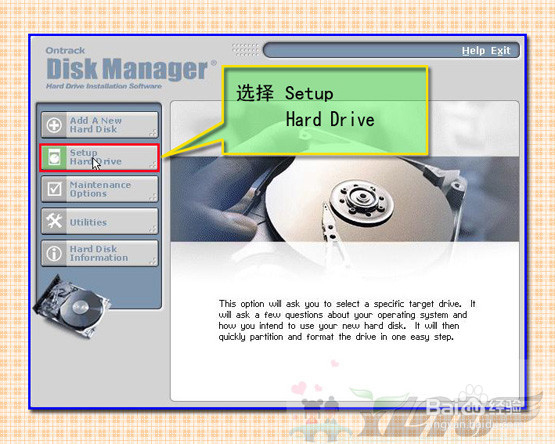
1、如图,选择【set up   hard drive】即可。
大硬盘分区-用DM10_分区图解教程,支持NTFS格式

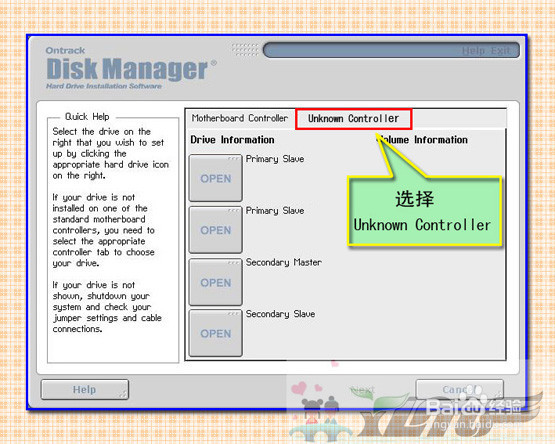
2、再选择【unknown   controller]

大硬盘分区-用DM10_分区图解教程,支持NTFS格式

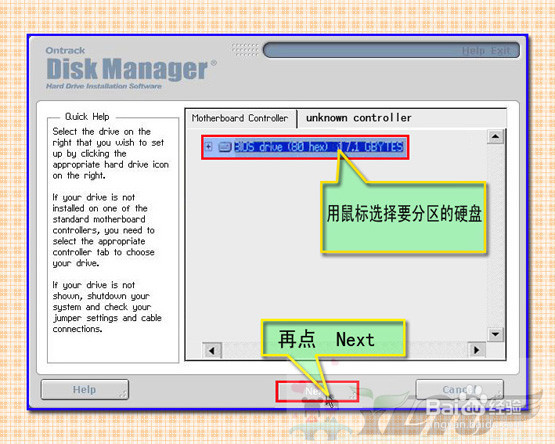
3、用鼠标点击要分区的硬盘,再点击【next].

大硬盘分区-用DM10_分区图解教程,支持NTFS格式

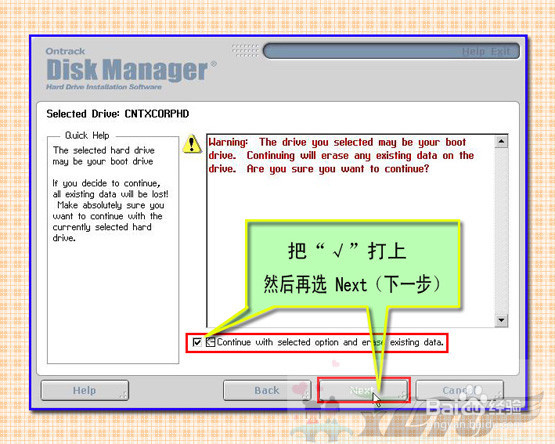
4、把对勾打上,然后再选择【next】即可。

大硬盘分区-用DM10_分区图解教程,支持NTFS格式

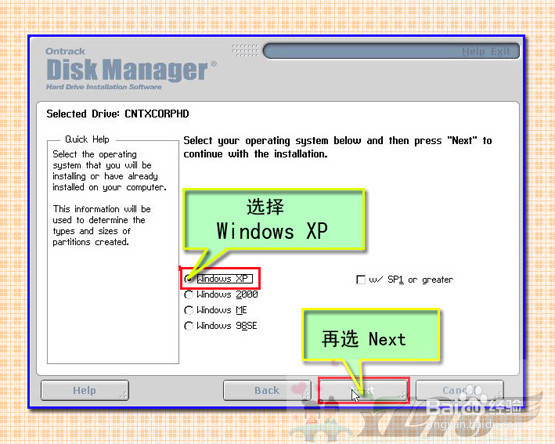
5、选择【windows xp】,在选择【next】。

大硬盘分区-用DM10_分区图解教程,支持NTFS格式

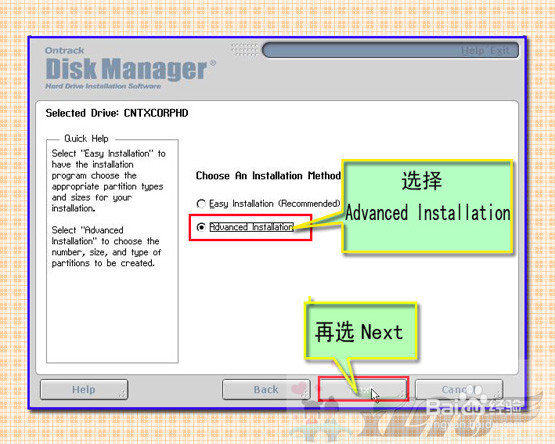
6、选择【advanced installation】,再选【next】即可。
大硬盘分区-用DM10_分区图解教程,支持NTFS格式

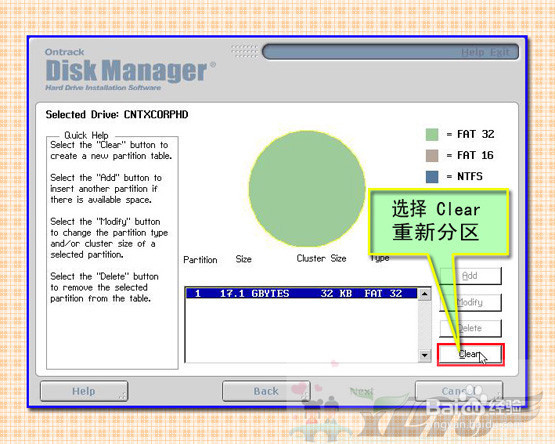
7、选择【clear】重新分区即可

大硬盘分区-用DM10_分区图解教程,支持NTFS格式

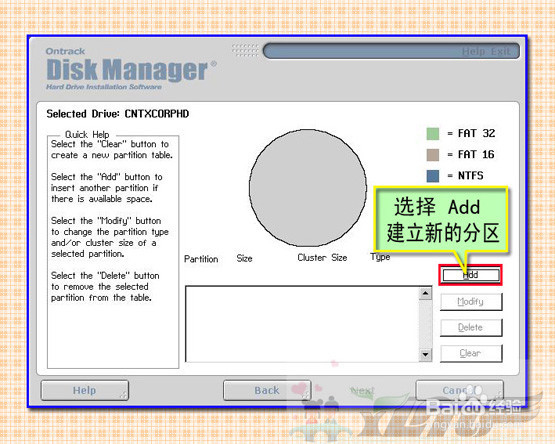
8、选择add,建立新的分区。

大硬盘分区-用DM10_分区图解教程,支持NTFS格式

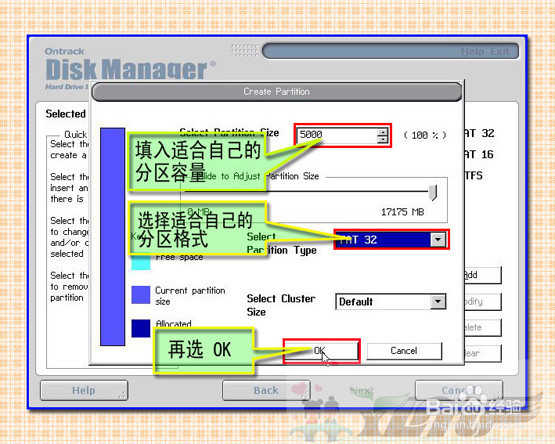
9、先填入适合自己的分区容量,再选择适合自己的分区格式,最后点击下【ok】即可。
大硬盘分区-用DM10_分区图解教程,支持NTFS格式

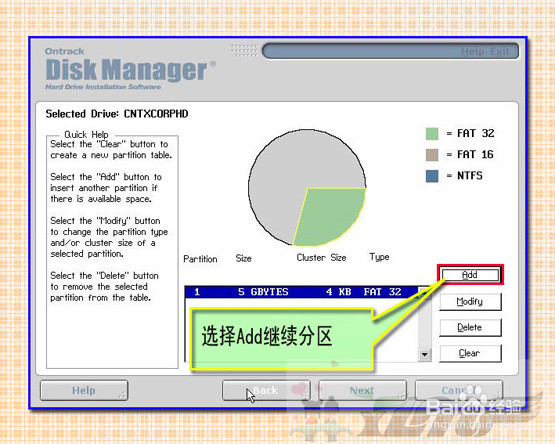
10、选择add继续分区。

大硬盘分区-用DM10_分区图解教程,支持NTFS格式

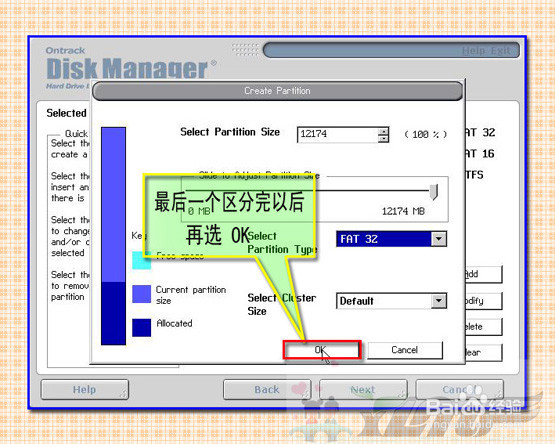
11、最后一个区分完以后,再选【ok】即可

大硬盘分区-用DM10_分区图解教程,支持NTFS格式

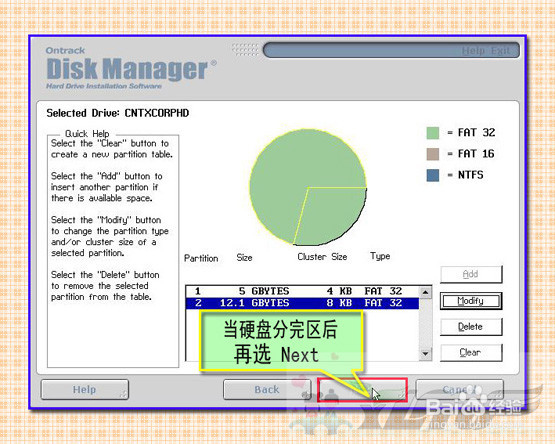
12、当硬盘分完区后,再选【next】

大硬盘分区-用DM10_分区图解教程,支持NTFS格式

13、这时,点击选择【erase】即可。

大硬盘分区-用DM10_分区图解教程,支持NTFS格式

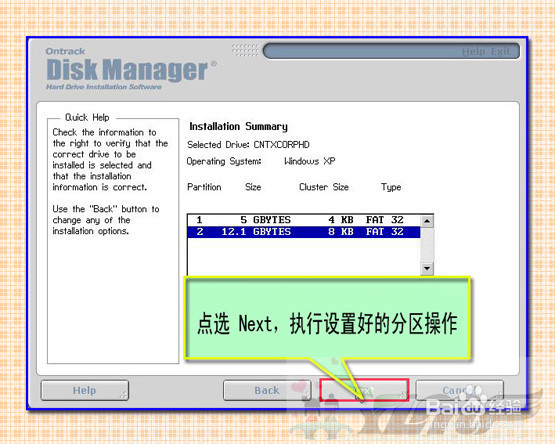
14、点击选择【next】,执行设置好的分区操作。

大硬盘分区-用DM10_分区图解教程,支持NTFS格式

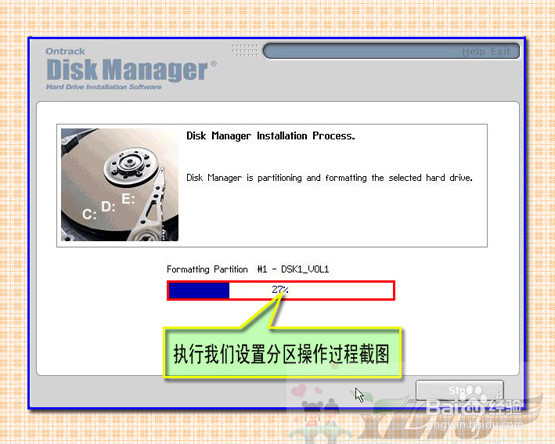
15、执行我们设置分区操作过程截图

大硬盘分区-用DM10_分区图解教程,支持NTFS格式

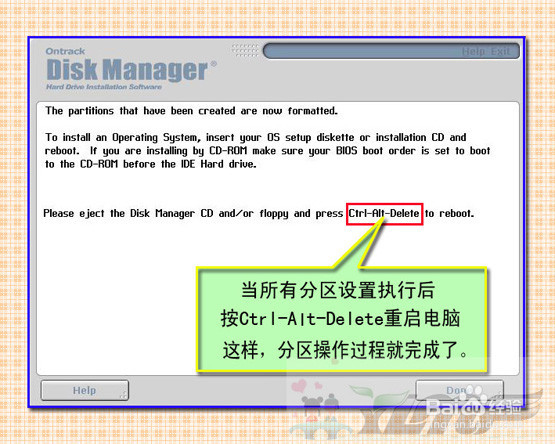
16、当所有分区设置执行后,按住ctrl键,alt键和delete键重启电脑。

这样,分区操作过程就完成了。
大硬盘分区-用DM10_分区图解教程,支持NTFS格式

  • 刚重装的win7系统开机就很慢怎么办
  • BIOS怎么进入
  • 如何在计算机的Bios菜单中启用磁盘控制器
  • 电脑怎么bios一键还原系统
  • pe系统bootice怎么修复系统引导
  • 热门搜索
    右肋骨疼是怎么回事 胎记怎么去掉 玉树旅游 oppo充电提示音在哪里设置 孕妇如何补钙 一楼怎么样 胸部发育不良怎么办 鼓浪屿旅游景点 世界的尽头在哪里 黄河入海口在哪里