为EXCEL数据隔行添加标题

 时间:2026-02-13 15:47:43

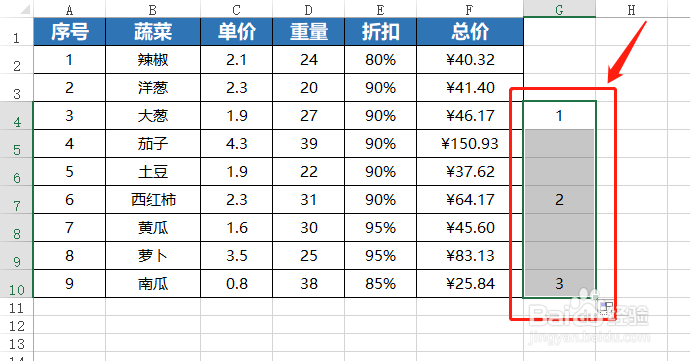
1、一)首先,在数据的右侧,使用隔行填充的方法,填充几个数字并全部选中,如下图所示。
为EXCEL数据隔行添加标题

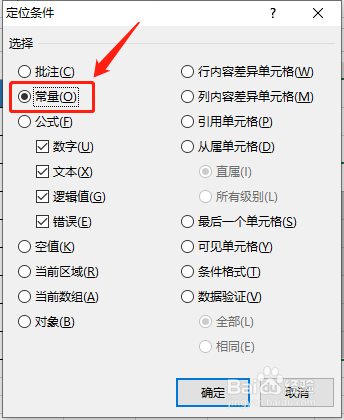
2、二)按下 CTRL + G 组合键,打开定位对话框,然后在“定位条件”下选择“常量”点击确定,如下图所示。
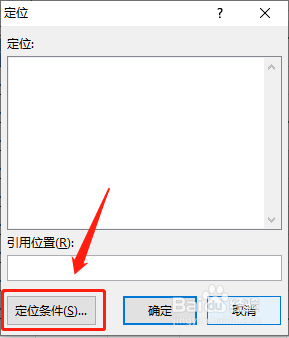
为EXCEL数据隔行添加标题

为EXCEL数据隔行添加标题

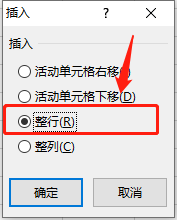
3、三)此时数字就被选中了,在数字上右击,然后在快捷菜单中选择“插入”,再选择“整行”,如下图所示。
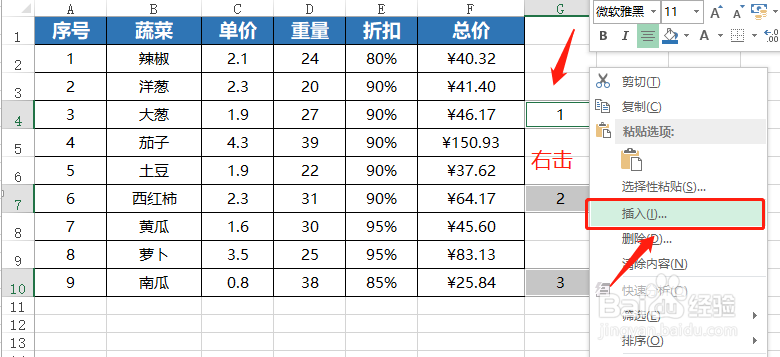
为EXCEL数据隔行添加标题

为EXCEL数据隔行添加标题

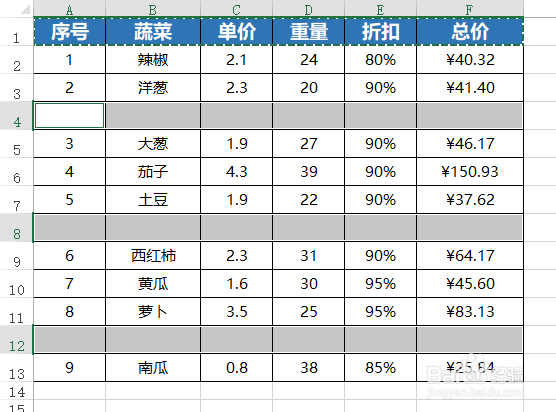
4、四)此时,空行就批量插入了。选中标题行,按下CTRL + C 键进行复制,如下图所示。
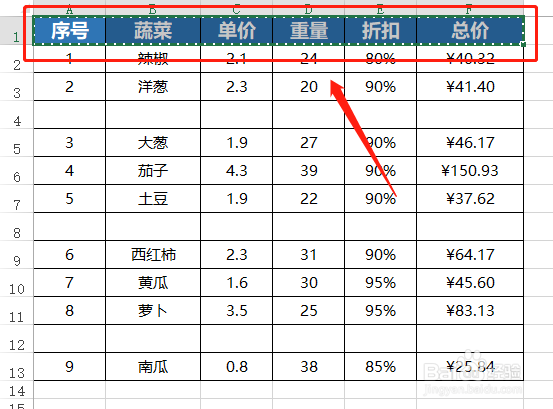
为EXCEL数据隔行添加标题

5、五)框选所有区域,再次打开定位条件对话框,选择“空值”,然后确定,如下图所示。
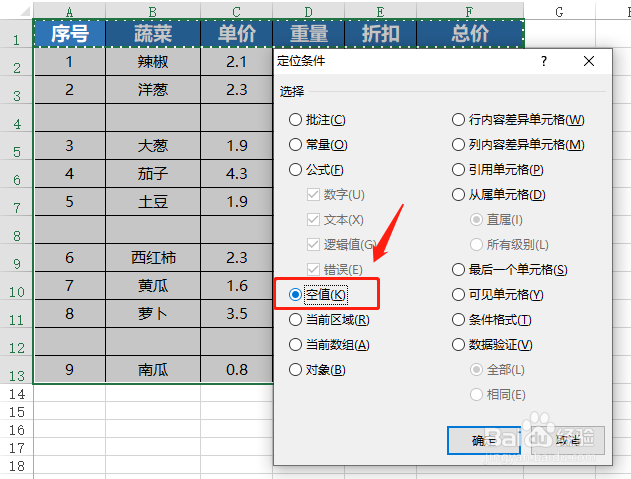
为EXCEL数据隔行添加标题

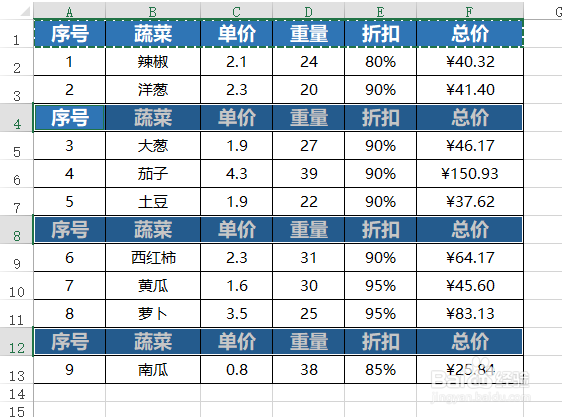
6、六)此时,所有空白行就被选中了,直接按下 CTRL + V 键进行粘贴,这样,标题行就插入完成了,如下图所示。
为EXCEL数据隔行添加标题

为EXCEL数据隔行添加标题

  • 怎么按指定名称批量建立工作表
  • Excel中如何每间隔几行插入一行?
  • Excel表格中如何隔行批量插入多个空白行
  • excel中怎么按人名隔行分组数据?
  • excel中使用格式刷合并单元格保存原单元格数据
  • 热门搜索
    unturned怎么联机 静脉曲张怎么预防 苹果dns怎么设置 草图大师怎么渲染 短发型男 怎么快速感冒 瓦尔塔蓄电池怎么样 中软国际怎么样 金正恩发型 猪笼草怎么养