PScs6图像处理小方法之反冲效果

 时间:2026-02-14 09:56:37

1、打开准备好的素材图像照片;

PScs6图像处理小方法之反冲效果

2、打开“通道”面板,选择“蓝”色通道,然后选择“图像”-“应用图像”,如图所示设置参数;

PScs6图像处理小方法之反冲效果

3、选择“绿”色通道,然后选择“图像”-“应用图像”,如图所示设置参数;

PScs6图像处理小方法之反冲效果

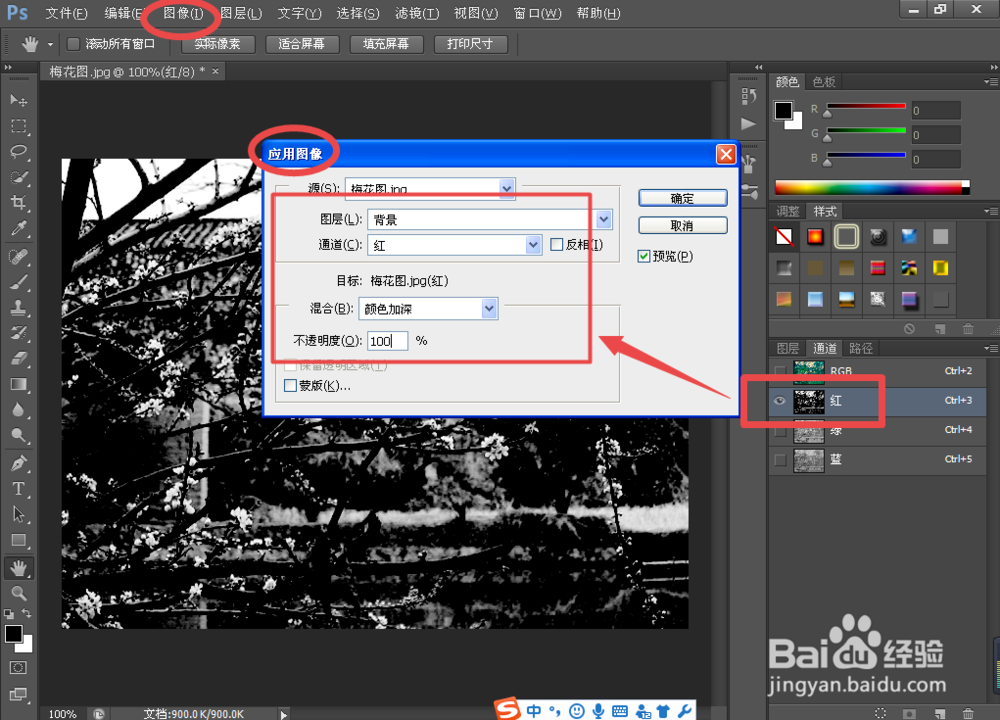
4、选择“红”色通道,然后选择“图像”-“应用图像”,如图所示设置参数;

PScs6图像处理小方法之反冲效果

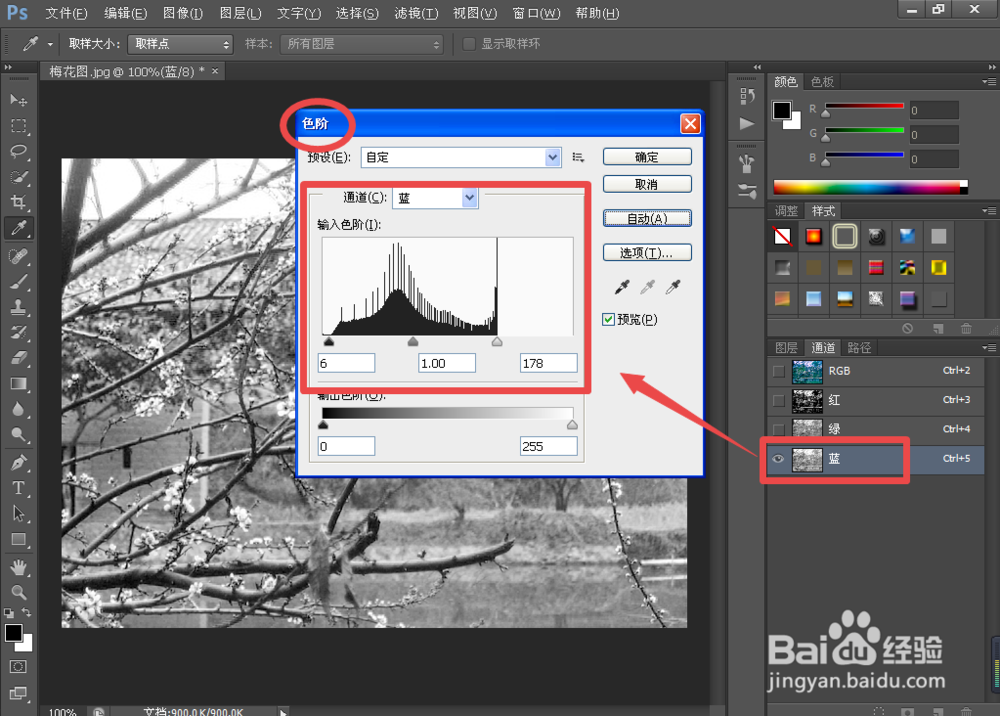
5、点击“蓝色”通道,快捷键Ctrl+L,打开“色阶”对话框,如图所示设置参数;
PScs6图像处理小方法之反冲效果

6、点击“绿色”通道,快捷键Ctrl+L,打开“色阶”对话框,如图所示设置参数;

PScs6图像处理小方法之反冲效果

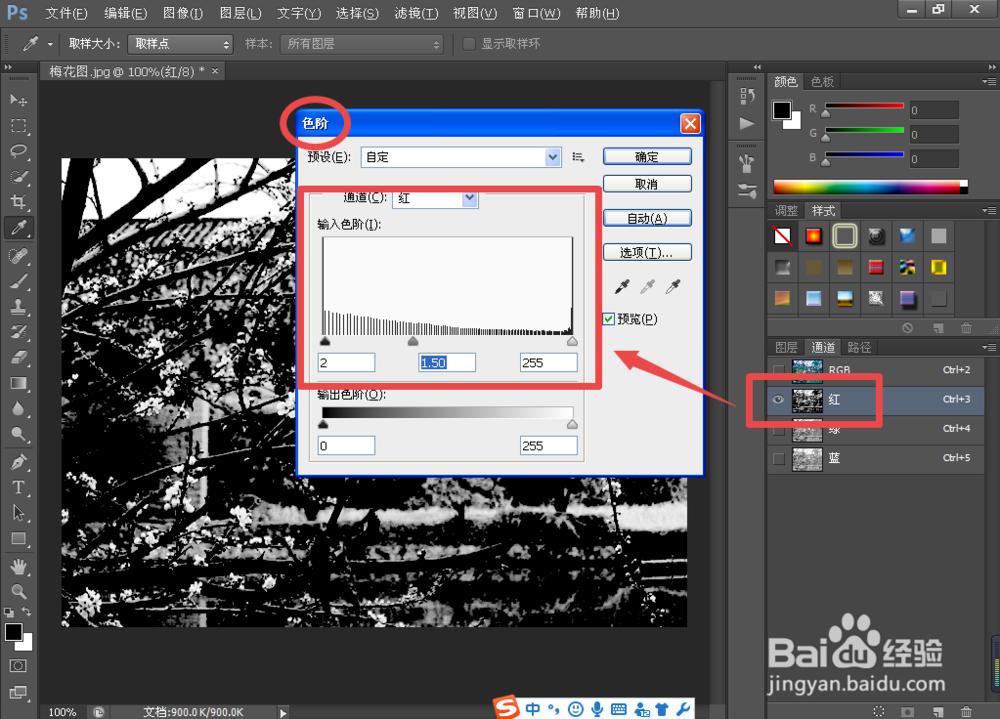
7、点击“红色”通道,快捷键Ctrl+L,打开“色阶”对话框,如图所示设置参数;
PScs6图像处理小方法之反冲效果

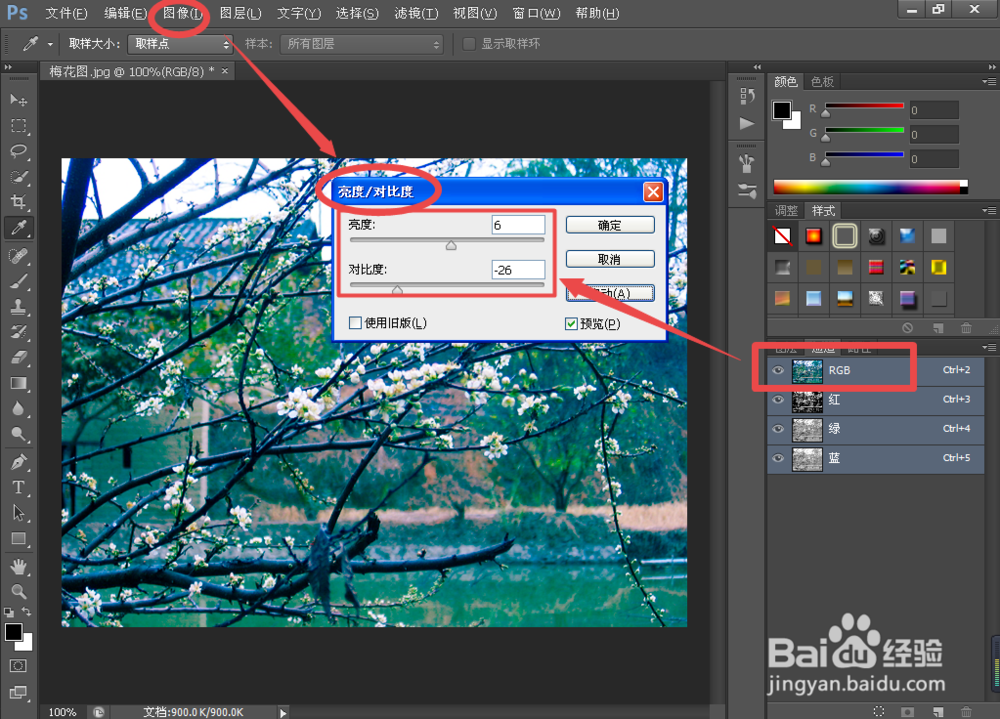
8、选择RGB通道,点击“图像”-“调整”-“亮度\对比度”,如图所示;

PScs6图像处理小方法之反冲效果

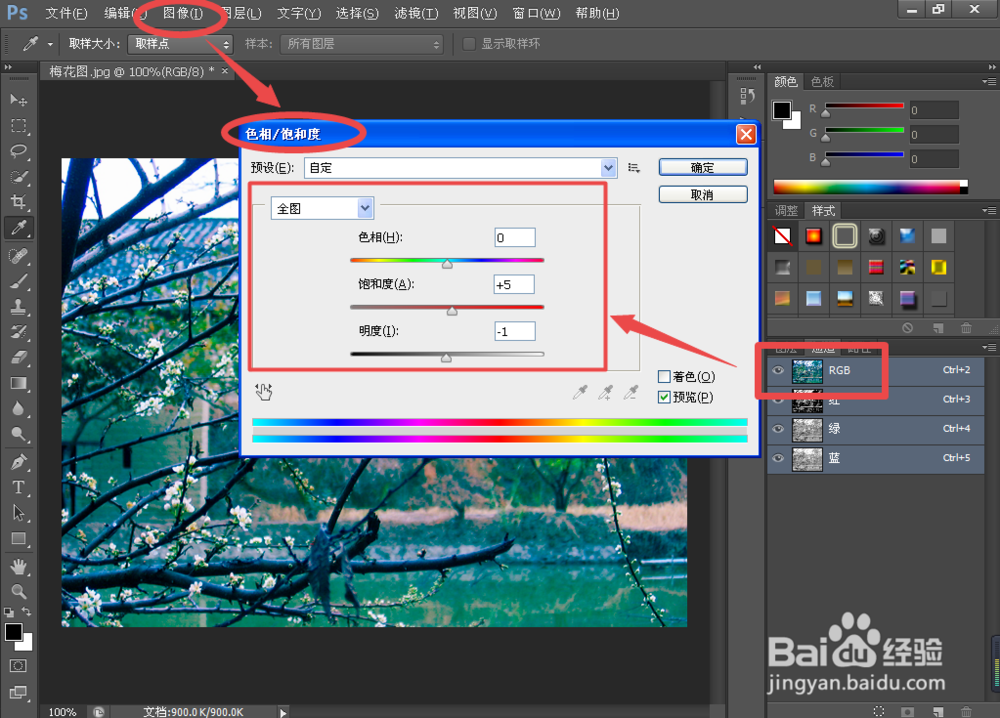
9、然后打开“色相\饱和度”,设置合适参数;

PScs6图像处理小方法之反冲效果

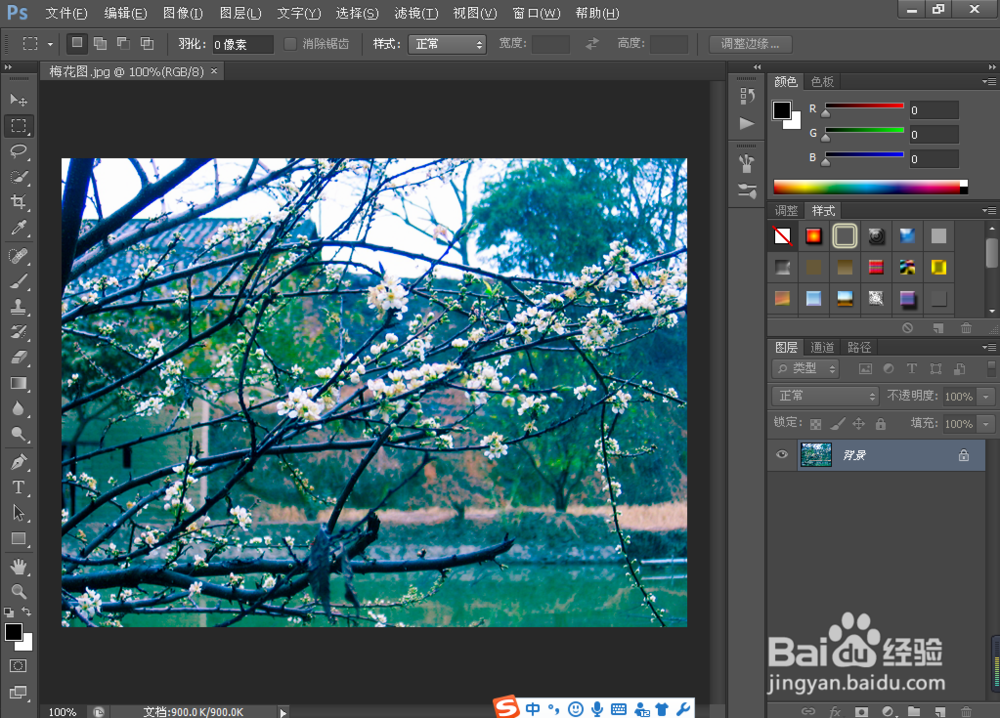
10、即可完成图像照片反冲效果操作。

PScs6图像处理小方法之反冲效果

  • 保卫萝卜4十九关攻略
  • 保卫萝卜4第41关攻略
  • 保卫萝卜4第43关攻略
  • 保卫萝卜4阿波道长第17关通关攻略
  • 保卫萝卜4太空50关攻略
  • 热门搜索
    如何去除鱼尾纹 物理内存怎么清理 如何提高精子成活率 怎么弄空气刘海 dbf文件怎么打开 华南理工大学广州学院怎么样 太平洋生活广场 如何自拍 生活新报 会生活