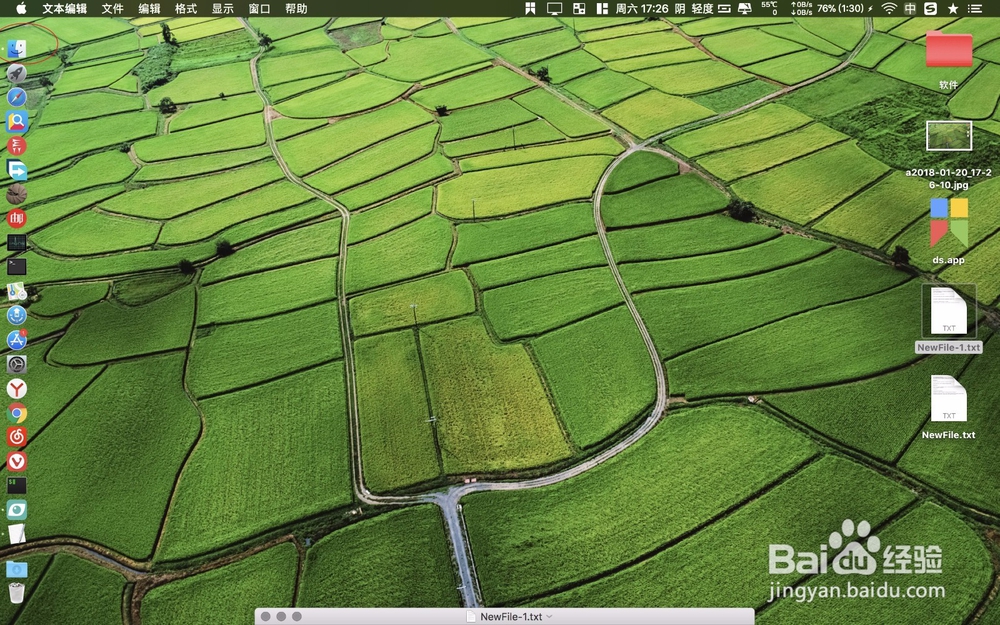
1、点选程序坞上面的笑脸图标,在个人收藏栏点击应用程序。

2、在文件夹内点击右上角的放大镜输入关键词搜索,搜索到图二的插件后直接把它拖入到程序坞上面的废纸篓图标内。这样做就完成的插件的卸载。


3、安装工具上面的软件,然后点击程序坞上面的启动台图标,在里面找到安装后的图片二的软件图标,打开它。


4、在软件左侧点击卸载器,在搜索框内输入标题的软件名字,点击放大镜搜索。


5、在搜索到软件后在软件前面点击一下,而后点击底部的卸载。这样子整个插件就卸载完成了。这种方法相比较第一种卸载的更为彻底干净。


时间:2026-04-28 12:18:12
1、点选程序坞上面的笑脸图标,在个人收藏栏点击应用程序。
2、在文件夹内点击右上角的放大镜输入关键词搜索,搜索到图二的插件后直接把它拖入到程序坞上面的废纸篓图标内。这样做就完成的插件的卸载。
3、安装工具上面的软件,然后点击程序坞上面的启动台图标,在里面找到安装后的图片二的软件图标,打开它。
4、在软件左侧点击卸载器,在搜索框内输入标题的软件名字,点击放大镜搜索。
5、在搜索到软件后在软件前面点击一下,而后点击底部的卸载。这样子整个插件就卸载完成了。这种方法相比较第一种卸载的更为彻底干净。
